
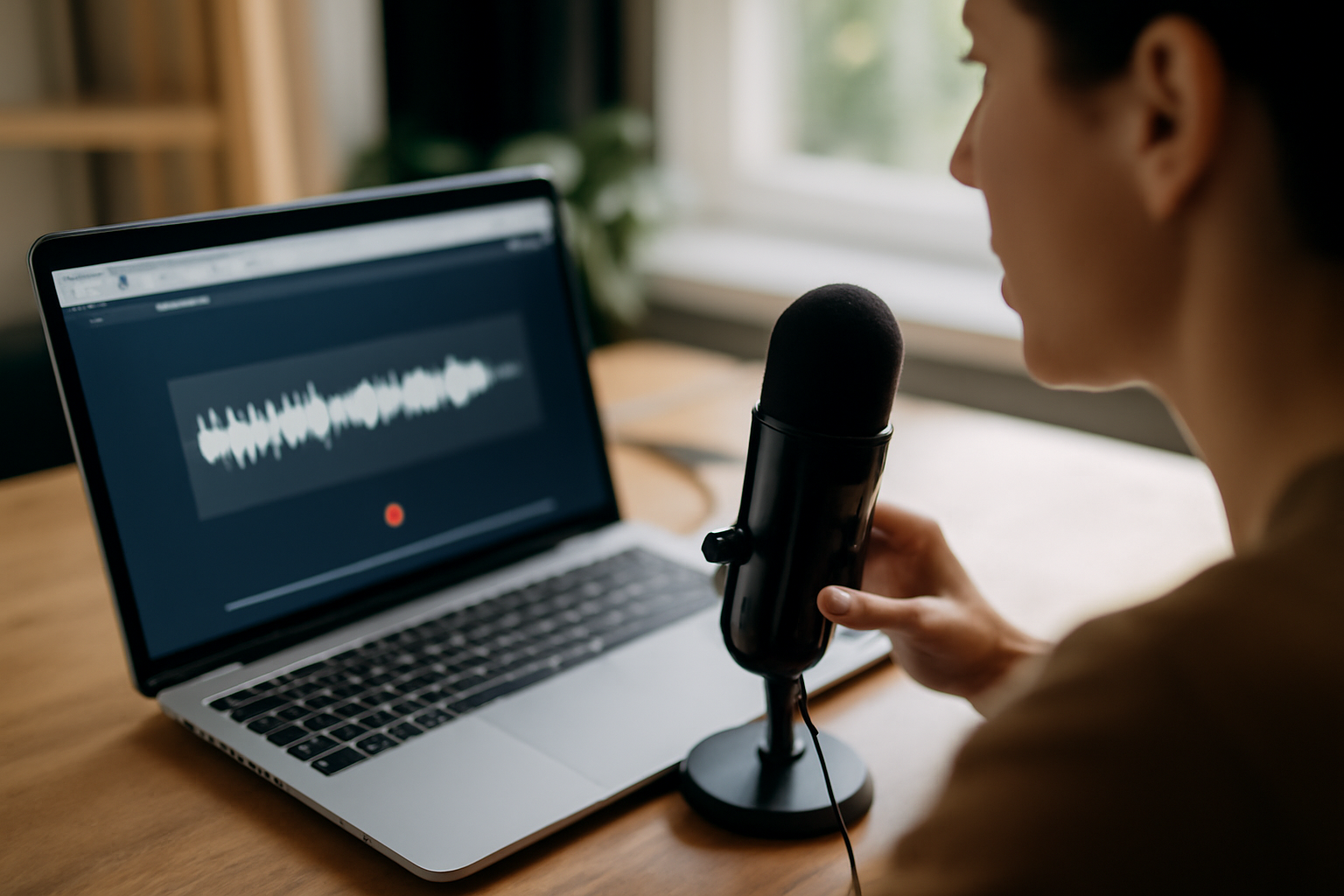
Accéder à adobe podcast : ouvrez l’interface web sur le site Adobe, connectez-vous si besoin, puis démarrez un nouveau projet.
Gagner en qualité : choisissez le bon micro, testez le niveau avant de parler, et réduisez le bruit ambiant pour éviter la saturation.
Monter plus vite : utilisez la transcription comme repère, découpez, nettoyez les silences, puis exportez pour publier.
Le plus rapide, c’est d’entrer dans l’outil. Pas de promesses à lire. Adobe Podcast se pilote directement dans le navigateur : vous enregistrez, vous obtenez une transcription, vous montez, puis vous partagez. Le parcours est simple, mais les réglages micro et les autorisations font toute la différence.
Le bon angle, c’est la mécanique. Pourquoi maintenant ? Parce que le timing des autorisations navigateur, la disponibilité du micro et la qualité de prise conditionnent la transcription… et donc tout votre montage. Voici comment avancer, étape par étape, sans perdre de temps en allers-retours.
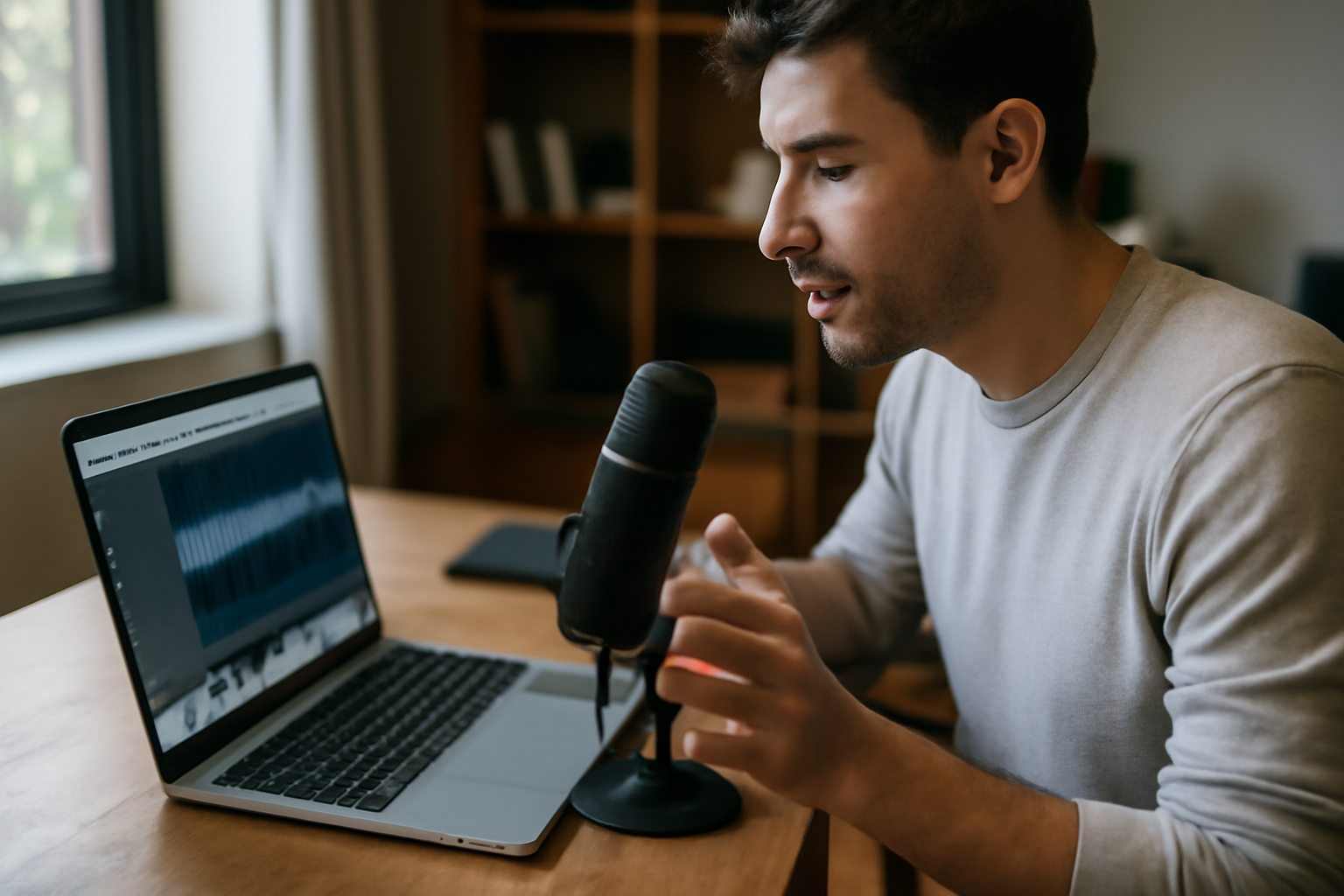
Accéder à Adobe Podcast en ligne : où lancer l’outil et comment démarrer
Pour utiliser adobe podcast, ouvrez l’interface web fournie par Adobe (via le site officiel ou le lien produit). Connectez-vous avec votre compte Adobe si nécessaire, puis créez un nouveau projet. L’outil vous guide vers l’enregistrement, la transcription et l’édition, directement dans le navigateur, sans installer de logiciel.
Premier réflexe : cherchez la page “Adobe Podcast” sur adobe.com pour éviter les faux liens. Ensuite, vous tombez sur le parcours de création de projet. Un espace de travail, un enregistrement à lancer, puis des étapes qui s’enchaînent (transcription et édition) sans quitter l’interface.
Avant de lancer, vérifiez les prérequis navigateur. Les fonctionnalités dépendent souvent du navigateur (Chrome ou Edge sont généralement privilégiés) et des autorisations. Le navigateur vous demandera l’accès au micro : acceptez. Sans cette autorisation, l’outil peut afficher un bouton d’enregistrement… mais rien ne sera capturé.
Si l’accès est limité ou si l’enregistrement ne démarre pas, changez de navigateur et contrôlez deux points : JavaScript activé et permissions micro autorisées pour le site concerné. Sur le terrain, on dirait parfois une “panne outil”. En réalité, c’est un réglage de navigateur (et ça se corrige vite).
Pourquoi ça revient tout le temps ? Parce que les mêmes freins se répètent quand vous passez de “je teste” à “je publie” : autorisations micro, compatibilité navigateur, et cohérence du parcours enregistrer → éditer → partager. (Oui, c’est répétitif. Mais c’est utile.)
Enregistrer un podcast : réglages micro, qualité audio et bonnes pratiques
Dans adobe podcast, lancez l’enregistrement depuis l’interface web et vérifiez que le bon micro est sélectionné. Pour un son net, testez le niveau avant de parler, limitez le bruit ambiant et gardez une distance stable. Après l’enregistrement, écoutez rapidement : saturations ou silences bizarres, vous les repérez tout de suite avant le montage.
La capture commence par le périphérique. Si vous avez plusieurs micros (casque, micro USB, micro intégré), l’interface peut choisir le mauvais. Prenez 10 secondes pour vérifier : micro sélectionné, entrée audio active, puis test. (Mieux vaut perdre 10 secondes que refaire un épisode.)
Ensuite, le niveau sonore. Visez un volume stable sur toute la prise. Trop fort = saturation, et la transcription devient plus fragile. Trop faible = bruit de fond plus audible, et l’IA doit “deviner” plus qu’elle ne comprend. Faites une prise courte de test : quelques secondes suffisent pour ajuster.
Troisième point : l’environnement. Éloignez-vous des sources de bruit (ventilateur, clavier, ventilation, rue). Gardez une distance constante au micro : bouger pendant la prise crée des variations de volume. Ça marche très bien pour la voix off, l’interview à distance, la narration de vidéo et les contenus éducatifs.
Sur le terrain des carrières, ça change tout : une bonne prise réduit les retouches. Résultat : vous gagnez du temps sur la partie “valeur” (script, structure, rythme). Et sur une campagne promo, c’est aussi la différence entre un épisode publié en 1 journée et un épisode repoussé.
Transcrire et améliorer l’audio : comment l’IA aide à gagner du temps
adobe podcast peut générer une transcription à partir de votre enregistrement. Ça accélère la recherche de passages et la correction. Ensuite, utilisez le texte pour repérer les erreurs, ajuster le contenu et préparer le montage. Selon les options disponibles dans l’interface, l’IA peut aussi aider à rendre le rendu plus homogène.
La logique est simple : l’outil produit une transcription, puis vous vous en servez comme carte. Vous repérez un passage, vous revenez sur la portion audio correspondante, et vous corrigez. Sur des épisodes multi-thèmes (interviews, cours enregistrés, podcasts à chapitrage), le gain de temps se voit vite.
Dans la plupart des parcours projet, transcription et édition se font dans la même interface. Pas besoin d’exporter pour travailler. Vous pouvez aussi vous appuyer sur le texte pour clarifier la structure : intro, transitions, conclusion. Si vous montez en “chapitres”, la transcription aide à aligner votre narration avec vos segments.
Nuance à garder en tête : la précision dépend de la langue, du micro et du contexte audio. Bruit de fond, voix trop éloignée, saturation… l’IA peut confondre des mots et produire une transcription partiellement incorrecte. Règle pratique : une relecture rapide, surtout sur les noms propres, les termes techniques et les dates.
Pourquoi maintenant ? Parce que la transcription pilote votre montage. Texte propre = découpes plus rapides. Texte approximatif = recontrôle des segments clés avant d’exporter.
Monter et éditer dans le navigateur : découpe, suppression des silences et export
Une fois l’audio prêt, l’édition dans adobe podcast se fait directement en ligne : découpez les segments, supprimez les silences inutiles, puis réorganisez la structure pour obtenir un flux cohérent. Vérifiez l’enchaînement des transitions et relisez la transcription si vous l’utilisez comme guide. Enfin, exportez dans le format proposé pour publier ou archiver votre épisode.
Le montage commence par la découpe. Vous identifiez les segments utiles, vous retirez les parties non pertinentes (hésitations, répétitions, erreurs de prise), puis vous réassemblez. L’objectif n’est pas de “couper partout”, mais de préserver une continuité de voix et de rythme.
Ensuite, nettoyez les silences. Trop longs = impression de flottement. Trop courts = transition brutale. Méthode simple : écoutez l’avant/après sur quelques sections clés (début, transitions, fin). C’est rapide, et ça évite les retours en arrière au moment de l’export.
Enfin, l’export. Le format dépend de l’interface et des options proposées. Avant de lancer l’export final, vérifiez le choix : qualité, format audio, compatibilité avec la plateforme visée. Si vous publiez aussi sur des réseaux, préparez des versions plus courtes selon les contraintes.
Cas d’usage : épisodes courts pour les réseaux sociaux, versions longues pour les plateformes audio. Dans tous les cas, contrôlez la compatibilité avant publication. Sur une campagne promo, une exportation mal réglée peut vous faire rater un créneau.
Partager et publier : liens, diffusion et organisation des épisodes
Après montage, adobe podcast vous propose de partager votre contenu selon les options affichées dans l’interface (lien, téléchargement ou publication selon le flux). Organisez vos épisodes en projets distincts, nommez clairement les fichiers et conservez la version exportée. Pour la diffusion, vérifiez la compatibilité avec la plateforme visée (format, taille, qualité) afin d’éviter les surprises au moment de publier.
Commencez par choisir la méthode de partage proposée. Selon le parcours, vous pouvez obtenir un lien, télécharger le fichier, ou publier via un flux. L’important : distinguer “partager pour tester” et “partager pour publier”. Pour un contrôle qualité rapide, un lien peut suffire. Pour la diffusion finale, l’export reste la référence.
Puis, structurez votre bibliothèque d’épisodes. Un projet par épisode, des noms clairs, et surtout une séparation nette entre version de travail et version export. Ce réflexe limite les erreurs : vous évitez de publier une version non finalisée ou une exportation incomplète.
Avant l’upload, contrôlez la compatibilité avec la plateforme de destination. Certaines imposent un format précis ou une qualité minimale. Vérifiez aussi les limites de taille. C’est le genre de détail qui ne pardonne pas au dernier moment.
Pourquoi maintenant ? Parce que la publication suit une logique de calendrier. Plus vous sécurisez l’export, plus vous pouvez caler la diffusion. Et quand les mêmes indices reviennent dans plusieurs médias, les équipes PR attendent des épisodes prêts à l’heure.
Dépannage rapide : micro non détecté, qualité faible et problèmes de transcription
Si le micro n’est pas détecté, vérifiez les autorisations du navigateur et sélectionnez le bon périphérique dans l’interface. Pour une qualité faible, réduisez le bruit ambiant et évitez les saturations en testant le niveau avant de lancer l’enregistrement. En cas de transcription imprécise, relisez le texte, ajustez la diction et privilégiez des prises plus nettes : la précision dépend fortement du contexte audio.
Micro non détecté : ouvrez les paramètres du navigateur pour le site concerné et confirmez l’autorisation micro. Puis retournez dans adobe podcast et sélectionnez le bon périphérique. Si vous changez de micro, refaites une prise courte de test avant de relancer un enregistrement complet.
Qualité faible : trois causes reviennent le plus souvent. Bruit de fond, distance trop grande au micro, niveau trop faible ou saturation. Corrigez une variable à la fois : rapprochez-vous, baissez le gain si ça sature, puis testez. La transcription suit : plus l’audio est propre, plus le texte est fiable.
Transcription imprécise : relisez et corrigez les passages critiques. Ajustez aussi la diction lors d’une nouvelle prise : parlez plus près, sans accélérer, et évitez les chevauchements. Pour un interview, demandez des pauses claires entre intervenants. (Ça évite les phrases “collées”.)
Pour cadrer le diagnostic, appuyez-vous sur la documentation officielle navigateur. Les autorisations micro et la gestion des paramètres de site sont détaillées dans la documentation Google support Chrome : autorisations micro et paramètres de site.
FAQ sur adobe podcast : questions fréquentes
Comment utiliser Adobe Podcast dans le navigateur sans installer de logiciel ?
Ouvrez la page officielle Adobe Podcast sur adobe.com, puis connectez-vous si l’interface le demande. Créez un nouveau projet et lancez l’enregistrement depuis l’écran de l’outil. Ici, le navigateur gère la capture audio via les autorisations micro, pas via une installation.
Si vous ne voyez pas le bouton d’enregistrement ou si la capture ne démarre pas, vérifiez JavaScript et permissions micro pour le site. Essayez un autre navigateur compatible et faites un test court (quelques secondes) avant de lancer une prise longue.
Quel micro choisir pour un enregistrement clair avec Adobe Podcast ?
Choisissez un micro qui réduit le bruit de fond et capte une voix stable. En pratique, un micro USB dédié est souvent plus fiable qu’un micro intégré, surtout si l’environnement est bruyant. Ensuite, sélectionnez le bon périphérique dans l’interface adobe podcast.
Le meilleur critère n’est pas la marque : c’est votre niveau sonore. Faites une prise courte de test, ajustez la distance et le volume pour éviter la saturation. Si la voix est trop faible, la transcription perd en précision.
Pourquoi la transcription d’Adobe Podcast est-elle inexacte et comment l’améliorer ?
La transcription peut être inexacte si l’audio contient trop de bruit, si la voix est trop éloignée, ou si le niveau sature. Dans ces cas, l’IA “devine” davantage. La solution commence par l’enregistrement : améliorez la prise avant de chercher des réglages plus complexes.
Relisez ensuite la transcription et corrigez les segments critiques. Sur les noms propres et les termes techniques, refaites une prise plus nette si nécessaire. Audio propre d’abord, relecture ensuite.
Quand exporter un épisode depuis Adobe Podcast et dans quel format ?
Exporte l’épisode une fois le montage validé : découpe finalisée, silences nettoyés, transitions vérifiées. Avant de publier, faites une écoute de contrôle sur le début, les transitions et la fin. C’est le moment où vous sécurisez la version destinée à la diffusion.
Le format exact dépend des options proposées dans l’interface. Avant de publier, contrôlez la compatibilité avec la plateforme de destination (format, qualité, taille). Si vous visez plusieurs plateformes, préparez des versions adaptées à leurs contraintes.
Combien de temps faut-il pour enregistrer, transcrire et monter un épisode ?
Le temps varie selon la longueur et la propreté de la prise. Pour un épisode court, une prise bien réglée se fait en quelques minutes, puis la transcription arrive rapidement dans l’interface. Le montage dépend du nombre de découpes et de la nécessité de nettoyer les silences.
En pratique, prévoyez une marge pour la relecture de la transcription. Micro stable et environnement calme = moins de corrections. Sur un épisode plus long, la transcription devient votre accélérateur de navigation.
Est-ce que Adobe Podcast permet de partager un podcast via un lien ou uniquement via téléchargement ?
Selon le flux proposé dans adobe podcast, vous pouvez obtenir une option de partage via lien, ou choisir un téléchargement après export. L’interface affiche les méthodes disponibles pour votre projet. Pour la diffusion finale, l’export reste la référence.
Vérifiez aussi la plateforme visée : certaines destinations exigent un fichier précis, d’autres acceptent un lien ou une publication directe. Avant de lancer la diffusion, contrôlez le format et les contraintes.
Comment utiliser Adobe Podcast dans le navigateur sans installer de logiciel ?
Ouvrez la page officielle Adobe Podcast sur adobe.com, connectez-vous si demandé, puis créez un projet. L’interface web gère l’enregistrement, la transcription et l’édition, via les autorisations micro du navigateur.
Quel micro choisir pour un enregistrement clair avec Adobe Podcast ?
Un micro dédié (souvent USB) aide à garder un niveau stable et à réduire le bruit. Dans adobe podcast, sélectionnez le bon périphérique, testez le niveau et évitez la saturation pour améliorer la transcription.
Pourquoi la transcription d’Adobe Podcast est-elle inexacte et comment l’améliorer ?
Elle devient inexacte si l’audio est bruité, saturé ou si la voix est trop éloignée. Améliorez d’abord l’enregistrement, puis relisez la transcription et corrigez les passages critiques.
Quand exporter un épisode depuis Adobe Podcast et dans quel format ?
Exporte après le montage final : découpes validées, silences nettoyés, transitions vérifiées. Le format dépend de l’interface, donc contrôlez la compatibilité avec la plateforme de destination avant l’upload.
Combien de temps faut-il pour enregistrer, transcrire et monter un épisode ?
Ça dépend de la durée et de la qualité de prise. Un épisode court peut aller vite si le micro est bien réglé. Prévoyez toutefois du temps pour la relecture de la transcription et l’écoute de contrôle.
Est-ce que Adobe Podcast permet de partager un podcast via un lien ou uniquement via téléchargement ?
Les options dépendent du projet et du flux proposé : lien, téléchargement ou publication. Pour diffuser sur une plateforme, vérifiez le format exigé et utilisez l’export final si nécessaire.
L’essentiel à retenir
- Commencez par ouvrir la page officielle “Adobe Podcast” pour accéder à l’outil en ligne en toute sécurité.
- Avant l’enregistrement, vérifiez le micro sélectionné et testez le niveau pour éviter la saturation.
- Utilisez la transcription comme “carte” pour naviguer et accélérer le montage.
- Montez en découpant et en nettoyant les silences, puis écoutez les transitions avant l’export.
- Organisez chaque épisode dans un projet dédié et contrôlez la compatibilité du format avant publication.
- En cas de souci, traitez d’abord les autorisations micro, puis la qualité d’enregistrement, puis la relecture de la transcription.
- Conservez une version de travail et une version export final pour limiter les erreurs de diffusion.
Dernier repère, utile quand vous passez à l’action : sur le terrain des carrières, un épisode publié propre vaut plus qu’un épisode “presque bon”. Et sur une campagne promo, la régularité dépend de votre capacité à sécuriser l’audio dès le départ.
Signaux à surveiller : si le micro n’est toujours pas détecté malgré les autorisations, changez de navigateur et refaites un test court. Si la transcription reste instable, améliorez d’abord la prise (distance, niveau, bruit) avant de modifier le montage. Si l’export échoue ou n’est pas accepté par la plateforme, contrôlez le format proposé et préparez une version compatible.
Repères externes : pour le contexte diffusion audio, voir définition du podcast sur Wikipédia. Pour la documentation, consultez aussi la base d’aide Adobe.