
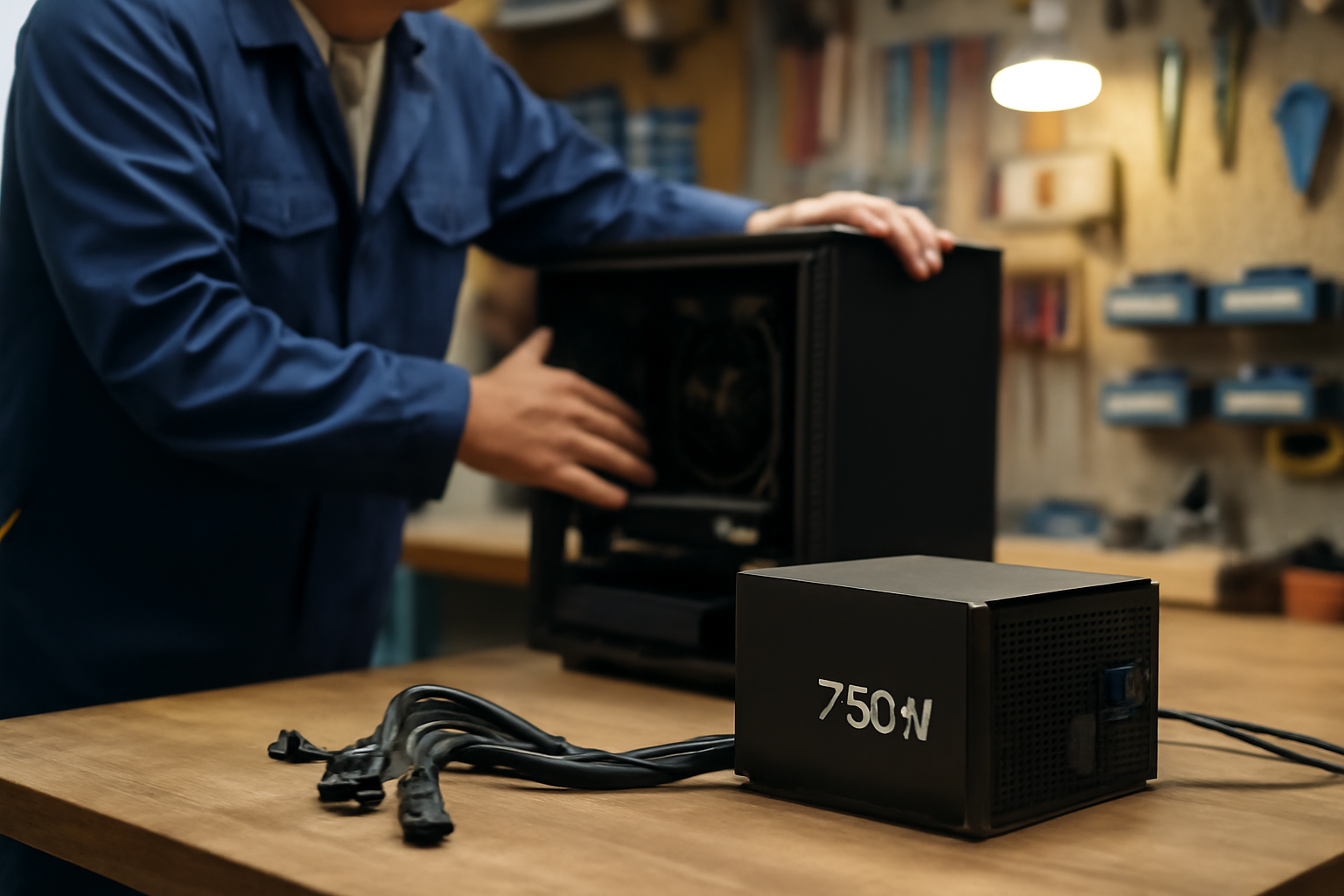
En Bref : Pour calculer la puissance alimentation pc, relevez CPU (TDP/PPT) et GPU (TGP/consommation), construisez un budget watts, ajoutez une marge pour les pics, puis vérifiez le rendement (ex. 80 PLUS) et les connecteurs PCIe. Ensuite, validez avec votre scénario (jeu, rendu, montage) et anticipez l’upgrade.
| Élément | Détail |
|---|---|
| Durée estimée | 20 à 35 minutes |
| Niveau | Intermédiaire (lecture de fiches techniques) |
| Outils nécessaires | Fiches constructeur, modèle de carte graphique, composition du PC (RAM/stockage), éventuel outil de mesure (optionnel) |
| Résultat attendu | Une puissance (en W) cohérente, avec marge pour la stabilité |

Étape 1 : lister vos composants qui consomment le plus (CPU, GPU, stockage)
Pour calculer la puissance alimentation pc, partez des pièces qui tirent le plus sur l’alimentation. En général, ce sont le processeur et la carte graphique : le reste du système pèse moins, mais il faut quand même le compter. L’objectif ici est simple : récupérer des valeurs fiables (fiches fabricants) avant de faire le moindre calcul.
Relever les bons chiffres évite la plupart des erreurs. Sur une configuration moderne, le GPU et le CPU concentrent l’essentiel de la consommation sous charge (souvent la quasi-totalité du budget énergétique).
- CPU : notez la valeur TDP ou PPT selon le modèle (les fiches constructeur précisent souvent le comportement en boost).
- GPU : récupérez la valeur TGP ou la consommation annoncée (selon les gammes, elle varie aussi selon les profils et le refroidissement).
- Stockage : comptez le nombre de disques (SSD/HDD) et leur type. En pratique, leur consommation reste généralement faible, mais elle contribue au “reste du système”.
- Configuration : ajoutez RAM (quantité), ventilateurs (nombre), contrôleurs éventuels (cartes réseau additionnelles, capture, etc.).
- Pics possibles : un CPU en boost ou un GPU en charge lourde peut dépasser la “valeur marketing”. Ne confondez pas consommation réelle et promesse commerciale.
Repère utile (lecture terrain) : pour un PC de jeu, la consommation change fortement entre “jeu en 1080p” et “jeu en 4K”. Le GPU prend davantage de charge, et les pics se multiplient (ray tracing, upscale, etc.).
Astuce / piège à éviter
Ne prenez pas une consommation “au hasard” trouvée dans un commentaire de forum. Cherchez la fiche fabricant du CPU et du GPU : c’est votre base de calcul. (Oui, c’est un peu moins rapide… mais c’est ce qui évite de payer une alimentation mal dimensionnée.)
Mini check à faire tout de suite : faites la liste exacte des modèles (CPU, GPU, nombre de SSD/HDD). Si vous êtes en train d’upgrader, notez aussi le scénario : jeu, rendu, montage, streaming.
Ressource externe : pour comprendre le cadre général des alimentations ATX, vous pouvez consulter l’article sur l’alimentation électrique de type ATX.
Étape 2 : convertir les watts en “budget” avec les valeurs constructeur (TDP/TGP)
Une fois les valeurs relevées, transformez-les en un budget de watts. Additionnez la consommation estimée du CPU et du GPU, puis ajoutez un socle pour le reste (RAM, SSD, ventilateurs). Ici, on ne cherche pas une mesure instantanée : on construit un repère cohérent à partir des chiffres constructeur.
À ce stade, vous préparez une estimation “logique”, pas une lecture en temps réel. Les valeurs constructeur servent à dimensionner correctement.
- Budget CPU : prenez la valeur TDP/PPT annoncée.
- Budget GPU : prenez la valeur TGP/consommation typique annoncée.
- Reste du système : ajoutez un socle raisonnable pour RAM, SSD/HDD, ventilateurs et contrôleurs. Sur une machine moderne, cette partie reste généralement bien inférieure à CPU + GPU.
Nuance importante : TDP/PPT et TGP peuvent varier selon les modes (boost, limites constructeur, profil de performance). Le budget n’est donc pas “la consommation exacte à la seconde près”, mais une base de dimensionnement.
Exemple de logique : un PC bureautique (CPU peu sollicité, GPU intégré ou peu puissant) aura un budget nettement plus faible qu’un PC de rendu ou un PC de jeu. Les pics CPU/GPU sont moins fréquents, et la moyenne reste plus basse.
Astuce / piège à éviter
Ne “doublez” pas CPU et GPU par prudence excessive. Si vos valeurs viennent déjà des fiches constructeur, vous risquez de surdimensionner fortement. Le bon réflexe, c’est d’ajouter la marge ailleurs (étape 3), pour absorber les transitoires.
Étape 3 : appliquer une marge pour les pics et la stabilité (charge transitoire)
Une alimentation doit encaisser des pics de consommation quand la charge change : démarrage, chargement de scène, pics boost CPU/GPU. C’est pour ça qu’on ajoute une marge au budget calculé. Résultat : meilleure stabilité, moins de risque de fonctionnement “au bord”. Et non, il n’est pas nécessaire de viser un dimensionnement extrême.
Les pics, c’est souvent là que l’on voit la différence entre une alimentation juste et une alimentation confortable. Même si la consommation moyenne semble raisonnable, les transitoires peuvent être plus exigeants.
- Transitoires : démarrage, changement de scène, compilation, chargement de projet, bascule veille → jeu.
- Boost CPU/GPU : la consommation peut monter plus vite que la charge moyenne ne le laisse penser.
- Marge recommandée : un ordre de grandeur de 20 à 30 % au-dessus du budget estimé est souvent utilisé pour absorber les pics (à ajuster selon votre configuration).
Cas d’usage parlant : un PC qui passe de veille à un jeu lourd peut générer des pics plus marqués qu’un PC déjà stable depuis un moment sur une session.
Astuce / piège à éviter
Évitez de choisir une alimentation “au plus juste” si vous prévoyez un upgrade (nouvelle GPU, CPU plus puissant). Une marge trop faible peut se traduire par une ventilation plus sollicitée, voire par des coupures sous pics (rare, mais embêtant).
Étape 4 : tenir compte du rendement et des connecteurs (80 PLUS, câblage GPU)
Choisir la puissance ne suffit pas. Regardez aussi le rendement (ex. certification 80 PLUS) et la compatibilité des connecteurs. Une alimentation plus efficace consomme moins au mur, mais la puissance utile dépend de la charge. Et surtout : vérifiez que vous avez les bons câbles pour la carte graphique (connecteurs PCIe, nombre de prises).
Sur le papier, deux alimentations de même puissance peuvent donner des résultats différents. Le rendement et le câblage jouent un rôle concret.
Rendement : 80 PLUS, pour lire le “au mur”
La certification 80 PLUS indique des niveaux de rendement mesurés à différentes charges. Ça ne change pas votre besoin en watts “utiles”, mais ça influence la consommation réelle et la chauffe.
80 PLUS (repères) et le site officiel 80 PLUS vous aident à interpréter les niveaux.
Connecteurs : PCIe et câblage dédié
Les cartes graphiques haut de gamme peuvent demander plusieurs connecteurs PCIe (6 broches, 8 broches, ou variantes selon génération). Le dimensionnement ne se limite pas à la puissance : il faut aussi vérifier le nombre de prises et le type de câbles.
Point de vigilance : les adaptateurs “à la volée” (quand la configuration en demande plusieurs lignes) peuvent compliquer l’installation ou réduire la marge. La solution la plus sûre reste de choisir une alimentation dont le câblage correspond à la fiche de votre GPU.
Astuce / piège à éviter
Ne vous contentez pas du chiffre en watts sur la fiche produit. Ouvrez la partie “connectique” (ou le manuel) : c’est là que vous vérifierez la présence des connecteurs PCIe nécessaires.
Étape 5 : valider avec un scénario d’usage et prévoir l’upgrade (marge future)
Pour finaliser, testez votre estimation avec votre scénario : bureautique, jeu, streaming, rendu, montage. Comparez ensuite la puissance choisie à votre budget, en gardant la marge prévue. Et anticipez l’upgrade : si vous changez de GPU, la consommation peut grimper nettement. Question simple à se poser : votre prochain achat va-t-il augmenter la charge GPU ?
La meilleure méthode reste la lecture d’usage. Une même configuration peut être “facile” ou “sévère” selon le logiciel et les réglages.
- Valider la charge : bureautique = faible moyenne, mais des pics peuvent arriver sur des tâches ponctuelles ; jeu/rendu = charges plus fréquentes et souvent plus hautes.
- Anticiper l’évolution : en cas d’upgrade GPU, la puissance nécessaire augmente souvent davantage que lors d’un simple ajout de SSD.
- Durée de vie : une alimentation qui travaille hors limite chronique chauffe davantage et fatigue plus vite (ventilation, composants internes).
Repère concret : un PC de jeu avec ray tracing et upscale peut demander plus de pics GPU qu’un jeu “léger”. Sur le marché FR, les réglages changent vite selon les sorties (et les mises à jour de drivers). La marge reste votre filet de sécurité.
Ressource externe (contexte énergie) : pour replacer l’efficacité énergétique dans la consommation globale, vous pouvez consulter Energy Saver – Energy savings.
Astuce / piège à éviter
Si vous hésitez entre deux puissances, prenez celle qui laisse le plus de confort pour les pics et l’évolution. Une marge utile vaut mieux qu’une alimentation “juste” qui vous force à re-changer dès le prochain upgrade.
Résultat et prochaines étapes
Une fois les 5 étapes passées, vous devez obtenir une puissance en watts cohérente, avec une marge pensée pour les transitoires. Ensuite, votre travail ne s’arrête pas au calcul : relisez la connectique (PCIe), puis vérifiez que l’alimentation colle à votre scénario (jeu, rendu, montage) et à votre trajectoire d’upgrade. (C’est là que les erreurs “bêtes” se rattrapent.)
Prochaine action pratique : si vous avez déjà le PC, vous pouvez aussi observer la consommation au mur avec un outil de mesure (optionnel). Ce n’est pas une validation parfaite du dimensionnement interne, mais ça aide à comprendre l’écart entre “au mur” et puissance réellement délivrée aux composants.
Lecture d’ensemble : une bonne alimentation, c’est la combinaison de trois paramètres : watts adaptés, rendement correct, connecteurs compatibles. C’est ce trio qui sécurise la stabilité et évite les imprévus techniques pendant les sessions de création.
FAQ
Comment calculer la puissance alimentation PC à partir de mon CPU et de ma carte graphique ?
Relevez les valeurs constructeur du CPU (TDP ou PPT) et du GPU (TGP ou consommation typique), additionnez-les, puis ajoutez un socle raisonnable pour le reste du système (RAM, SSD, ventilateurs). Ensuite, appliquez une marge pour les pics (souvent 20 à 30 %) avant de choisir une alimentation compatible en connecteurs PCIe.
Quel niveau de marge faut-il ajouter pour éviter que l’alimentation fonctionne en limite ?
Une marge de l’ordre de 20 à 30 % au-dessus du budget estimé absorbe souvent les pics transitoires (démarrage, boost CPU/GPU, chargement de scène). Ajustez-la selon votre usage : jeu, rendu et montage demandent généralement plus de confort que la bureautique.
Pourquoi la puissance “consommée au mur” ne correspond pas toujours aux watts de l’alimentation ?
Parce que l’alimentation transforme l’énergie avec un rendement imparfait : une partie se dissipe en chaleur. La certification 80 PLUS indique des niveaux de rendement mesurés à différentes charges, ce qui explique l’écart entre la consommation au mur et la puissance réellement délivrée aux composants.
Combien de watts choisir pour un PC de jeu avec une carte graphique haut de gamme ?
Le chiffre dépend des valeurs TDP/PPT du CPU et TGP de la GPU. Utilisez le budget CPU+GPU issu des fiches constructeur, ajoutez le socle du reste du système, puis appliquez une marge (souvent 20 à 30 %). Ensuite, vérifiez que l’alimentation fournit le nombre de connecteurs PCIe requis par votre carte graphique.
Est-ce qu’une alimentation trop puissante est un problème pour mon PC ?
En général, une alimentation trop puissante n’est pas dangereuse, mais elle peut être moins optimale : vous risquez de fonctionner plus souvent à faible charge, là où le rendement peut être moins bon selon le modèle. Le vrai risque, c’est surtout de négliger le câblage PCIe ou de choisir une qualité de modèle inférieure.
Quand faut-il changer l’alimentation : à l’achat d’une nouvelle carte graphique ou dès que la charge augmente ?
Idéalement, vous dimensionnez avant l’upgrade. Si votre nouvelle carte graphique augmente nettement la consommation (TGP plus élevé) et que votre alimentation devient trop proche de la limite, changez-la avant ou au moment de l’installation. Attendre “que ça coupe” n’est pas une stratégie : préférez la marge et la stabilité.
L’essentiel à retenir
- Commencez par relever des chiffres constructeur (TDP/PPT CPU, TGP/consommation GPU) plutôt que des estimations vagues.
- Construisez un budget en additionnant CPU + GPU, puis ajoutez un socle raisonnable pour le reste du système.
- Ajoutez une marge pour absorber les pics transitoires et améliorer la stabilité, surtout si vous jouez ou faites du rendu.
- Vérifiez aussi le rendement et surtout la compatibilité des connecteurs PCIe avant de valider l’achat.
- Validez votre choix avec votre scénario d’usage réel (bureautique, jeu, streaming, montage) et anticipez un upgrade.
- Évitez de dimensionner “au plus juste” : une alimentation trop proche de la limite réduit la marge de sécurité.
- Si vous hésitez entre deux puissances, choisissez celle qui laisse le plus de confort pour les pics et l’évolution.
À retenir : si vous suivez ces étapes, vous réduisez le risque de surdimensionnement inutile et, surtout, vous sécurisez la stabilité lors des pics. Gardez le réflexe “lecture d’ensemble” : watts + rendement + connecteurs, puis validation sur votre scénario réel.