
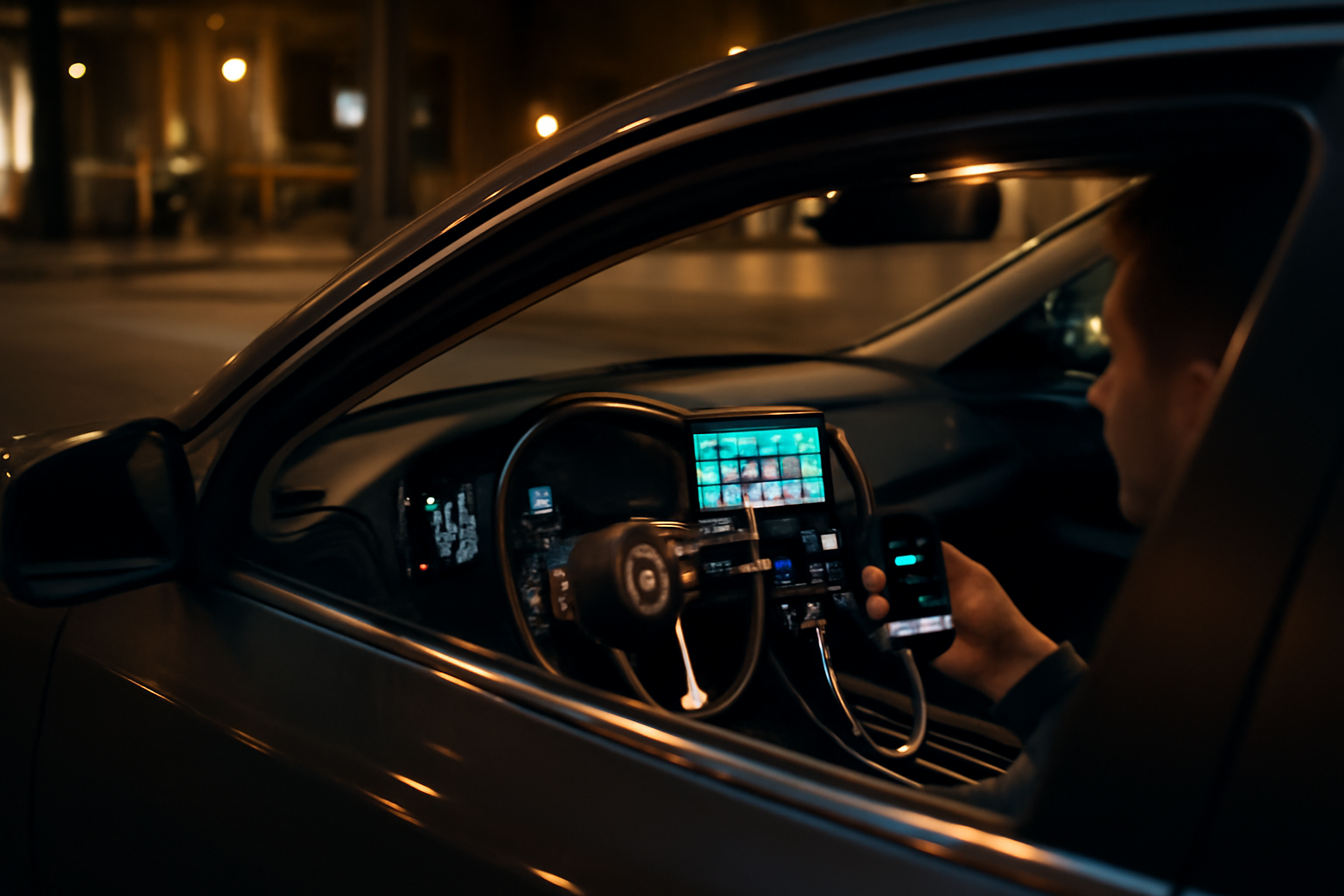
En bref : « carplay carplay » renvoie, en pratique, à Apple CarPlay : l’iPhone affiche sur l’écran de votre voiture des fonctions du quotidien, pensées pour la conduite.
Commencez par vérifier la compatibilité iPhone/iOS et le mode de connexion (USB ou sans fil). Ensuite, accordez les autorisations et configurez Siri.
Si ça coince, diagnostiquez selon le scénario (câble/port ou Bluetooth/Wi‑Fi) avant de chercher une solution d’ajout.
| Critère | Valeur |
|---|---|
| Mot-clé | carplay carplay = répétition fréquente pour parler d’Apple CarPlay |
| Connexion | Souvent USB, parfois sans fil selon le véhicule |
| Fonctions | Navigation, appels, messages, musique, Siri |
| Points de vigilance | Compatibilité iPhone/iOS + permissions + stabilité (USB ou Wi‑Fi/Bluetooth) |
| Référence | Assistance Apple : utiliser CarPlay |

« Carplay carplay » : décryptage du terme et de ce que vous obtenez vraiment dans la voiture
« Carplay carplay » n’est pas une fonctionnalité à part. Dans la plupart des cas, c’est juste une façon de répéter « CarPlay » pour désigner Apple CarPlay.
Concrètement, CarPlay affiche sur l’écran de votre voiture certaines fonctions de l’iPhone : cartes, appels, messages, musique et Siri. L’interface est pensée pour limiter les manipulations (et, oui, la commande vocale prend souvent le relais).
Le mot-clé répété sert aussi à capter l’intention de recherche : vous cherchez CarPlay, pas un “mode spécial” inventé. (C’est fréquent sur les moteurs : les requêtes se simplifient vite.)
En clair : CarPlay ne copie pas l’iPhone. Vous gardez la logique iPhone en arrière-plan, mais l’écran de la voiture ne montre que des fonctions sélectionnées et adaptées à la conduite.
Ce que ça change au quotidien : une navigation plus lisible, des appels plus rapides, une musique accessible, et des messages gérés via Siri plutôt que via le tactile en plein trajet. Selon les modèles, la mise en page varie.
Vérifier la compatibilité : iPhone, version iOS et système multimédia de votre véhicule
Pour utiliser CarPlay, il faut un iPhone compatible et un système multimédia compatible. D’abord, regardez votre modèle d’iPhone et votre version iOS. Ensuite, vérifiez ce que votre voiture accepte : USB, et parfois sans fil.
La compatibilité dépend de la combinaison iPhone + iOS + véhicule. Elle n’est pas “automatique” pour tout le monde. Un iPhone récent ne garantit pas le sans fil si le matériel embarqué ne le prévoit pas. À l’inverse, une voiture compatible USB peut très bien fonctionner même si le sans fil n’est pas activé.
Point de vigilance : le sans fil dépend du matériel embarqué et/ou d’un support spécifique. Avant d’acheter un accessoire, vérifiez si votre voiture propose déjà CarPlay (au moins en filaire). Les autorisations (localisation, notifications) peuvent aussi jouer sur la qualité de l’expérience, notamment pour la navigation.
Où vérifier concrètement
- Apple CarPlay : présentation et prérequis
- Assistance Apple : utiliser CarPlay
- Contexte technique et historique (repère général)
Vous tombez sur une offre en ligne ? Faites l’étape compatibilité avant le panier. C’est le moyen le plus simple d’éviter les retours et les installations qui ne servent à rien.
Connexion et activation : branché en USB, puis passage au sans fil (quand c’est possible)
La mise en route commence souvent par une connexion USB : branchez l’iPhone, acceptez les autorisations à l’écran, puis sélectionnez CarPlay dans le menu du véhicule.
Si votre voiture et votre iPhone le permettent, passez ensuite au sans fil. En général, Bluetooth et Wi‑Fi doivent être activés, et la première configuration peut prendre quelques minutes.
Les étapes typiques restent les mêmes : connexion, validation des autorisations (sur l’iPhone), puis sélection CarPlay sur l’écran de la voiture. Les menus changent selon les marques : cherchez « Apple CarPlay » ou « Smartphone » dans les réglages.
Pour le sans fil, attendez-vous à une association parfois plus longue. Si CarPlay ne se lance pas après coup, redémarrer l’iPhone et le système multimédia remet souvent la détection d’aplomb (ce n’est pas magique, mais c’est efficace).
Blocages fréquents à tester
- Vérifiez que l’iPhone est déverrouillé au moment de l’activation.
- Contrôlez le port USB : un port instable ou un câble de mauvaise qualité peut empêcher l’affichage de CarPlay.
- En sans fil : rapprochez l’iPhone de la voiture, puis vérifiez les réglages Bluetooth/Wi‑Fi sur l’iPhone.
À ce stade, vous ne “cherchez pas l’appli” : vous cherchez la bonne entrée dans l’interface du véhicule. (Ça paraît évident, mais on se fait avoir.)
Configurer l’expérience : apps compatibles, permissions, réglages Siri et notifications en conduite
Pour profiter vraiment de CarPlay, configurez les apps compatibles et les permissions. Autorisez la localisation pour les cartes, activez les notifications utiles, et vérifiez Siri. Ensuite, personnalisez l’écran d’accueil CarPlay (selon le véhicule) pour accéder vite à la musique, aux appels et aux messages.
Le but est simple : moins de manipulations, plus de contrôle vocal.
Les permissions influencent directement la qualité d’usage. La navigation dépend de la localisation. Les messages et appels dépendent des autorisations associées, et les notifications peuvent être limitées par des modes iPhone comme la concentration. Si vous observez des “trous” en conduite, commencez par là.
Disponibilité des apps : elle dépend à la fois de l’iPhone/iOS et de la prise en charge côté CarPlay. En pratique, les usages les plus courants restent la navigation (cartes), la musique (lecteurs et services), les appels, et la gestion des messages via Siri.
Réglages utiles pour réduire les interactions manuelles
- Localisation : activez-la pour les apps de navigation compatibles.
- Notifications : choisissez celles que vous voulez vraiment entendre/voir en conduite.
- Siri : vérifiez la reconnaissance et les autorisations vocales pour commander sans toucher.
- Écran d’accueil CarPlay : mettez en avant les raccourcis musique et appels (selon les options du véhicule).
En lecture d’industrie, cette phase “réglages” fait souvent la différence entre une expérience fluide et une expérience frustrante. Les campagnes mettent l’accent sur l’écran, mais ce sont les réglages iPhone qui stabilisent le quotidien.
Au fond, pourquoi CarPlay irait bien si votre iPhone n’a pas le droit de faire ce qu’il faut ?
Dépannage rapide : CarPlay qui ne se lance pas, déconnexion, qualité audio ou micro
Si CarPlay ne démarre pas, commencez par vérifier le câble/port USB (si filaire), puis les réglages Bluetooth/Wi‑Fi (si sans fil). Assurez-vous aussi que l’iPhone est déverrouillé, que les autorisations sont accordées, et que CarPlay est bien sélectionné sur l’écran du véhicule.
En cas de souci audio ou de micro, testez un autre port ou un autre câble. Contrôlez aussi le niveau de volume et vérifiez si le mode silencieux est actif sur l’iPhone.
Le diagnostic doit suivre le symptôme. Une non-apparition de CarPlay pointe souvent vers la connexion (câble/port ou Bluetooth/Wi‑Fi) ou vers une autorisation refusée. Une déconnexion peut venir de la portée, d’une interférence Wi‑Fi/Bluetooth, ou d’un réglage iPhone non autorisé.
Pour l’audio et le micro, le plus concret reste le test matériel : changez de câble USB, essayez un autre port (si votre véhicule en propose plusieurs), puis vérifiez les réglages de volume. Si le mode silencieux est actif, le micro peut aussi se comporter de façon inattendue. Selon la marque, la gestion micro peut être liée au mode de communication du système.
Checklist express (en 5 minutes)
- USB : câble compatible + port stable + iPhone déverrouillé.
- Sans fil : Bluetooth et Wi‑Fi actifs, iPhone proche, association relancée.
- Autorisation : localisation/notifications/Siri accordés.
- Système voiture : redémarrage du multimédia si l’écran reste bloqué sur le menu d’origine.
Si le problème persiste, notez le scénario exact (heure, type de connexion, modèle iPhone, version iOS, marque du véhicule). C’est ce qui fait gagner du temps au support.
Choisir une solution si votre voiture n’est pas compatible : options, limites et critères d’achat
Si votre véhicule ne propose pas CarPlay, vous pouvez envisager une solution d’intégration (selon la compatibilité matérielle) ou un adaptateur dédié. Les critères essentiels : support du sans fil (si c’est votre objectif), stabilité de connexion, compatibilité iPhone/iOS, et qualité audio/micro.
Regardez aussi les conditions d’installation : certaines solutions demandent un montage derrière l’écran ou des branchements spécifiques.
Le marché suit deux logiques : une intégration plus proche du “système d’origine” via un module, ou des adaptateurs qui ajoutent une couche de compatibilité. Les limites restent importantes : toutes les fonctionnalités ne sont pas garanties à l’identique, surtout selon les versions iOS et les mises à jour.
Ce que ça change en pratique, c’est surtout la stabilité. Un bon produit ne se juge pas uniquement sur la promesse “CarPlay sans fil”. Regardez la stabilité de connexion, le comportement en appels, et la qualité micro/audio. Côté installation, certaines solutions exigent un accès physique à l’électronique : anticipez le temps et le coût.
Critères d’achat à prioriser
- Compatibilité iOS documentée : vérifiez les mises à jour et le support.
- Sans fil ou filaire : choisissez selon votre usage réel.
- Audio et micro : cherchez des retours précis (appels, bruit, latence).
- Conditions d’installation : montage, branchements, réversibilité.
Pour un cadre général sur les règles de conduite et l’usage des dispositifs en voiture, vous pouvez aussi consulter Service-Public : règles concernant l’usage des équipements au volant. L’objectif reste le même : limiter la distraction, même avec une interface pensée pour la conduite.
FAQ : CarPlay, activation et dépannage
Comment activer Apple CarPlay sur mon iPhone après l’avoir branché ?
Branchez l’iPhone au système multimédia, puis déverrouillez l’écran. Acceptez les autorisations proposées à l’écran. Ensuite, sur l’écran de la voiture, sélectionnez CarPlay (souvent via un menu « Apple CarPlay » ou « Smartphone »). Si l’option n’apparaît pas, vérifiez câble/port et redémarrez iPhone et multimédia.
Quel iPhone est compatible avec CarPlay et quelle version iOS faut-il ?
La compatibilité dépend des modèles d’iPhone et de la version iOS, ainsi que du support côté véhicule. Pour vérifier précisément, consultez les pages officielles Apple et l’assistance CarPlay. En pratique, un iPhone compatible CarPlay avec une iOS à jour réduit les risques de fonctions manquantes ou de comportements instables.
Pourquoi CarPlay ne s’affiche pas sur l’écran de ma voiture ?
Les causes fréquentes sont : câble USB/port instable, iPhone non déverrouillé, autorisations refusées, absence de prise en charge CarPlay par le système multimédia, ou mauvais mode d’entrée sur l’écran de la voiture. En sans fil, vérifiez Bluetooth/Wi‑Fi et l’association. Un test avec un autre câble/port aide à isoler le problème.
Quand CarPlay sans fil fonctionne-t-il et que faut-il activer sur l’iPhone ?
CarPlay sans fil fonctionne lorsque le véhicule et l’iPhone le permettent. Généralement, Bluetooth et Wi‑Fi doivent être activés, et la première configuration nécessite plusieurs validations. Sur l’iPhone, accordez les autorisations demandées (selon la configuration) pour que la navigation et les notifications fonctionnent correctement.
Combien de temps faut-il pour configurer CarPlay sans fil pour la première fois ?
Comptez quelques minutes pour la première association. Le temps varie selon la configuration (voiture, iOS, état des connexions Bluetooth/Wi‑Fi) et le nombre d’autorisations à valider. Si cela dépasse nettement, redémarrez iPhone et système multimédia, puis relancez l’association.
Est-ce que CarPlay marche si ma voiture n’est pas compatible nativement ?
Parfois, oui, via une solution d’intégration ou un adaptateur dédié. La compatibilité dépend alors du matériel, des mises à jour iOS et de la qualité de l’intégration (audio, micro, stabilité). Avant achat, privilégiez des produits avec support documenté et vérifiez les limites fonctionnelles.
L’essentiel à retenir
- « Carplay carplay » désigne en pratique CarPlay : l’objectif est de projeter les fonctions clés de l’iPhone sur l’écran de la voiture.
- Avant toute manipulation, vérifiez la compatibilité iPhone/iOS et le type de prise en charge du véhicule (USB ou sans fil).
- Commencez par la connexion filaire pour valider la détection, puis passez au sans fil uniquement si votre configuration le permet.
- Optimisez l’expérience en accordant les bonnes permissions (localisation, notifications) et en réglant Siri pour réduire les manipulations.
- En cas de panne, diagnostiquez selon le mode (câble/port USB, ou Bluetooth/Wi‑Fi) et testez redémarrage + autorisations.
- Si votre voiture n’est pas compatible, choisissez une solution d’ajout en priorisant stabilité, compatibilité iOS et qualité audio/micro.
- Une bonne configuration réduit les déconnexions et améliore la navigation, les appels et la musique en conduite.