
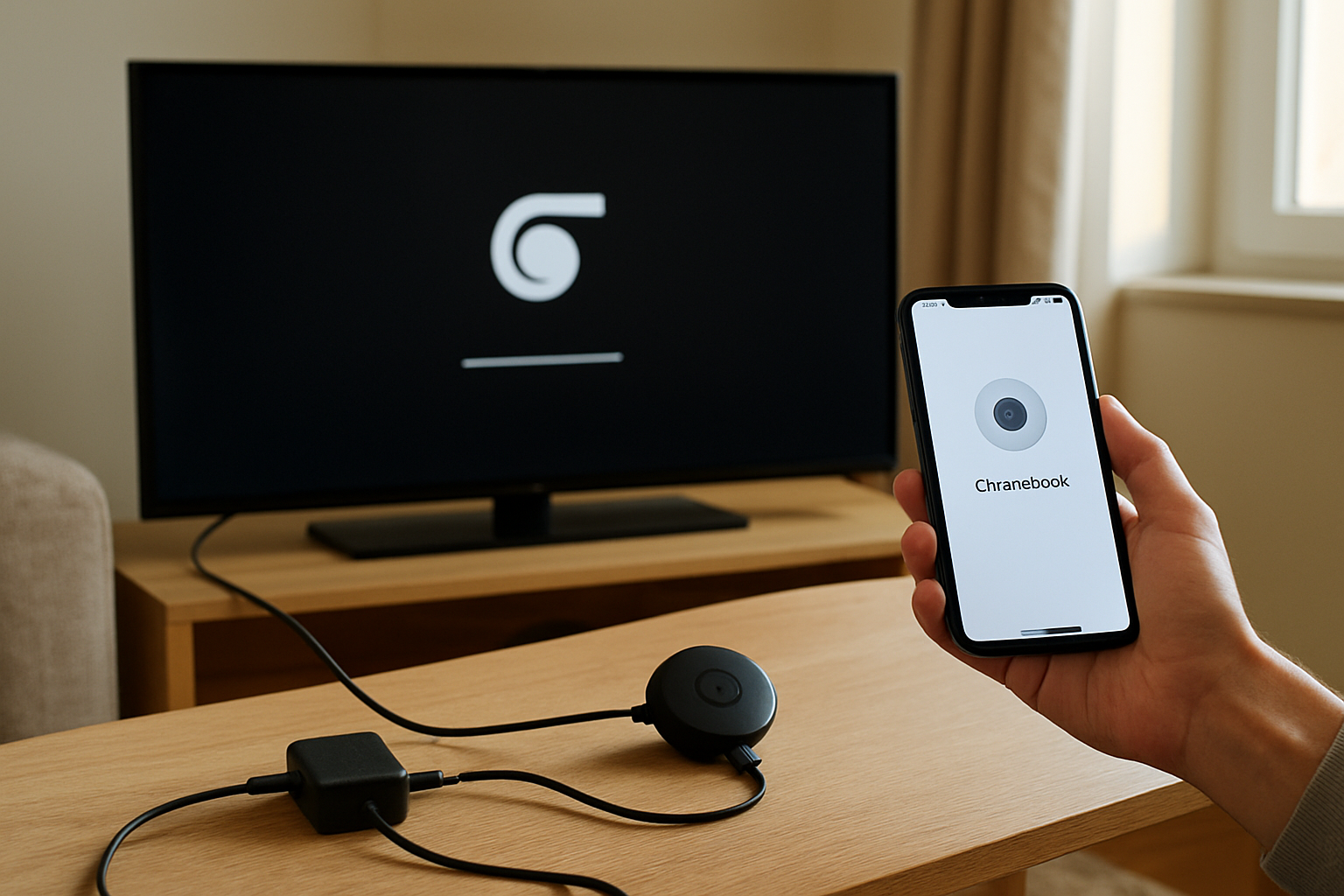
Branchez le Chromecast sur le port HDMI de votre TV, connectez-le à l’alimentation, puis passez par Google Home pour le relier au Wi‑Fi. Ensuite, ouvrez une application compatible sur votre téléphone, tablette ou ordinateur et lancez la diffusion : l’image apparaît sur la TV, et votre appareil sert de télécommande.
En bref : HDMI + alimentation pour le Chromecast, appairage via Google Home, puis lecture depuis une application compatible grâce à Google Cast. Votre téléviseur diffuse, votre téléphone pilote.
table class= »bf-info-table »>
Étape 1 : brancher Chromecast sur la TV et préparer l’alimentation (HDMI + Wi‑Fi)
Connectez le Chromecast au port HDMI de la TV, puis branchez l’alimentation. Allumez la TV et sélectionnez la bonne source HDMI.
Avant de lancer la configuration, vérifiez l’entrée affichée (HDMI 1, HDMI 2, etc.). Si vous êtes sur une autre entrée, l’écran de configuration peut ne jamais apparaître.
Côté alimentation, adaptez-vous à votre modèle : certains Chromecast utilisent un adaptateur secteur, d’autres un port USB de la TV. Si l’écran reste noir, testez un autre port USB ou utilisez le bloc d’alimentation prévu.
Préparez ensuite le Wi‑Fi. Google Cast s’appuie sur le réseau local : une connexion stable limite les coupures pendant la lecture. (Pour le premier appairage, évitez le réseau invité.)
Capture d’écran / repère rapide
Sur la TV, vous devez voir un écran de configuration Chromecast. Si rien ne s’affiche, commencez par contrôler HDMI et alimentation.
Piège à éviter
Ne changez pas de source HDMI une fois l’écran de configuration affiché. Laissez la TV sur cette entrée jusqu’à la fin de l’étape.
Étape 2 : configurer Google Home et connecter Chromecast au réseau
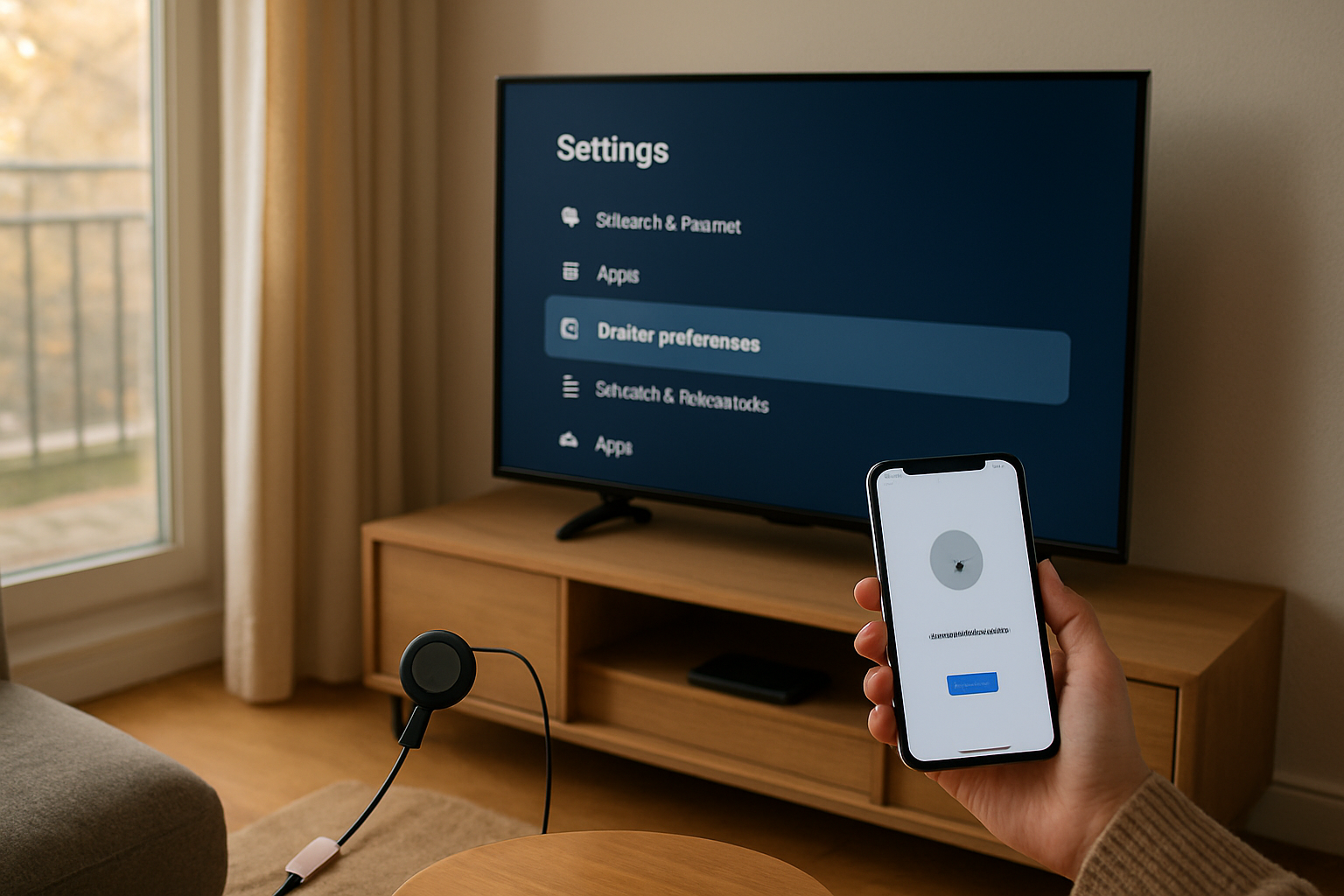
Installez Google Home sur votre téléphone (ou tablette), puis lancez l’assistant. Il détecte le Chromecast, vous choisissez le Wi‑Fi, vous validez (et vous saisissez la clé si nécessaire).
Une fois connecté, le Chromecast apparaît dans Google Home. Vous pourrez alors lancer des diffusions depuis les applications compatibles.
Le Wi‑Fi fait la différence. Sans réseau actif (ou si le Chromecast n’est pas sur le bon SSID), “lancer la diffusion” ne fonctionnera pas : l’icône Cast peut rester inactive, ou la lecture ne démarre pas côté TV.
Avant de tester une vidéo, vérifiez que le Chromecast est bien visible dans Google Home. Ensuite seulement, lancez une lecture depuis une application compatible : vous saurez tout de suite si le souci vient du réseau ou de l’app.
Piège à éviter
Si vous changez de réseau après l’appairage (par exemple en repassant sur un réseau invité), l’appareil pilote peut ne plus retrouver le Chromecast.
Étape 3 : comprendre Google Cast (transmission du contrôle, pas “l’envoi du flux” depuis le téléphone)
Avec Google Cast, votre téléphone sert surtout de télécommande. Il envoie la commande et l’URL de lecture ; la lecture se fait ensuite côté réseau/Chromecast.
La logique est simple : contrôle → lecture sur l’écran. Vous choisissez un contenu, la TV (via le Chromecast) le lit. Votre appareil pilote la lecture (pause, reprise, changement), mais il n’est pas censé porter tout le flux comme dans un partage d’écran.
Le contrôle peut venir d’Android, iOS, et de certains navigateurs ou PC selon les services. Si vous voyez une latence au lancement, le Wi‑Fi est le premier suspect : signal faible, routeur saturé, ou obstacles entre le Chromecast et le point d’accès.
Pourquoi ça “bloque” parfois ? Parce que si la vidéo ne se lance pas côté TV alors que tout semble correct sur le téléphone, le problème est presque toujours entre le Chromecast et votre routeur.
Étape 4 : diffuser depuis Android, iPhone/iPad et ordinateur (navigateur ou application)
Sur Android, ouvrez une application compatible, touchez l’icône Cast et sélectionnez votre Chromecast. Sur iPhone/iPad, le principe est le même : l’icône Cast apparaît dans les apps compatibles.
Sur ordinateur, vous pouvez caster depuis un navigateur compatible ou depuis un service qui propose l’option Cast. Dans tous les cas : la TV lit, votre appareil pilote.
Repérez l’icône Cast : souvent un écran avec des ondes. Si elle n’apparaît pas, le contenu n’est pas “castable” dans cette application.
Choisissez ensuite le bon Chromecast dans la liste. Dans une maison avec plusieurs appareils, le nom compte : renommez vos Chromecast dans Google Home pour éviter de lancer la mauvaise TV.
Piège à éviter
Si l’option Cast n’est pas activée, évitez de lancer un contenu protégé ou une page non supportée depuis un navigateur : vous risquez de croire à un bug alors que la compatibilité est simplement absente.
Étape 5 : résoudre les problèmes courants (Wi‑Fi, “Cast introuvable”, qualité vidéo, déconnexion)
Si le Chromecast n’apparaît pas, vérifiez que le téléphone et le Chromecast sont sur le même Wi‑Fi. En cas de coupures, rapprochez-vous du routeur et limitez les obstacles.
Si la qualité baisse, testez un autre contenu puis redémarrez Chromecast et/ou le routeur. Pour “Cast introuvable”, relancez Google Home et mettez à jour l’application.
Premier réflexe : même réseau Wi‑Fi. Un changement (réseau invité, autre SSID, bande différente) suffit à casser la découverte. Si votre routeur est double bande, assurez-vous que l’appareil et le Chromecast sont sur une configuration cohérente.
Deuxième réflexe : stabilité. Si la lecture saute, éloignez moins le Chromecast du routeur et évitez les endroits derrière un meuble métallique. Un signal faible se traduit souvent par des micro-coupures.
Troisième réflexe : redémarrages et mises à jour. Un arrêt/reprise du Chromecast et/ou du routeur règle fréquemment les erreurs temporaires. Si “Cast introuvable” persiste, relancez Google Home et vérifiez que l’app est à jour.
Piège à éviter
Ne concluez pas trop vite que “Chromecast est cassé”. Un souci Wi‑Fi imite souvent un défaut matériel.
Étape 6 : optimiser l’usage (mode invité, multiroom, réglages TV et audio)
Pour une expérience fluide, ajustez la source HDMI, vérifiez l’audio de la TV et utilisez les options disponibles selon votre modèle : diffusion multiroom ou mode invité via Google Home.
Réglages TV : la source HDMI impacte l’image, l’audio impacte votre confort. Si le volume change brutalement ou si le son semble décalé, contrôlez les options son (format audio, synchronisation, mode cinéma/standard).
Fonctionnalités Google Home : selon le modèle, vous pouvez activer des usages avancés comme la multiroom ou le mode invité. Le mode invité est pratique, mais il peut compliquer la découverte si la configuration n’est pas propre.
Gagnez du temps : renommez vos appareils dans Google Home. Des noms clairs (“Salon TV”, “Chambre”, “Bureau”) réduisent les erreurs quand plusieurs personnes pilotent.
Piège à éviter
Évitez les Chromecast avec des noms identiques. Vous ne verrez plus l’erreur… vous la ferez.
Résultat et prochaines étapes
Votre configuration Chromecast est opérationnelle : HDMI et alimentation sont stables, Google Home a appairé l’appareil au Wi‑Fi, et vous pouvez lancer une diffusion depuis vos applications compatibles via l’icône Cast.
Pour valider plus largement, testez plusieurs types de contenus (vidéo, musique, photo). Ensuite, regardez votre réseau : si vous subissez des perturbations Wi‑Fi, un meilleur placement du routeur et du Chromecast peut réduire les coupures.
Si la TV est partagée, configurez le mode invité correctement pour éviter les bricolages le soir. Et en cas de “Cast introuvable”, gardez votre plan de secours : même Wi‑Fi, redémarrage, puis mise à jour de Google Home.
FAQ
Comment savoir si mon application est compatible avec Chromecast TV ?
Cherchez l’icône Cast (souvent un écran avec des ondes) dans l’application pendant la lecture. Si elle apparaît et que vous pouvez sélectionner votre Chromecast, l’app est compatible pour ce contenu. Sinon, la compatibilité n’est pas activée pour cette application ou ce type de média.
Quel Wi‑Fi utiliser pour que “Cast” fonctionne (2,4 GHz, 5 GHz, réseau invité) ?
Pour la configuration initiale, privilégiez le Wi‑Fi domestique principal (évitez le réseau invité). Ensuite, pour la stabilité, testez 2,4 GHz si la portée est un enjeu, et 5 GHz si vous êtes proche du routeur. L’important : Chromecast et appareil pilote doivent être sur le même réseau.
Pourquoi mon Chromecast ne s’affiche pas dans Google Home ou dans l’icône Cast ?
Les causes les plus fréquentes sont un Wi‑Fi différent (SSIDs, réseau invité, changement de bande), une connexion instable, ou une app Google Home non mise à jour. Vérifiez d’abord que le téléphone et le Chromecast sont sur le même Wi‑Fi, puis relancez Google Home et redémarrez l’appareil si besoin.
Quand faut-il redémarrer le Chromecast ou le routeur pour résoudre une coupure ?
Redémarrez en priorité Chromecast si la lecture démarre puis coupe, puis le routeur si les coupures reviennent sur plusieurs contenus ou plusieurs appareils. Si le problème semble lié au réseau (latence, “Cast introuvable”), un redémarrage du routeur remet souvent l’environnement Wi‑Fi en état.
Combien de temps faut-il pour configurer Chromecast via Google Home ?
Comptez environ 10 à 20 minutes pour le branchement, l’appairage, et le choix du Wi‑Fi. Le temps réel dépend surtout de la stabilité Wi‑Fi et du fait que vous connaissiez déjà la clé du réseau.
Est-ce que je peux diffuser sur Chromecast sans que mon téléphone reste sur l’écran de lecture ?
Oui. Avec Google Cast, votre téléphone pilote la lecture, mais la lecture se fait côté Chromecast. Vous pouvez donc passer à une autre application ou éteindre l’écran, tant que la connexion Wi‑Fi reste active et que la diffusion continue.
L’essentiel à retenir
- Branchez Chromecast sur HDMI, sélectionnez la bonne source sur la TV, puis alimentez-le correctement.
- Configurez via Google Home : le Wi‑Fi active la diffusion.
- Avec Google Cast, votre téléphone pilote ; la lecture se fait côté Chromecast.
- Pour lancer une diffusion, cherchez l’icône Cast dans une application compatible et choisissez votre Chromecast.
- Si “Cast introuvable”, vérifiez que tous les appareils sont sur le même Wi‑Fi (pas en réseau invité).
- Pour les coupures, améliorez la stabilité Wi‑Fi (distance, obstacles) et redémarrez Chromecast/routeur.
- Optimisez l’expérience avec les réglages TV (HDMI/audio) et des noms clairs dans Google Home.
Ressources fiables
Note pratique : si vous cherchez chromecast tv comment ça marche pour une configuration rapide, retenez la séquence : HDMI pour l’image, Google Home pour l’appairage, Wi‑Fi pour la diffusion, et l’icône Cast pour lancer la lecture. Quand les mêmes indices reviennent (icône Cast visible, appareil détecté), la mise en route devient vraiment simple.