
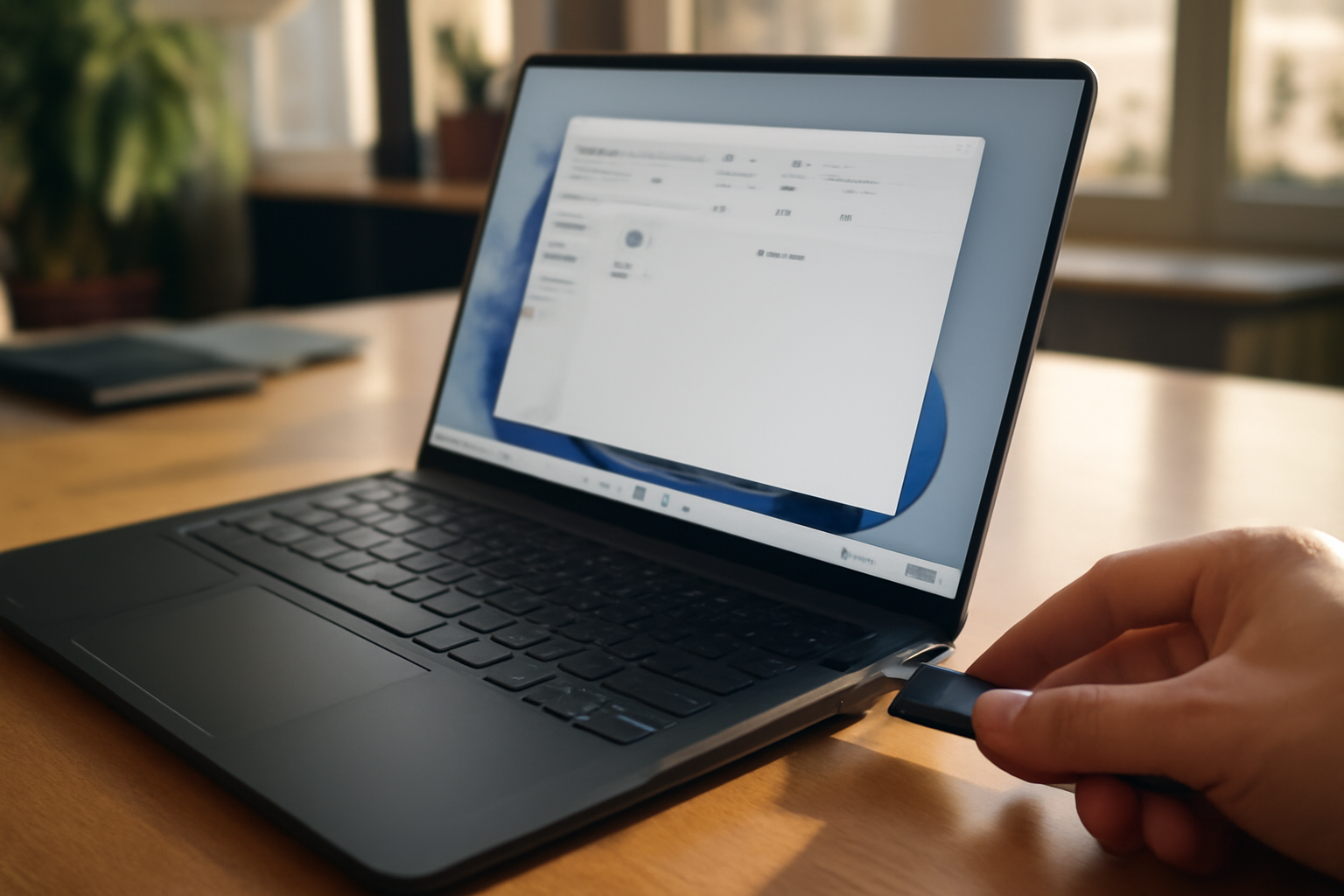
Quand une clé usb non détectée ne s’affiche plus dans l’Explorateur, on peut presque toujours remonter à la cause avec un diagnostic simple : alimentation/port, détection Windows, pilotes, lettre de lecteur, puis système de fichiers. Ce n’est qu’après ça qu’on suspecte un souci matériel. Le but : retrouver l’accès sans multiplier les manipulations inutiles (et sans aggraver la perte de données).
En Bref : commencez par tester l’alimentation et les ports, puis forcez la ré-énumération via le Gestionnaire de périphériques. Si besoin, mettez à jour (ou revenez en arrière) les pilotes USB, vérifiez la lettre de lecteur et réparez le système de fichiers avant d’envisager un formatage. Et si la clé n’apparaît nulle part tout en chauffant : stop. Passez à la récupération.
| Élément | Détails |
|---|---|
| Durée estimée | 20 à 60 minutes (selon symptômes) |
| Niveau | Débutant à intermédiaire |
| Outils nécessaires | Windows 10/11, Gestionnaire de périphériques, Gestion du disque |
| Résultat attendu | La clé apparaît (ou vos données sont récupérables) sans perte inutile |

Étape 1 : vérifier l’alimentation et le port USB (sans risquer vos données)
Avant de toucher aux réglages de Windows, testez la clé USB sur un autre port, et si possible sur un autre ordinateur. Une alimentation insuffisante ou un port défectueux suffit souvent à expliquer l’absence d’apparition dans l’Explorateur. Débranchez/rebranchez, évitez les hubs non alimentés, puis observez : le voyant s’allume ? Windows émet-il un son de connexion ? (Ça paraît bête, mais c’est très révélateur.)
-
Changez de port, et observez. Testez un port USB 2.0 puis USB 3.0 (si vous avez le choix). Débranchez complètement, attendez 5 à 10 secondes, puis rebranchez. Si la clé ne fait aucun bruit de connexion et que le voyant reste éteint, l’alimentation ou le connecteur est très probablement en cause.
-
Évitez les hubs non alimentés et les rallonges. Entre 2019 et 2024, de nombreux guides d’assistance Windows et fabricants pointent l’alimentation comme cause fréquente d’échec de connexion (selon les modèles, ce n’est pas toujours le même taux, mais le problème revient). Un hub USB non alimenté peut provoquer une détection intermittente, surtout quand la clé consomme plus.
-
Testez sur un autre ordinateur. Ce test rapide sépare le matériel de la configuration Windows. Si la clé ne s’affiche sur aucune machine, vous gagnerez du temps : passez plus vite à l’étape “matériel”.
-
Surveillez les signes “physiques”. Voyant qui clignote, micro-chauffe inhabituelle, bruit de déconnexion en boucle : ce sont des indices. (Et oui, ça arrive souvent au pire moment : juste quand on a besoin des fichiers.)
Piège à éviter : multiplier les essais en laissant la clé branchée sur le même port “qui décroche”. Si elle chauffe ou se déconnecte en boucle, stoppez et passez à l’isolation côté matériel.
Étape 2 : relancer la détection Windows (Gestionnaire de périphériques et service)
Si la clé n’apparaît pas, Windows n’a peut-être pas “accroché” le périphérique. Ouvrez le Gestionnaire de périphériques, cherchez les entrées USB/Disques, puis lancez “Rechercher les modifications matérielles”. Redémarrez le PC ensuite. Si le souci persiste, un redémarrage complet aide souvent à relancer l’énumération matérielle (évitez les manipulations hasardeuses).
-
Ouvrez le Gestionnaire de périphériques. Clic droit sur le bouton Démarrer > Gestionnaire de périphériques.
-
Ciblez les catégories USB et stockage. Cherchez sous Contrôleurs USB et Lecteurs de disque (ou Dispositifs de stockage). Windows 10/11 s’appuie sur l’énumération Plug-and-Play : un redémarrage force souvent la re-détection après un incident temporaire.
-
Forcez la ré-énumération. Dans le Gestionnaire de périphériques, sélectionnez le nœud (par exemple Contrôleurs USB), puis utilisez l’action “Rechercher les modifications matérielles”. Attendez quelques secondes : si la clé est reconnue, une nouvelle entrée peut apparaître.
-
Vérifiez les statuts et codes. Le Gestionnaire de périphériques affiche parfois un périphérique avec un statut d’erreur (code). C’est un repère utile pour orienter le diagnostic, sans aller trop vite vers le formatage.
-
Redémarrez pour stabiliser. Si rien ne bouge, redémarrez le PC. La détection peut être intermittente quand le contrôleur USB ou le pilote est instable.
Astuce : si vous voyez apparaître puis disparaître une entrée USB, notez l’instant (juste avant/après un changement de port). Ce “pattern” aide à distinguer un défaut d’alimentation d’un pilote instable.
Étape 3 : corriger les pilotes et le contrôleur USB (erreurs, mises à jour, rollback)
Une clé usb non détectée peut aussi venir d’un pilote USB corrompu ou incompatible. Dans le Gestionnaire de périphériques, mettez à jour les pilotes des contrôleurs USB. Si le problème a commencé après une mise à jour, regardez si un “Retour en arrière” (rollback) est disponible. Et si un code d’erreur s’affiche, cherchez d’abord la cause : formater trop tôt peut compliquer les choses.
-
Commencez par les contrôleurs USB. Dans Contrôleurs USB, mettez à jour les entrées proches de l’USB (par exemple “Generic USB Hub”, “USB Root Hub”).
-
Utilisez Windows Update pour la compatibilité. Entre 2023 et 2025, Microsoft a continué d’améliorer la compatibilité USB via des mises à jour cumulatives (Windows Update). Avant de chercher des pilotes “au hasard”, lancez la mise à jour système, puis redémarrez.
-
Rollback si le problème a commencé après une mise à jour. Si la clé usb non détectée est apparue après une mise à jour, vérifiez si l’option “Revenir à la version précédente du pilote” existe dans les propriétés du périphérique. C’est souvent plus sûr que d’insister.
-
Interprétez les codes d’erreur. Les codes du Gestionnaire de périphériques orientent vers pilotes, alimentation ou problème de périphérique. Gardez une logique : pilote → contrôleur → périphérique.
-
Évitez la réparation “à l’aveugle”. Tant que la clé n’apparaît pas correctement, le formatage peut masquer le problème sans le résoudre. Et si vos fichiers sont importants, vous n’avez pas envie de “tenter”.
Ressource externe : consultez la documentation officielle sur le dépannage Windows (Gestionnaire de périphériques, Gestion du disque) et la documentation technique Plug-and-Play et périphériques.
Étape 4 : résoudre le problème de lettre de lecteur et de système de fichiers
Même si Windows “voit” la clé, elle peut ne pas s’afficher faute de lettre de lecteur, ou à cause d’un système de fichiers corrompu. Ouvrez “Gestion du disque” : vérifiez l’état, la lettre, et la partition. Si la partition existe mais n’a pas de lettre, attribuez-en une. En cas de corruption, commencez par des vérifications avant toute opération de formatage.
-
Ouvrez “Gestion du disque”. Touche Windows + X > Gestion du disque.
-
Repérez la partition de la clé. Cherchez une partition dont la taille correspond à votre clé. Vérifiez si elle apparaît “Non attribué”, “Sain”, ou avec un statut d’erreur.
-
Attribuez une lettre si elle manque. Si la partition existe mais n’a pas de lettre, faites un clic droit > Modifier la lettre de lecteur et les chemins d’accès > Ajouter. Une invisibilité dans l’Explorateur vient très souvent d’une lettre absente.
-
Traitez la corruption avec méthode. La corruption du système de fichiers peut survenir après déconnexion brutale ou coupure d’alimentation. Avant tout formatage, privilégiez des vérifications et, si besoin, des outils de réparation adaptés au type de système : NTFS, exFAT ou FAT32.
-
Point de vigilance : ne reformatez pas “pour voir”. Si vous suspectez des données récupérables, la priorité reste la lecture/copie. Le formatage peut rendre la récupération plus difficile.

Rappel : pour comprendre l’énumération côté USB, vous pouvez aussi revoir le principe général via USB et l’énumération des périphériques.
Étape 5 : diagnostiquer un souci matériel (test, SMART/indices, quand arrêter)
Si la clé n’est détectée sur aucun port ni ordinateur, le problème est probablement matériel (contrôleur interne, mémoire flash, connecteur). Et là, une question simple s’impose : est-ce que la clé chauffe ou fait des bruits bizarres ? Si oui, arrêtez les tests répétitifs. À ce stade, l’objectif devient la récupération : privilégiez des méthodes de copie de données et, si nécessaire, un service spécialisé plutôt qu’un formatage.
-
Comparez le comportement sur plusieurs machines. Si la clé usb non détectée reste invisible partout, le diagnostic se déplace : contrôleur USB interne ou connecteur de la clé. (Sur scène comme en salle de montage, un signal instable n’est pas une “petite panne”.)
-
Surveillez la stabilité électrique. Une déconnexion en boucle peut indiquer un défaut de stabilité électrique interne. Si le voyant clignote puis s’éteint, évitez de “forcer” pendant des minutes.
-
Chaleur et bruits : stop immédiat. La plupart des clés USB ne disposent pas de SMART lisible comme un disque dur. Les “indices” comptent : échauffement rapide, odeur, connecteur qui bouge, craquements. Quand ces signes apparaissent, l’écriture/formatage devient un risque inutile.
-
Priorisez la récupération. Pour des données critiques, beaucoup d’utilisateurs choisissent une récupération professionnelle plutôt que des manipulations hasardeuses. Le coût est souvent inférieur à la valeur des fichiers perdus.
-
Ne multipliez pas les écritures. Même si Windows propose de formater, gardez l’objectif : récupérer les données d’abord. (Le “je verrai après” est rarement le meilleur plan.)
Ressource externe : pour les recommandations générales liées au stockage et à la compatibilité Windows, vous pouvez aussi consulter les informations produit et mises à jour Windows.
Résultat et prochaines étapes
À ce stade, vous avez soit réinstallé la chaîne de détection (port/alim, ré-énumération, pilotes), soit corrigé l’accès (lettre de lecteur, système de fichiers), soit confirmé un doute matériel. La suite dépend du résultat : si la clé apparaît, copiez vos fichiers tout de suite avant de “nettoyer”. Si elle reste invisible, passez à la récupération et évitez les essais répétitifs.
- Si la clé apparaît : copiez vers un disque local ou un stockage externe fiable, puis seulement ensuite envisagez un formatage.
- Si la clé apparaît avec une partition problématique : privilégiez la réparation/lecture avant toute suppression.
- Si la clé n’apparaît sur aucun système : arrêtez les tests physiques et priorisez la récupération.
FAQ
Comment savoir si Windows détecte réellement ma clé USB ou seulement le port ?
Regardez le Gestionnaire de périphériques (entrées sous ‘Contrôleurs USB’ et ‘Lecteurs de disque’) et la fenêtre ‘Gestion du disque’. Si une partition apparaît avec une taille cohérente, Windows détecte la clé. Si seul le port semble ‘actif’ (son de connexion) sans entrée de stockage, la clé n’est probablement pas reconnue.
Pourquoi ma clé USB s’affiche brièvement puis disparaît sous Windows 11 ?
Deux causes reviennent souvent : alimentation/port instable (hub non alimenté, rallonge, port fatigué) ou pilote/contrôleur USB instable. Faites des tests sur d’autres ports et mettez à jour Windows, puis vérifiez les codes dans le Gestionnaire de périphériques.
Quel pilote faut-il mettre à jour quand une clé USB n’est pas détectée sur Windows ?
Commencez par les pilotes des ‘Contrôleurs USB’ (y compris les hubs génériques) puis, si nécessaire, les périphériques de stockage liés. Si le souci a commencé après une mise à jour, essayez aussi un retour en arrière (rollback) quand l’option est disponible.
Est-ce que l’absence de lettre de lecteur peut empêcher l’affichage d’une clé USB ?
Oui. Dans ‘Gestion du disque’, une partition peut exister sans lettre. Dans ce cas, l’Explorateur reste vide. Attribuez une lettre via ‘Modifier la lettre de lecteur et les chemins d’accès’ puis vérifiez l’apparition dans ‘Ce PC’.
Pourquoi Windows demande de formater une clé USB alors que j’ai des fichiers dessus ?
Cela peut indiquer un système de fichiers corrompu, une partition illisible ou une lettre de lecteur manquante. Avant de formater, vérifiez l’état dans ‘Gestion du disque’ et tentez une réparation/lecture adaptée au type de fichier (NTFS, exFAT, FAT32).
Quand faut-il arrêter les tests et faire récupérer les données d’une clé USB non détectée ?
Arrêtez si la clé n’est détectée sur aucun port ni ordinateur, ou si elle chauffe, fait des bruits anormaux, ou se déconnecte en boucle. À ce stade, la priorité est la récupération des données plutôt que des manipulations répétées ou un formatage.
L’essentiel à retenir
- Commencez par tester un autre port et un autre ordinateur : c’est le moyen le plus rapide d’isoler un problème matériel.
- Utilisez le Gestionnaire de périphériques pour forcer la ré-énumération (“Rechercher les modifications matérielles”).
- Mettez à jour (ou revenez en arrière) les pilotes des contrôleurs USB si le problème a commencé après une mise à jour.
- Vérifiez dans Gestion du disque : une lettre de lecteur manquante ou une partition invisible explique souvent l’absence d’affichage.
- Évitez le formatage tant que vous n’avez pas tenté une réparation et tant que vous n’êtes pas certain de l’absence de données récupérables.
- Si la clé ne répond sur aucun système et montre des signes physiques, arrêtez les manipulations répétées et priorisez la récupération.