
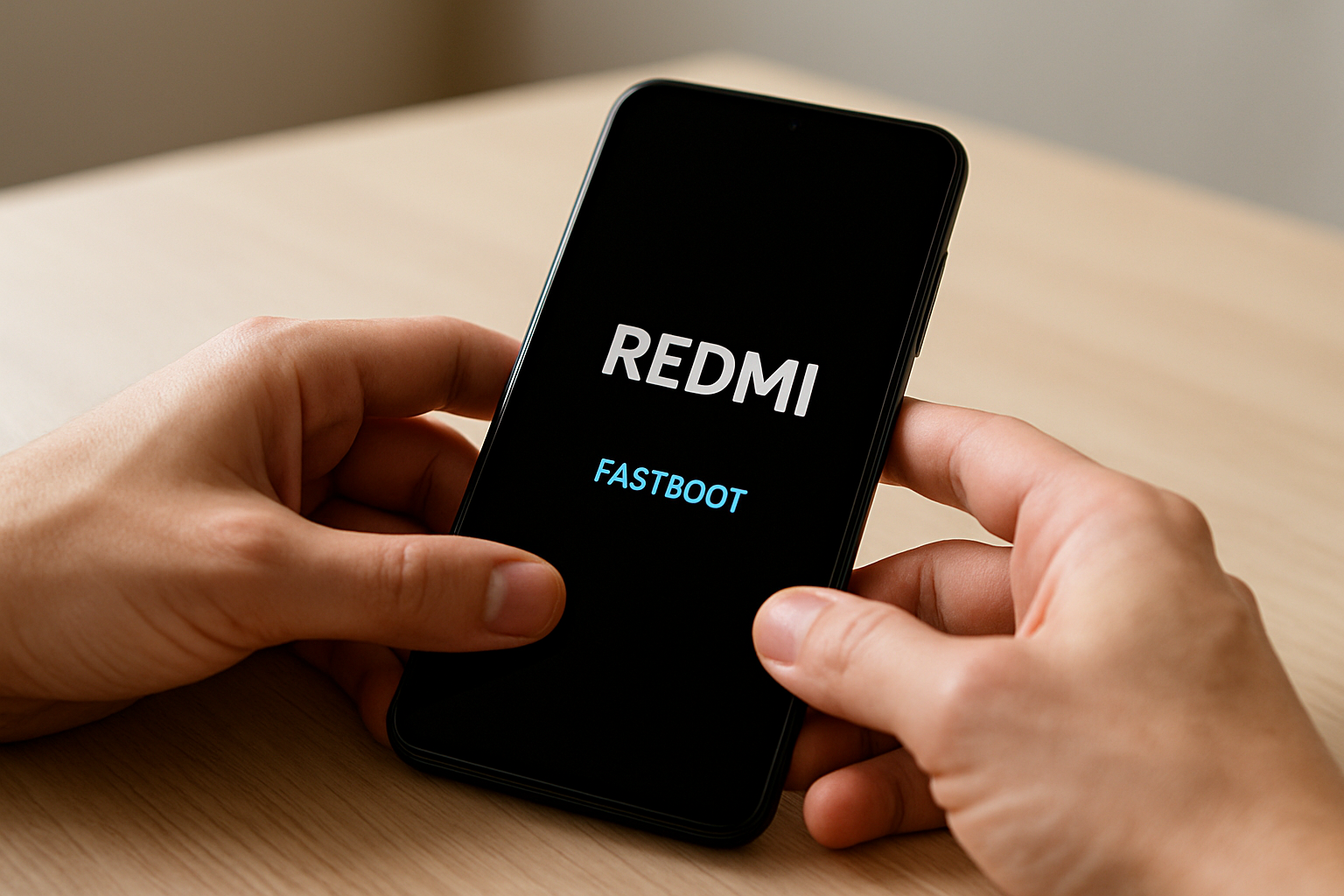
Pour sortir du mode Fastboot sur un Redmi, commencez par une mise hors tension forcée : maintenez Volume Bas + Power pendant 10 à 20 secondes, puis redémarrez normalement. Si l’écran Fastboot « REDMI » revient, débranchez tout, vérifiez que les boutons de volume ne restent pas enfoncés, puis tentez la bonne combinaison de touches selon le modèle. Si ça bloque encore, passez par la recovery et choisissez Redémarrer plutôt que Wipe. En dernier recours seulement, utilisez PC/ADB/Fastboot pour envoyer une commande de redémarrage (pas pour flasher).
En Bref : Forcez un redémarrage (Volume Bas + Power, 10–20 s). Si Fastboot « REDMI » revient, débranchez tout et contrôlez les boutons de volume. Si la sortie ne tient pas, utilisez la recovery et choisissez Redémarrer. PC/ADB/Fastboot uniquement pour redémarrer, pas pour flasher.
| Durée estimée | 5 à 20 minutes |
|---|---|
| Niveau | Débutant à intermédiaire |
| Outils nécessaires | Aucun (d’abord) ; éventuellement PC + câble USB de qualité |
| Résultat attendu | Sortie de l’écran Fastboot « REDMI » vers le démarrage normal |
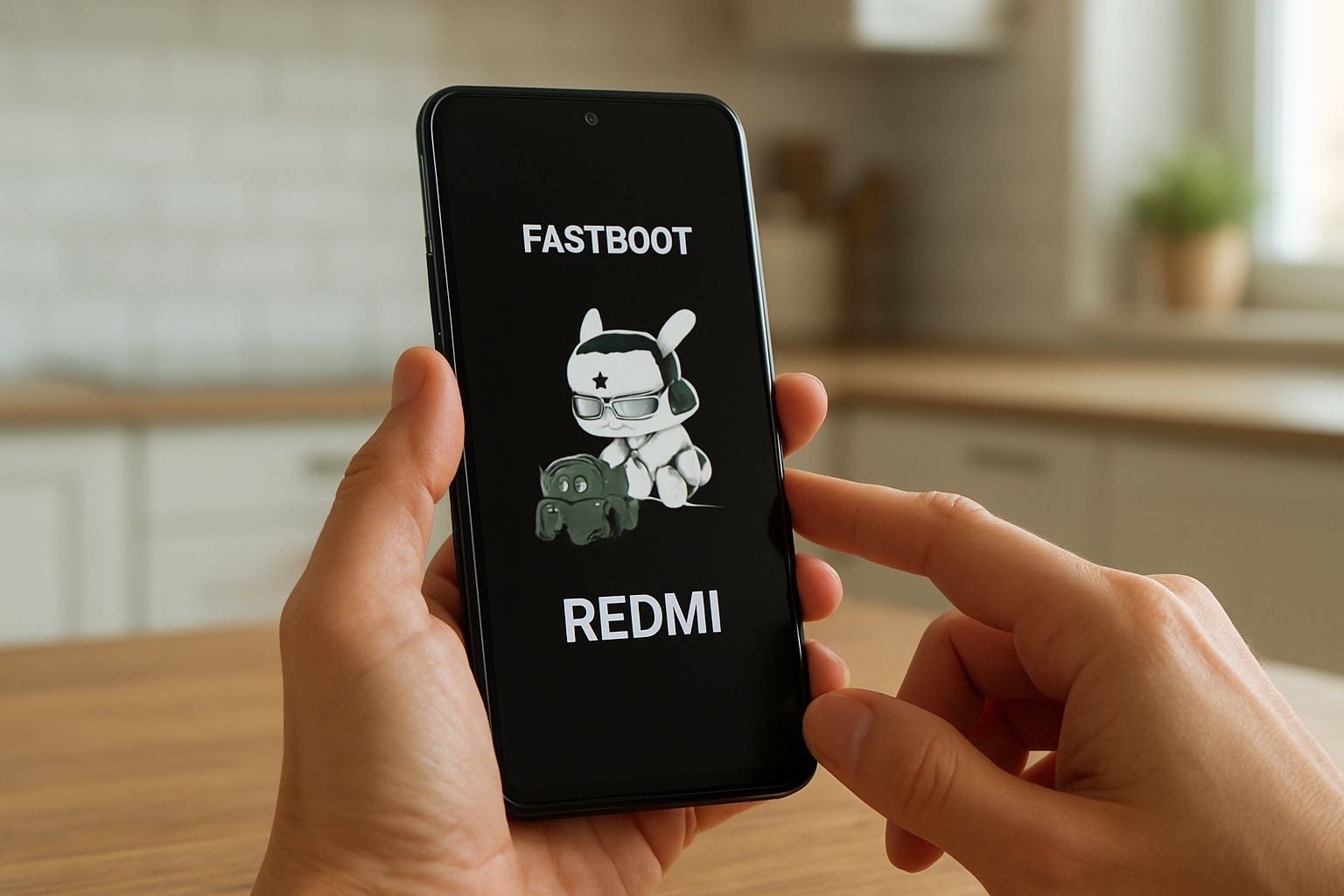
Fastboot sur Redmi : à quoi sert ce mode et ce que signifie l’écran « REDMI »
Le mode Fastboot sur Redmi sert à échanger avec le téléphone via un protocole de dépannage. Il peut servir à installer des composants système, ou à diagnostiquer un démarrage impossible. L’écran « REDMI » signifie surtout que l’appareil attend une commande : ce n’est pas forcément une panne définitive.
Sur Android, Fastboot fait partie de l’écosystème de bootloader utilisé sur de nombreux appareils. Il s’active quand le téléphone ne démarre pas correctement en mode normal, ou quand une action de maintenance (mise à jour interrompue, combinaison de touches) l’a fait basculer au mauvais endroit.
En démarrage normal, le système charge l’interface utilisateur. En Recovery, vous gérez des opérations de maintenance. En Fastboot, le téléphone attend des commandes pour modifier ou contrôler des éléments système. Si l’écran « REDMI » reste affiché, c’est souvent qu’aucune commande de sortie n’arrive, ou qu’un signal matériel relance le mode au redémarrage.
Si vous venez de tenter une mise à jour, la chronologie aide : Fastboot juste après peut venir d’une action interrompue ou d’un bouton maintenu (même légèrement). (Ça arrive plus souvent qu’on ne le pense.)
Astuce : si Fastboot apparaît après une manipulation récente, commencez par vérifier les boutons avant de toucher aux options plus lourdes.
Étape 1 : sortir proprement de Fastboot (sans effacer) avec les bons boutons
La méthode la plus sûre reste le redémarrage forcé. Maintenez Volume Bas + Power pendant 10 à 20 secondes, puis relâchez et attendez le démarrage. Si l’appareil revient immédiatement en Fastboot, refaites une seconde tentative en contrôlant que les boutons ne restent pas coincés.
Pourquoi ça marche ? Vous coupez l’attente Fastboot et vous forcez un redémarrage matériel. Dans la plupart des cas, vous évitez toute action destructive : pas de « wipe », pas de réinitialisation.
-
Coupez l’état Fastboot. Appuyez sur Volume Bas + Power et maintenez 10 à 20 secondes.
Piège à éviter : relâcher trop tôt. Si l’écran « REDMI » s’éteint puis revient avant 30 secondes, le cycle n’est probablement pas sorti.
-
Relâchez, puis attendez. Laissez l’appareil redémarrer sans toucher aux boutons pendant quelques secondes.
Signe utile : vibration + logo = bon départ. Si ça replonge direct sur Fastboot, suspectez un bouton de volume ou une alimentation instable.
-
Deuxième tentative, mais “propre”. Recommencez une seule fois. Pendant la pression, vérifiez que vos doigts ne maintiennent pas aussi Volume Haut.
Objectif : obtenir un démarrage normal avant d’aller plus loin. Si vous avez déjà tenté trop court, vous avez peut-être juste relancé Fastboot.
Étape 2 : diagnostiquer un blocage (boutons, câble, alimentation) avant toute manipulation
Un Redmi peut rester en Fastboot si une touche est maintenue involontairement, si le câble alimente/branche pendant le test, ou si l’alimentation est instable. Débranchez tout, inspectez Volume Haut/Volume Bas, puis retestez avec une batterie chargée (idéalement au-dessus de 30%).
Cette étape rapporte souvent plus que les manips logicielles. Un bouton de volume légèrement coincé suffit à relancer le mode, même si vous relâchez au bon moment.
-
Test sans câble. Débranchez USB, PC, chargeur. Faites la tentative en mode “air” (aucune connexion).
Pourquoi : un câble USB endommagé peut créer des comportements de connexion inattendus, et une alimentation instable peut provoquer des redémarrages en boucle.
-
Inspectez les boutons de volume. Regardez si un bouton paraît plus dur, coincé, ou enfoncé “à moitié”. Nettoyez doucement s’il y a de la poussière.
Piège à éviter : forcer un bouton coincé au risque d’abîmer le mécanisme.
-
Vérifiez la charge. Rechargez jusqu’à au moins 30% avant de retenter. Une batterie trop faible peut empêcher le boot normal de se terminer.
-
Changez de câble si nécessaire. Si vous devez recharger, utilisez un câble connu fonctionnel. Un câble qui “charge par intermittence” est un suspect sérieux.
À ce stade, vous éliminez les déclencheurs matériels. Ensuite seulement, vous passez aux options logicielles (Recovery) si Fastboot ne cède pas.
Étape 3 : utiliser la récupération (Recovery) quand Fastboot ne veut pas quitter
Si le redémarrage forcé échoue, passez par la recovery. Sur Redmi, l’accès se fait avec une combinaison de touches différente de Fastboot. Une fois en recovery, choisissez Redémarrer pour préserver vos données, plutôt que de lancer un effacement.
Quand basculer vers la recovery ? Dès que Fastboot revient immédiatement après vos tentatives, surtout après avoir débranché et contrôlé les boutons. Vous changez d’interface de maintenance : c’est le bon moment.
Repère concret : la recovery affiche généralement un menu avec une option de redémarrage. La priorité n’est pas de “réparer en effaçant”, mais de faire démarrer le système.
-
Essayez l’accès recovery adapté à votre modèle. Les combinaisons varient selon la gamme. Cherchez la combinaison exacte correspondant à votre référence, puis lancez-la sans relâcher trop tôt.
Piège à éviter : confondre la touche Volume Bas/Haut entre Fastboot et Recovery.
-
Dans le menu recovery, choisissez “Redémarrer”. Sélectionnez l’option Reboot / Redémarrer selon l’affichage.
-
Évitez “Wipe data”. Ne lancez pas “Wipe” tant que le redémarrage suffit à sortir du blocage.
Question simple : pourquoi effacer si le téléphone peut repartir ? La recovery sert justement à relancer le système sans tout effacer.
Étape 4 : sortir via PC (ADB/Fastboot) sans effacer : commandes et précautions
Avec un PC, vous pouvez tenter une sortie plus contrôlée. Installez les pilotes, vérifiez que le téléphone est bien détecté en Fastboot, puis envoyez une commande de redémarrage. La règle : aucune commande de flash ou de wipe si votre but est uniquement de quitter Fastboot.
Cette méthode est plus délicate que la recovery : en PC, vous avez accès à des opérations qui modifient le système. Une erreur de commande peut compliquer la situation. Donc, redémarrer seulement.
-
Préparez l’environnement. Installez les pilotes et assurez-vous que le PC détecte le téléphone en mode Fastboot.
Vérification : la détection se confirme via l’outil en ligne de commande (liste d’appareils).
-
Envoyez une commande de redémarrage. Utilisez une commande qui fait sortir le téléphone de Fastboot vers un démarrage normal, sans flasher.
Piège à éviter : confondre une commande Fastboot avec une commande qui écrit une image (flash) ou efface (wipe).
-
Ne testez pas au hasard. Si vous n’êtes pas sûr de la commande exacte, revenez à redémarrage forcé + recovery. Sur le terrain, cette prudence évite des dérives inutiles.
Pour cadrer les bonnes pratiques côté outils : la documentation Android sur la configuration ADB et l’explication de Fastboot.
Étape 5 : cas “REDMI bloqué” — que faire si vous craignez une perte de données
Si votre Redmi reste bloqué en Fastboot et que vous craignez une perte de données, suivez une logique simple : (1) redémarrage forcé, (2) test boutons/câbles, (3) recovery avec Redémarrer, puis (4) PC uniquement si rien ne change. Évitez “Factory reset” et “Wipe” sauf nécessité absolue : ces options peuvent supprimer des données.
Le mot-clé ici, c’est la séquence. Chaque étape réduit le risque : d’abord un redémarrage non destructif, puis un diagnostic matériel, puis une recovery orientée redémarrage. Le PC arrive seulement si vous n’obtenez aucun résultat.
-
Priorité aux méthodes sans effacement. Redémarrage forcé, recovery puis redémarrage : c’est votre trajectoire “sécurité”.
-
Comprenez ce qui efface vraiment. “Factory reset” et “Wipe data” sont les options les plus risquées. Les autres choix de recovery visent la relance du système.
-
Si ça persiste après plusieurs cycles, le matériel devient probable. Un bouton de volume ou une alimentation instable devient un suspect réaliste.
Action : faites diagnostiquer en atelier ou via l’assistance officielle.
-
Vérifiez les recommandations constructeur. Pour un cadre officiel et les parcours de support, consultez la page d’assistance Xiaomi/Redmi.
Pourquoi maintenant ? Parce que plus vous enchaînez des actions destructrices, plus le risque monte. Sur un Fastboot Redmi qui revient, stabilisez d’abord le matériel, puis relancez le boot sans effacer.
Résultat et prochaines étapes
Si vous sortez de Fastboot et que le Redmi démarre normalement, stoppez les manipulations. Notez ce qui a déclenché le problème : mise à jour interrompue, chargeur/câble utilisé, bouton coincé. Vous éviterez de refaire la même boucle.
Fastboot revient malgré tout ? Alors ce n’est pas “juste un bug”. Le diagnostic matériel (boutons, alimentation, câble) devient plus probable. Dans ce cas, l’assistance est souvent le choix le plus rationnel : moins de temps perdu, moins de risques.
Signaux à surveiller :
- Fastboot réapparaît en moins de 30 secondes : bouton de volume coincé probable.
- Le problème varie avec le chargeur/câble : alimentation ou câble probablement en cause.
- La recovery permet de redémarrer : le système peut être récupérable sans effacement.
FAQ
Comment sortir un Redmi du mode Fastboot quand l’écran « REDMI » reste affiché ?
Commencez par un redémarrage forcé (Volume Bas + Power, 10–20 s). Si l’écran « REDMI » revient, débranchez tout et vérifiez que les boutons de volume ne sont pas coincés. Si ça persiste, passez par la recovery et choisissez Redémarrer plutôt que Wipe.
Quel bouton faut-il maintenir pour quitter Fastboot sur un téléphone Xiaomi/Redmi ?
La combinaison la plus sûre est Volume Bas + Power maintenus 10 à 20 secondes. Si Fastboot revient immédiatement, recommencez en contrôlant que vous n’appuyez pas involontairement sur l’autre bouton de volume.
Pourquoi mon fastboot redmi se relance tout seul après un redémarrage ?
Les causes les plus fréquentes : bouton de volume légèrement coincé, câble/chargeur instable, ou action interrompue (mise à jour) qui a relancé le mode. Débranchez tout, testez avec une batterie au-dessus de 30%, puis vérifiez physiquement les boutons.
Est-ce que passer en Fastboot supprime des données sur Redmi ?
Le passage en Fastboot seul ne supprime pas vos données. Le risque apparaît surtout si vous lancez des options destructrices comme Factory reset ou Wipe data, ou si vous exécutez des commandes de flash inadaptées via PC.
Quand faut-il utiliser la recovery au lieu de rester en Fastboot sur Redmi ?
Utilisez la recovery quand le redémarrage forcé échoue et que Fastboot revient immédiatement, surtout après avoir débranché et contrôlé les boutons. Dans la recovery, choisissez Redémarrer pour relancer le système sans effacer.
Combien de temps faut-il maintenir les boutons pour un redémarrage forcé hors Fastboot ?
Maintenez Volume Bas + Power pendant 10 à 20 secondes. Si l’écran revient en moins de 30 secondes, suspectez un bouton coincé ou une alimentation instable, puis re-testez après avoir débranché tout câble.
L’essentiel à retenir
- Commencez par un redémarrage forcé (Volume Bas + Power, 10–20 s) pour éviter tout effacement.
- Si Fastboot revient immédiatement, débranchez tout et suspectez un bouton de volume coincé.
- Passez à la recovery si Fastboot ne quitte pas, en choisissant “Redémarrer” plutôt que “Wipe”.
- En dernier recours, utilisez PC/ADB/Fastboot uniquement pour redémarrer, pas pour flasher ou effacer.
- Pour limiter le risque de perte de données, évitez “Factory reset” tant que ce n’est pas indispensable.
- Si le blocage persiste après plusieurs tentatives, faites diagnostiquer l’alimentation ou les boutons.