
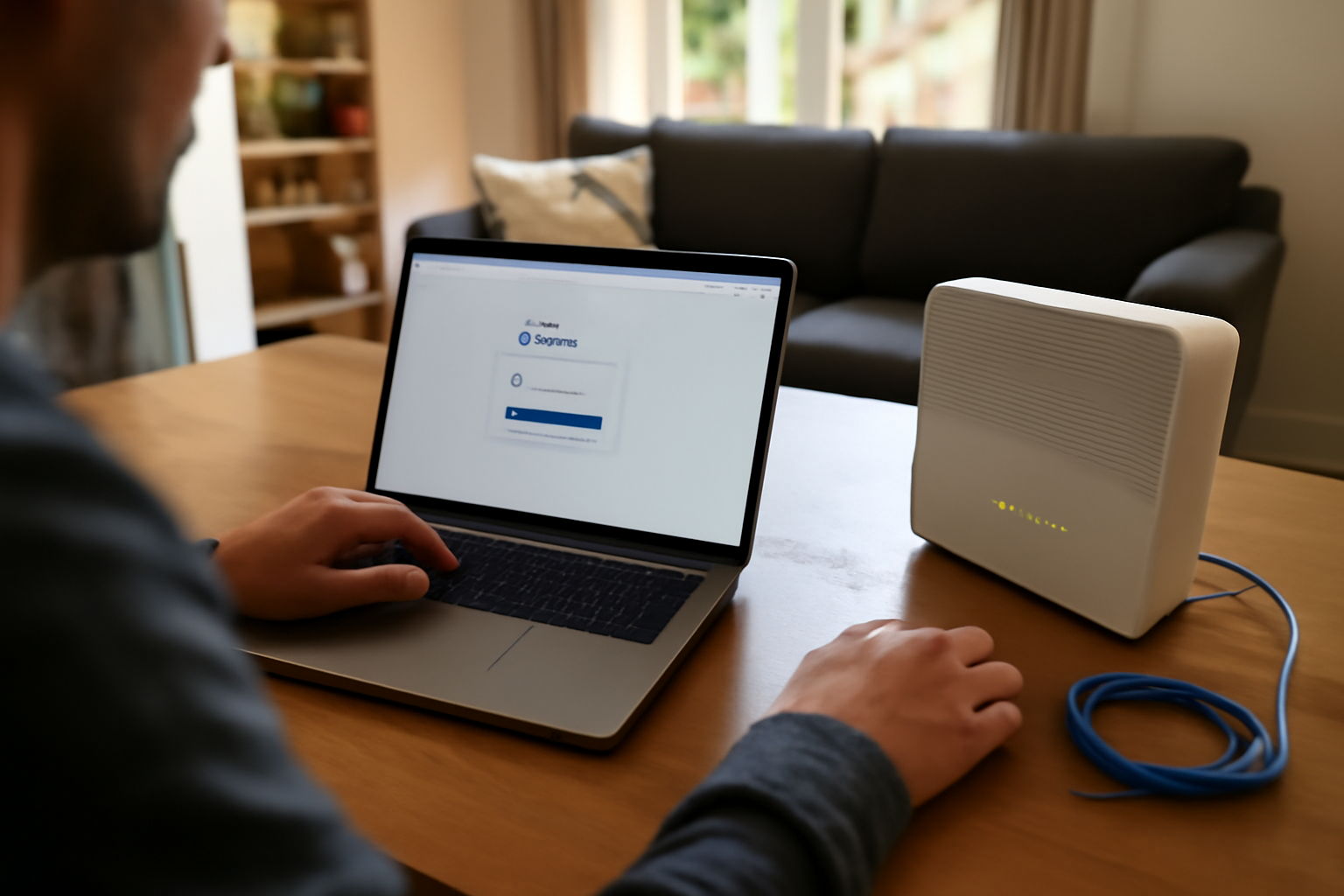
Accéder en quelques secondes à l’interface de votre Bbox via https://mabbox.bytel.fr ou 192.168.1.254 évite de perdre du temps : Wi‑Fi, redémarrage, contrôle d’accès et dépannage. Voici une méthode claire, étape par étape, pour lever les blocages les plus courants (navigateur, réseau local, VPN) avant de penser à une réinitialisation.

En Bref : depuis chez vous, ouvrez un navigateur et saisissez https://mabbox.bytel.fr ou 192.168.1.254. Connectez-vous avec le mot de passe d’administration (fourni lors de la première configuration). Si la page ne répond pas, isolez rapidement la cause (VPN, navigateur, passerelle, pare-feu), puis seulement après, envisagez une réinitialisation. Pour l’extérieur, activez l’accès à distance dans les paramètres.
| Durée estimée | 10 à 25 minutes |
|---|---|
| Niveau | Débutant à intermédiaire |
| Outils nécessaires | Un appareil connecté au Wi‑Fi/Ethernet de la Bbox, un navigateur web |
| Résultat attendu | Accès à l’administration Bbox et capacité à modifier les paramètres |
Étape 1 : ouvrir l’interface Bbox (mabbox.bytel.fr ou 192.168.1.254) depuis votre réseau
Pour accéder à l’interface d’administration de votre Bbox, ouvrez un navigateur et saisissez https://mabbox.bytel.fr ou l’adresse IP 192.168.1.254. Faites-le depuis un appareil connecté au Wi‑Fi de la maison (ou via Ethernet). Si la page ne s’affiche pas, commencez par vérifier l’adresse saisie, puis testez un autre navigateur et une autre connexion (filaire/Wi‑Fi). (Oui, ça arrive plus souvent qu’on ne le pense.)
Action : utiliser la bonne URL et le bon contexte réseau
- Sur votre ordinateur ou smartphone, ouvrez Chrome, Firefox, Edge ou Safari.
- Tapez exactement https://mabbox.bytel.fr (selon le modèle, l’interface peut exiger HTTPS) ou 192.168.1.254.
- Assurez-vous que l’appareil est bien sur le réseau local de la Bbox : Wi‑Fi de la maison, ou Ethernet branché sur la box.
- Si rien ne charge, testez un autre appareil. Souvent, c’est plus rapide que de “bricoler” le premier poste.
Ce que vous cherchez vraiment
192.168.1.254 est une adresse IP privée utilisée par de nombreux routeurs domestiques : elle vise l’interface d’administration du réseau local, pas Internet. En 2025, l’accès passe souvent par un nom local (mabbox.bytel.fr) ou par l’IP du routeur, selon la configuration. Astuce : si l’un des deux ne répond pas, l’autre peut fonctionner.
Piège à éviter
Évitez de tenter l’accès depuis un réseau “tiers” (4G/5G, Wi‑Fi d’un voisin, réseau invité) sans activer l’accès à distance. Dans ce cas, l’interface locale ne sera pas joignable.
Repère de crédibilité (IP privée)
Pour comprendre le rôle des adresses privées, vous pouvez consulter les adresses IP privées (explication et plages).
Étape 2 : se connecter à l’administration Bbox et retrouver le mot de passe
Une fois l’interface chargée, connectez-vous avec les identifiants d’administration définis lors de la première configuration. Si vous ne les avez plus, regardez le support fourni au moment de l’installation et les informations disponibles dans l’espace client Bouygues Telecom. Et surtout : évitez de multiplier les tentatives. Attendez, puis réessayez après vérification.
Action : saisir les identifiants d’administration au bon endroit
- Sur la page de connexion, renseignez le nom d’utilisateur et le mot de passe d’administration.
- Vérifiez la casse et l’absence d’erreur de frappe : un seul caractère peut tout bloquer.
- En cas d’échec, stoppez les essais en boucle. Certains routeurs appliquent un délai avant de réessayer.
Retrouver le mot de passe sans stress
Le mot de passe d’administration est généralement défini lors de la première connexion à l’interface. En cas d’échec répété, un délai de réessai peut être imposé selon la politique de sécurité du routeur. Les informations d’accès sont souvent dans le kit d’installation, et une partie peut être consultable via l’assistance Bouygues Telecom et l’espace client.
Point de vigilance
Si quelqu’un du foyer a modifié le mot de passe récemment, l’ancienne combinaison ne fonctionnera plus. C’est un cas fréquent quand plusieurs appareils ont accès à l’administration.
(Petit rappel utile : une interface d’administration n’est pas faite pour “tester au hasard”.)
Étape 3 : diagnostiquer “page inaccessible” (réseau, DNS, pare-feu) avant de réinitialiser
Si https://mabbox.bytel.fr ou 192.168.1.254 ne répond pas, commencez par vérifier la connectivité : appareil bien connecté au Wi‑Fi de la Bbox, accès local, et absence de VPN. Ensuite, testez : désactiver temporairement le pare-feu/antivirus, changer de navigateur, et vérifier que l’appareil utilise bien la passerelle de la Bbox. La réinitialisation n’arrive qu’en dernier recours.
Étape de diagnostic : du plus probable au plus coûteux
- Contrôlez le réseau local : déconnectez/reconnectez le Wi‑Fi, ou branchez l’appareil en Ethernet.
- Supprimez les interférences : coupez temporairement VPN, proxy, et le mode “protection” du navigateur.
- Changez de navigateur : ouvrez l’URL en navigation privée. Pratique pour isoler cookies et cache.
- Vérifiez pare-feu/antivirus : testez une désactivation temporaire pour confirmer l’hypothèse.
- Contrôlez la passerelle : l’appareil doit passer par la Bbox pour atteindre l’IP locale.
Pourquoi ça arrive (lecture d’industrie)
Les interfaces d’administration sont pensées pour l’accès local. Un VPN peut détourner le trafic et empêcher la résolution vers l’IP du routeur. Et parfois, un cache navigateur “coince” la session. Changer de navigateur et passer en navigation privée aide souvent à isoler le problème en quelques minutes.
Réinitialisation : quand, et seulement quand
La réinitialisation est un dernier recours. Elle peut effacer des paramètres personnalisés (Wi‑Fi, règles de contrôle, configurations). Avant d’y arriver, faites un test sur un autre appareil : si ça marche ailleurs, le souci vient de votre poste, pas de la Bbox.
Ressource utile
Pour les aspects confidentialité et bonnes pratiques de sécurité des interfaces, vous pouvez aussi consulter les ressources de la CNIL (repères sur la sécurité et la maîtrise des informations).
Étape 4 : accéder depuis l’extérieur (accès à distance) sans perdre le contrôle
Pour ouvrir l’interface d’administration hors de chez vous, il faut activer l’accès à distance depuis la Bbox (option selon modèle). Une fois activé, l’accès peut se faire via l’URL locale ou via un mécanisme d’accès à distance configuré. Avant de l’utiliser, vérifiez que vous utilisez le bon compte et que la connexion est sécurisée (HTTPS). Et posez-vous une question simple : “Est-ce que j’ai vraiment besoin d’ouvrir l’interface depuis l’extérieur ?”
Action : activer l’accès à distance dans l’interface
- Connectez-vous à l’administration depuis le réseau local (étapes 1 et 2).
- Repérez le paramètre accès à distance (le libellé peut varier selon le modèle).
- Activez l’option, puis notez l’URL ou le mode d’accès indiqué.
- Vérifiez que l’accès se fait en HTTPS et avec les identifiants d’administration.
Ce que ça change concrètement
L’accès à distance permet de gérer certains réglages sans être sur place : redémarrer, ajuster des paramètres, contrôler des accès. En 2025-2026, les bonnes pratiques recommandent de limiter l’exposition de l’interface et de privilégier des identifiants robustes, plutôt que d’ouvrir trop largement.
Point de vigilance
Ouvrir l’interface vers l’extérieur augmente aussi la surface d’attaque. Si vous activez l’accès à distance, évitez les comptes partagés et surveillez les changements de paramètres.
Étape 5 : résoudre les blocages de connexion après l’identification (Wi‑Fi, redémarrage, règles)
Si vous arrivez à la page mais que la connexion échoue, ou que les changements ne s’appliquent pas, commencez par redémarrer la Bbox depuis l’interface (si possible) ou via l’appareil. Ensuite, vérifiez les paramètres Wi‑Fi (SSID/mot de passe) et les règles de contrôle d’accès (plages horaires, filtrage). Si ça persiste, testez sur un autre appareil et changez de réseau si besoin.
Action : corriger les causes “session” et “configuration”
- Redémarrez : un redémarrage règle souvent des erreurs de session ou des problèmes de chargement.
- Contrôlez le Wi‑Fi : SSID et mot de passe peuvent avoir été modifiés (ou expirés après un changement de configuration).
- Vérifiez les règles : plages horaires, filtrage MAC, restrictions… tout cela peut donner l’impression d’un “blocage” réseau.
- Testez sur un autre appareil : si l’autre fonctionne, l’origine est probablement côté poste.
Lecture d’ensemble : ce que vous apprenez
Quand l’interface s’ouvre mais que tout bloque, on est souvent face à une configuration en cours, un contrôle d’accès trop strict, ou un incident temporaire. Le duo “redémarrage + vérification Wi‑Fi/règles” est généralement le plus efficace. Si vous avez modifié des paramètres récemment, revenez à l’ancienne configuration (si l’interface propose un historique) plutôt que de repartir de zéro.
Ressource administrative
Pour le cadre général des démarches et droits du particulier en France (utile si vous devez contacter l’opérateur), vous pouvez consulter Service-Public.fr : informations et démarches liées aux services.
Résultat et prochaines étapes
À ce stade, vous devriez avoir accès à l’administration Bbox via https://mabbox.bytel.fr ou 192.168.1.254 depuis le réseau local, ou via l’accès à distance si vous l’avez activé. Si tout fonctionne, utilisez l’interface pour traiter le besoin initial : sécuriser le Wi‑Fi, ajuster les plages horaires, ou corriger un dysfonctionnement de connexion.
Ensuite, notez ce que vous changez (date, ancien paramètre, nouveau paramètre). C’est le meilleur réflexe quand un réglage “améliore” un point mais crée un effet secondaire ailleurs (filtre, horaire, canal Wi‑Fi).
FAQ
Comment accéder à l’interface d’administration de ma Bbox avec mabbox.bytel.fr ou 192.168.1.254 ?
Ouvrez un navigateur depuis un appareil connecté au réseau de la Bbox, puis saisissez https://mabbox.bytel.fr ou 192.168.1.254. Si la page ne charge pas, testez un autre navigateur ou un autre appareil pour isoler un problème côté poste.
Quel est le mot de passe pour me connecter à l’interface Bbox après l’ouverture de l’URL ?
Il s’agit du mot de passe d’administration défini lors de la première configuration. Si vous ne l’avez plus, vérifiez le kit d’installation ou les informations disponibles via l’espace client et l’assistance Bouygues Telecom.
Pourquoi la page https://mabbox.bytel.fr ne s’affiche pas alors que mon Wi‑Fi fonctionne ?
Le Wi‑Fi peut fonctionner tout en empêchant l’accès à l’interface locale : VPN/proxy actif, navigateur en cache, appareil qui n’utilise pas la passerelle de la Bbox, ou pare-feu/antivirus qui bloque la requête. Testez en navigation privée et sur un autre appareil.
Comment résoudre “192.168.1.254 ne répond pas” sans réinitialiser la Bbox ?
Vérifiez que l’appareil est bien sur le réseau local de la Bbox, désactivez temporairement VPN et pare-feu/antivirus, puis changez de navigateur. Contrôlez aussi que la passerelle par défaut correspond à la Bbox. La réinitialisation n’intervient qu’en dernier recours.
Est-ce possible d’accéder à l’interface Bbox depuis l’extérieur de chez soi ?
Oui, généralement via une option accès à distance dans les paramètres de la Bbox (selon le modèle). Une fois activé, l’accès doit se faire en connexion sécurisée (HTTPS) avec les identifiants d’administration.
Combien de temps attendre après plusieurs tentatives de connexion échouées sur l’interface Bbox ?
Un délai peut être appliqué selon la politique de sécurité du routeur. En pratique, attendez quelques minutes après plusieurs erreurs, puis réessayez. Si l’échec persiste, retrouvez le bon mot de passe plutôt que de continuer à tester.
L’essentiel à retenir
- Depuis chez vous, utilisez https://mabbox.bytel.fr ou 192.168.1.254 sur un appareil connecté au réseau de la Bbox.
- Connectez-vous avec les identifiants d’administration définis lors de la première configuration, puis évitez les tentatives répétées.
- En cas d’échec, isolez la cause : navigateur, VPN, pare-feu, et vérification de la passerelle locale avant toute réinitialisation.
- Pour l’accès hors domicile, activez l’accès à distance et privilégiez une connexion sécurisée (HTTPS) avec un compte fiable.
- Si l’interface s’ouvre mais que tout bloque, redémarrez la Bbox et vérifiez les paramètres Wi‑Fi et les règles de contrôle d’accès.
En clair : une bonne lecture de votre environnement réseau fait gagner du temps. Et l’URL https://mabbox.bytel.fr ou 192.168.1.254 devient un réflexe simple pour agir sans perdre le contrôle.