
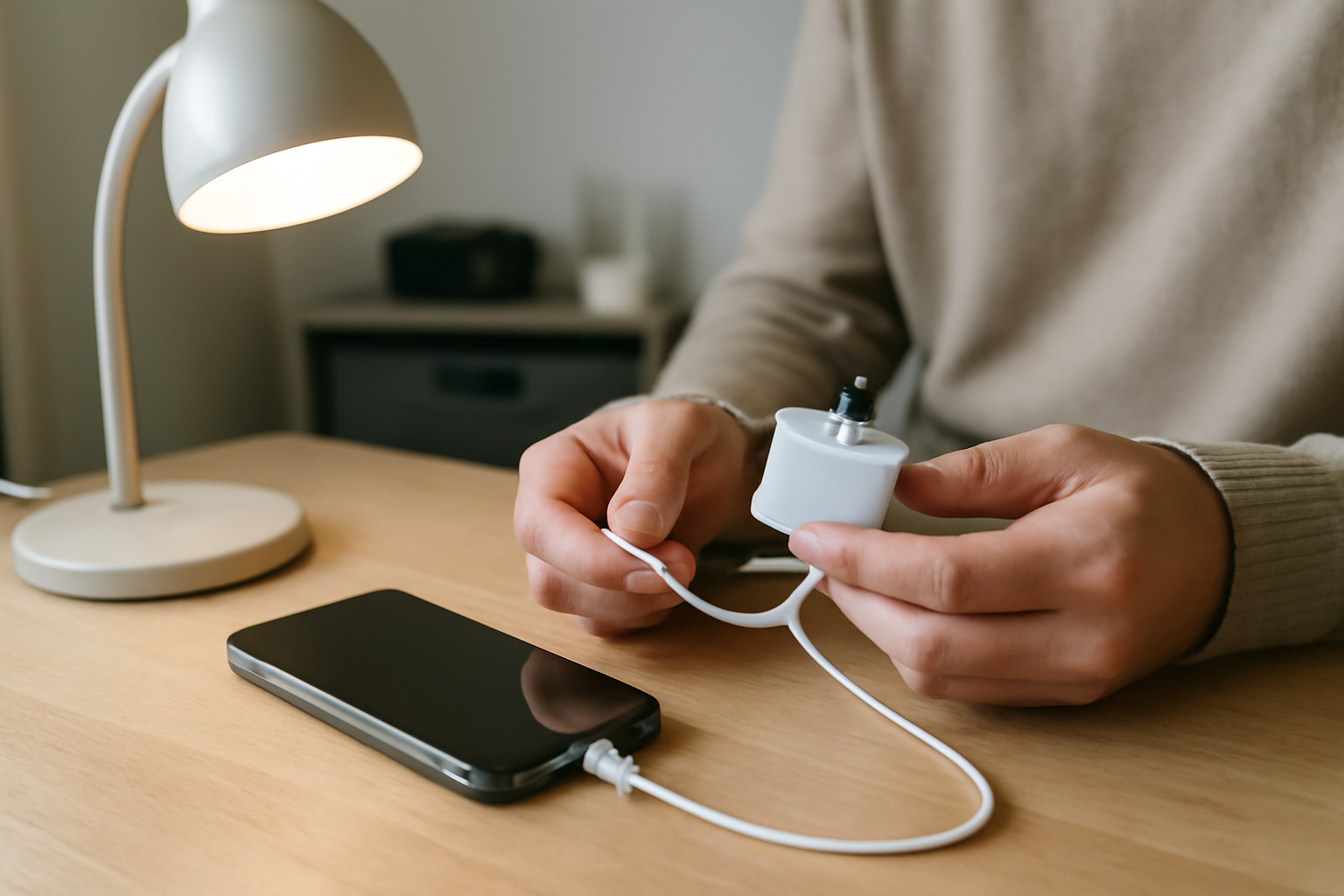
Avec un diagnostic en étapes (accessoires, port, chargeur, batterie, iOS), vous pouvez repérer la cause d’un mon iPhone ne charge plus et relancer la recharge sans multiplier les essais. Le but n’est pas de “tester au hasard”, mais de trier vite : ce qui vient du câble, ce qui vient du connecteur, et ce qui nécessite un passage en atelier.
En Bref : commencez par la substitution (câble, chargeur, prise), inspectez et nettoyez le port avec précaution, puis comparez charge filaire et charge sans fil. Ensuite, passez par les alertes iOS (température, accessoires, limites de charge). Si rien ne bouge et qu’il y a chauffe ou dommage visible, stoppez et faites diagnostiquer.
| Élément | Durée estimée | Niveau | Outils nécessaires |
|---|---|---|---|
| Diagnostic par substitution | 5 à 10 min | Débutant | 1 câble compatible, 1 chargeur secteur, accès à une autre prise |
| Inspection/Nettoyage du port | 5 à 15 min | Débutant prudent | Lampe, brosse antistatique ou outil recommandé, chiffon sec |
| Test charge sans fil (si compatible) | 5 à 10 min | Débutant | Chargeur Qi compatible |
| Vérification iOS | 5 à 20 min | Débutant | Accès aux réglages, Wi‑Fi/4G, temps pour redémarrer |
| Décision réparation/assistance | 10 à 30 min | Intermédiaire | Compte Apple/garantie, prise de rendez-vous |

Étape 1 : vérifier rapidement câble, chargeur et prise pour éliminer les causes les plus fréquentes
Commencez par isoler l’accessoire : testez un autre câble certifié (idéalement Apple ou MFi), un autre chargeur secteur, puis une autre prise murale. Regardez aussi ce qui est visible : fils sectionnés, connecteur tordu, traces suspectes. Si l’iPhone charge avec un autre ensemble, la cause vient de l’accessoire, pas du port ni du logiciel.
À ce stade, vous cherchez la piste la plus simple. C’est souvent celle qui revient dans les retours d’utilisateurs : un câble usé, un chargeur qui ne délivre pas assez de puissance, ou une prise instable. Apple inclut d’ailleurs ces vérifications dans ses premières étapes quand la batterie ne se charge pas ou se charge lentement.
- Tester par substitution : remplacez d’abord le câble, puis le chargeur, puis la prise. Notez ce qui change (message iOS, icône de charge, chauffe éventuelle).
- Contrôler l’état physique : inspectez le connecteur côté iPhone et côté chargeur. Cherchez un jeu, une déformation, des traces de brûlure.
- Privilégier des accessoires fiables : la certification (Apple ou MFi) limite le risque d’incompatibilité et de défaut d’alimentation.
(Astuce de terrain) : si vous avez plusieurs prises, essayez en changeant de circuit (par exemple une prise proche d’un autre appareil). Une prise “fatiguée” peut provoquer des coupures et donner l’impression d’un problème de batterie.
Question simple : mon iPhone ne charge plus uniquement avec un câble précis ? Si oui, vous tenez déjà une grande partie du diagnostic.
Étape 2 : inspecter et nettoyer le port de charge (sans abîmer les broches)
Si le chargeur et le câble fonctionnent ailleurs, inspectez le port Lightning/USB‑C. Utilisez une lampe et cherchez poussière, peluches ou oxydation. Nettoyez uniquement avec des outils adaptés et doux (brosse antistatique, ou méthode recommandée par le fabricant). Évitez les objets métalliques : ils peuvent tordre ou casser les broches.
Un port encrassé suffit parfois à déclencher des symptômes frustrants : charge intermittente, connexion qui ne “s’accroche” pas, ou absence totale de charge. Apple recommande de vérifier le port et d’enlever la saleté correctement avant d’envisager une panne plus coûteuse.
- Inspection visuelle avec éclairage : tournez la lampe pour créer un contraste. Les débris ressortent souvent en clair sur fond sombre.
- Nettoyage doux et sécurisé : brosse antistatique, soufflage très léger si le fabricant le conseille, chiffon sec. Pas d’objets rigides.
- Arrêter en cas de résistance : si vous sentez un accrochage inhabituel ou un dommage, stoppez. Forcer n’aide pas.
Point de vigilance : ne cherchez pas à “gratter” au fond du port. Si vous voyez une oxydation importante, ou si le connecteur semble abîmé, passez à l’étape 5 (diagnostic en atelier).

Étape 3 : diagnostiquer la charge sans fil et l’alimentation pour distinguer port vs batterie
Pour séparer un problème de port d’un problème de batterie, testez la recharge sans fil (si votre modèle la prend en charge) avec un chargeur Qi compatible. Si la recharge sans fil fonctionne mais pas la charge filaire, le port ou le connecteur est en cause. Si les deux échouent, l’alimentation interne (batterie/gestion d’énergie) ou un état iOS peut être impliqué.
Ce test est pratique parce qu’il coupe la liaison mécanique. En clair : sans fil, vous éliminez une partie du trajet physique. Et ça change tout pour orienter la suite.
- Comparer charge filaire et charge sans fil : notez si le pourcentage monte, si le symbole de charge reste stable, ou si l’iPhone refuse immédiatement.
- Tester avec un chargeur Qi compatible : placez l’iPhone bien au centre du pad. Reprenez le test après quelques minutes si l’alignement était incertain.
- Observer les messages iOS : certains affichages indiquent des limites de température ou des accessoires non pris en charge.
Pour comprendre les bases de la recharge sans fil, vous pouvez aussi consulter l’article sur la recharge sans fil (utile pour visualiser le principe). Dans tous les cas, le test reste un outil de diagnostic concret.
Étape 4 : contrôler iOS et la gestion de batterie (température, accessoires, réglages)
Avant de conclure à une panne matérielle, vérifiez les alertes iOS : batterie qui refuse de charger à cause de la température, accessoires non pris en charge, ou charge optimisée/limites de charge. Redémarrez l’iPhone, mettez iOS à jour si nécessaire, puis testez à nouveau. Si un message persiste, notez-le : il donne souvent une direction (logiciel, accessoire, sécurité).
La logique est simple : un iPhone peut refuser de charger pour protéger la batterie. Apple détaille la gestion de la recharge et les messages liés aux accessoires non pris en charge dans son support dédié à la batterie et à l’alimentation.
- Lire et interpréter les messages d’alerte : “accessoire non pris en charge”, icônes de température, ou indications de charge limitée.
- Redémarrage et mise à jour iOS : un bug de charge peut être corrigé par une mise à jour. Sans promesse, c’est souvent l’option la plus sûre pour repartir proprement.
- Surveiller température et conditions d’utilisation : évitez de charger en plein soleil, sous une couverture, ou après une utilisation très énergivore (jeu, navigation GPS).
(Aparté utile) : si vous voyez “charge interrompue” après quelques minutes, pensez à une cause thermique. Dans ce cas, ne cherchez pas à forcer : laissez l’iPhone revenir à une température ambiante.
Pour le cadre officiel, vous pouvez vous référer à la page Apple sur la charge de l’iPhone et à l’assistance Apple Batterie et alimentation.
Étape 5 : décider entre réparation, remplacement de batterie et assistance Apple (quand ne pas insister)
Si la charge échoue après les tests d’accessoires, le nettoyage du port et les vérifications iOS, il faut envisager un diagnostic matériel. Ne multipliez pas les tentatives si l’iPhone chauffe, si le connecteur est endommagé, ou si l’oxydation/la casse est visible. Prenez rendez-vous : un test en atelier permet d’identifier batterie, connecteur ou circuit de charge.
À ce stade, l’objectif n’est pas seulement de “réparer”. Il s’agit aussi d’éviter des dépenses inutiles et de gagner du temps. Un diagnostic pro permet de distinguer rapidement si le problème vient du port, d’un câble interne, ou de la gestion d’énergie.
- Critères d’arrêt : chauffe anormale, dommage visible au connecteur, échec persistant malgré plusieurs câbles/chargeurs.
- Diagnostic en atelier : demandez un test ciblé (batterie, connecteur, circuit de charge). C’est plus efficace que d’accumuler des essais.
- Choisir une réparation adaptée : remplacement de batterie uniquement si le test pointe vers la batterie ; réparation du port si le test sans fil confirme un problème de connecteur.
Point de vigilance : en cas d’oxydation, évitez l’auto-réparation. Les risques ne sont pas uniquement “techniques” : l’humidité et les résidus peuvent évoluer. Pour la sécurité des produits chimiques et les bonnes pratiques, vous pouvez aussi consulter les informations de l’ANSES (utile pour la prudence, même si le sujet n’est pas centré sur l’iPhone).
Si mon iPhone ne charge plus et que les symptômes reviennent, l’atelier devient souvent la voie la plus rationnelle. (Et franchement, c’est aussi plus confortable que de tester encore et encore.)
Résultat et prochaines étapes
Après ces étapes, vous pouvez classer le problème en trois familles : accessoire (câble/chargeur/prise), port (encrassement ou connecteur), ou cellule de charge/batterie (gestion d’énergie, état iOS, composant interne). Cette grille rend la suite plus simple : vous savez quoi expliquer en atelier, et quoi éviter.
- Si un autre câble/chargeur relance la charge : remplacez l’accessoire fautif, gardez des preuves (photo du message iOS, numéro de modèle du chargeur).
- Si le nettoyage du port améliore : surveillez la stabilité (charge intermittente = port à recontrôler).
- Si la charge sans fil fonctionne mais pas la filaire : la piste port/connexion devient la plus probable.
- Si aucune charge ne fonctionne : regardez les alertes iOS (température, accessoires), puis passez au diagnostic matériel.
Dernier réflexe “terrain” : notez les symptômes avant toute réparation (message affiché, température ressentie, durée avant échec, modèle de chargeur). Ces détails accélèrent le diagnostic, comme un brief bien fait accélère la production en studio.
FAQ
Comment savoir si mon iPhone ne charge plus à cause du câble ou du chargeur ?
Testez par substitution : essayez un autre câble certifié (idéalement Apple ou MFi), puis un autre chargeur secteur, puis une autre prise murale. Si la charge revient avec un ensemble différent, la cause est l’accessoire, pas le port ni la batterie.
Quel nettoyage du port de charge est le plus sûr pour un iPhone qui ne se charge plus ?
Inspectez avec une lampe, puis nettoyez uniquement avec des outils adaptés et doux (brosse antistatique ou procédure recommandée par le fabricant). Évitez absolument les objets métalliques qui peuvent tordre ou casser les broches.
Pourquoi mon iPhone affiche-t-il « accessoire non pris en charge » pendant la charge ?
Ce message apparaît souvent quand l’iPhone détecte un accessoire incompatible ou un défaut d’alimentation. La vérification du câble/chargeur, puis les alertes iOS et la température, permettent d’orienter le diagnostic avant d’envisager une panne matérielle.
Quand faut-il arrêter d’essayer et demander une réparation pour un iPhone qui ne charge plus ?
Arrêtez si la charge reste impossible après substitution, nettoyage et vérifications iOS, surtout si l’iPhone chauffe, si le connecteur est endommagé, ou si des signes d’oxydation sont visibles. Un rendez-vous permet d’identifier batterie, port ou circuit de charge.
Combien de temps faut-il pour que l’iPhone se recharge après une mise à jour iOS ou un redémarrage ?
Cela dépend de la gestion d’énergie et des conditions (température, accessoires). Après un redémarrage ou une mise à jour, testez sur une période courte et raisonnable (quelques minutes), puis observez si les messages iOS changent. Si rien ne démarre, revenez aux tests d’accessoires et de port.
Est-ce que la recharge sans fil peut confirmer que le problème vient du port plutôt que de la batterie ?
Oui, c’est un test utile : si la recharge sans fil (Qi compatible) fonctionne alors que la charge filaire échoue, la piste port/connexion est la plus probable. Si les deux échouent, la batterie ou la gestion d’énergie (ou un état iOS) devient plus probable.
L’essentiel à retenir
- Commencez par la substitution : testez câble, chargeur puis prise pour localiser la panne rapidement.
- Inspectez le port avec une lampe et nettoyez uniquement de façon douce et adaptée, sans outil métallique.
- Comparez charge filaire et recharge sans fil : si l’une marche et l’autre non, vous tenez la piste principale.
- Lisez les messages iOS et vérifiez température et mises à jour avant d’accuser la batterie.
- Si tout échoue et qu’il y a chauffe ou dommage visible, stoppez les essais et faites diagnostiquer en atelier.
- Notez les symptômes (message, intermittence, température) : ces infos accélèrent le diagnostic.
- Évitez les accessoires douteux : une incompatibilité ou un défaut d’alimentation peut suffire à bloquer la charge.
Au final, si mon iPhone ne charge plus, traitez le problème comme un scénario de production : on réduit les variables, on teste, puis on décide. Cette méthode évite de multiplier les tentatives et vous oriente vers la bonne action, au bon moment.