
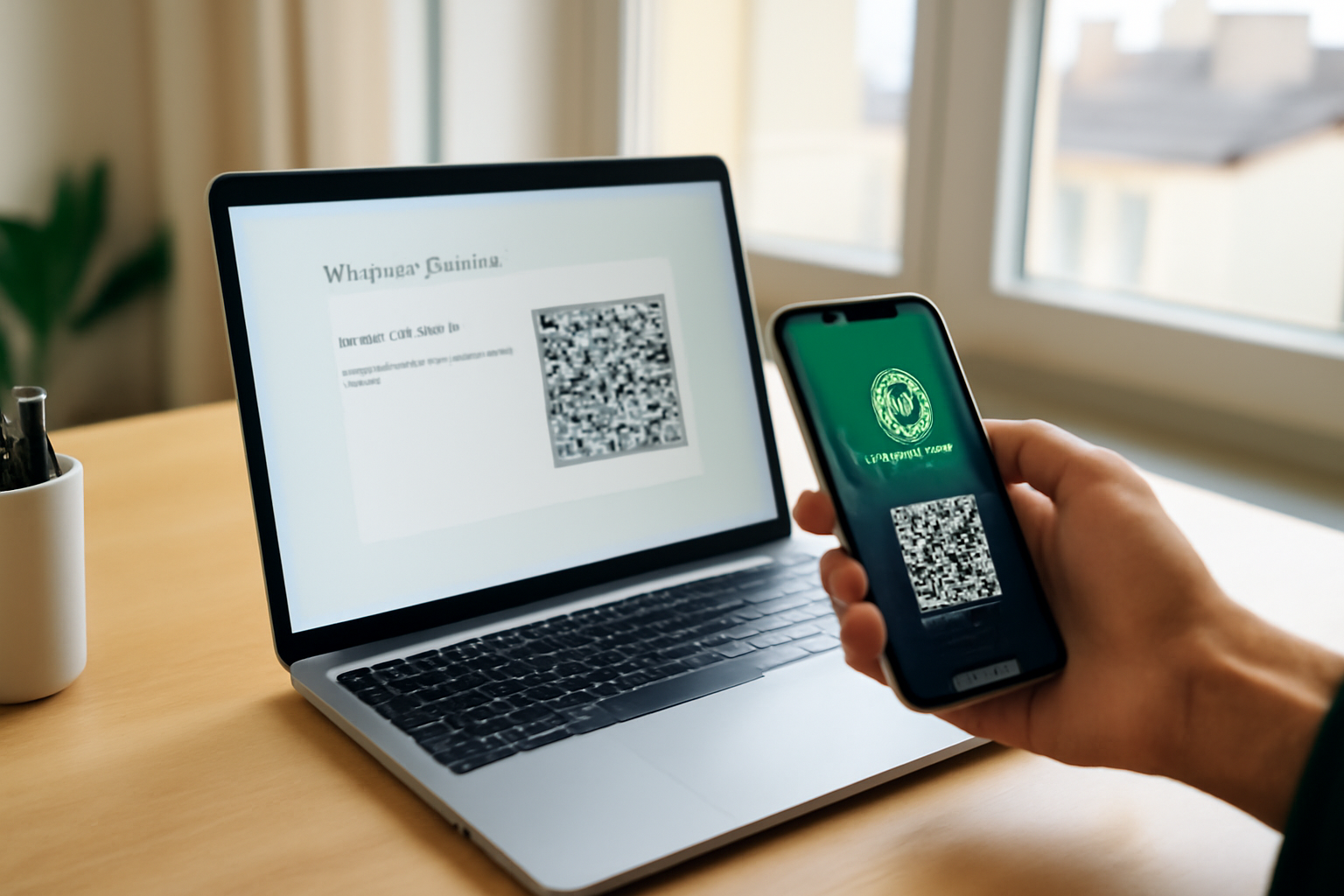
4 septembre 2026 : vous pouvez connecter whatsapp business web à votre PC en quelques minutes, à condition d’avoir validé la session via QR code depuis l’application mobile. Le but est simple : garder la synchronisation, répondre plus vite au clavier, et gérer vos échanges pro sans faire des allers-retours permanents entre téléphone et ordinateur.
Sur le terrain, le “qui fait quoi” se comprend vite : votre mobile valide la session, puis votre navigateur affiche les conversations. C’est ce découpage qui rend la connexion fiable… et qui explique aussi pourquoi certains blocages reviennent toujours au même endroit : QR code, réseau, ou session qui décroche. Pourquoi maintenant ? La productivité sur PC progresse, surtout quand support et vente doivent répondre vite pendant une campagne promo.
En Bref
Connectez WhatsApp Business à votre navigateur via un QR code, puis gérez vos messages pro depuis l’interface PC. Résultat attendu : vos conversations et contacts se chargent, et la synchronisation reste active entre mobile et ordinateur.
| Durée estimée | 5 à 10 minutes |
|---|---|
| Niveau | Débutant à intermédiaire |
| Outils nécessaires | Téléphone avec WhatsApp Business, PC + navigateur, connexion Internet stable |
| Point clé | Validation de session par QR code |
Étape 1 : vérifier les prérequis pour utiliser WhatsApp Business sur navigateur
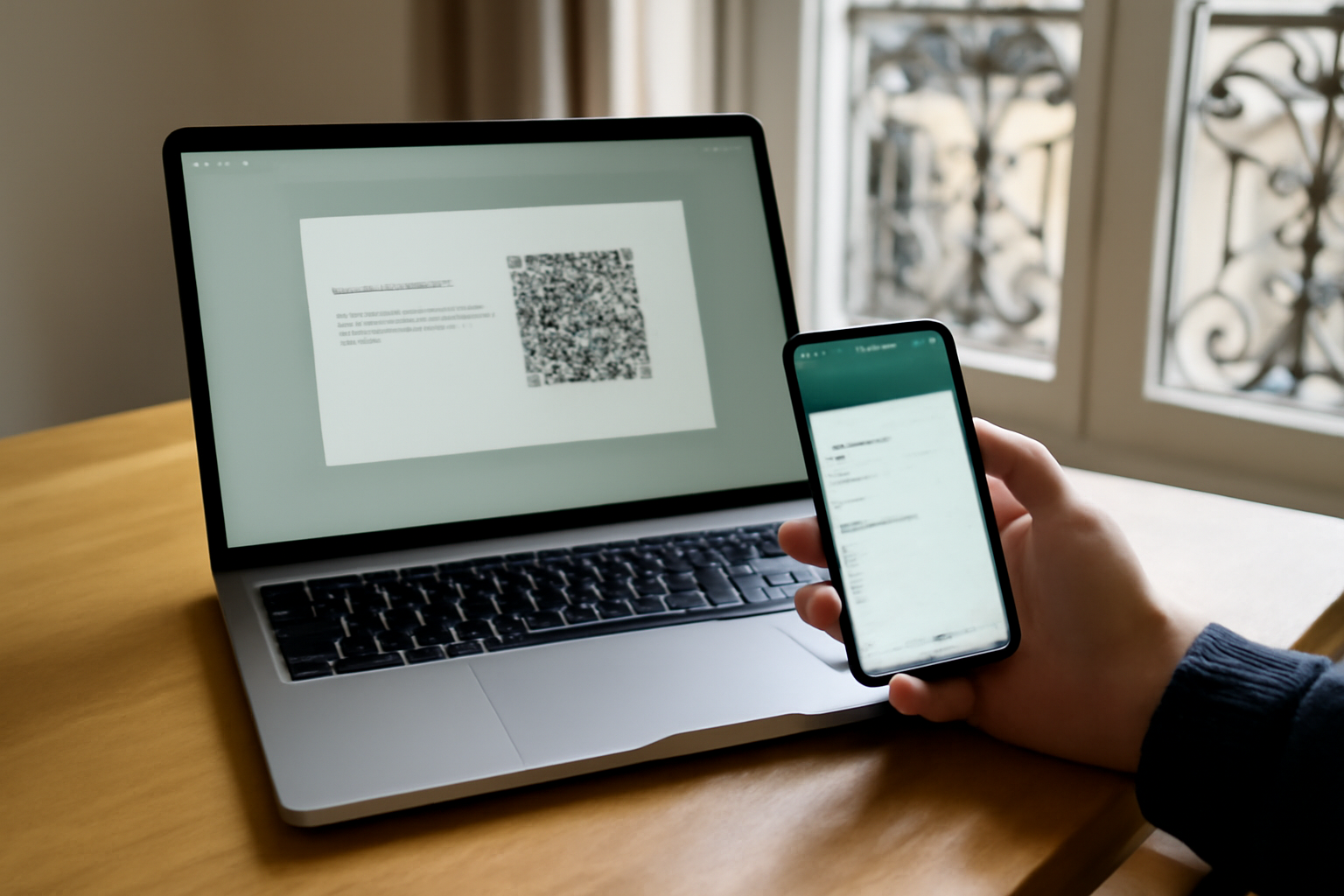
Avant de vous lancer, vérifiez trois points : un compte WhatsApp Business actif sur votre téléphone, une connexion Internet stable sur PC et mobile, et la synchronisation activée dans l’application. Vous aurez aussi besoin d’un navigateur compatible et de votre téléphone à portée de main pour valider la connexion (code QR).
Commencez par confirmer que vous utilisez bien WhatsApp Business, pas l’application WhatsApp standard. Ensuite, regardez côté mobile : l’état de connexion doit correspondre à ce que vous attendez, et la synchronisation doit être opérationnelle. C’est elle qui fait que l’interface PC reflète vos échanges.
Préparez votre PC : gardez une session navigateur ouverte, sans onglets “en veille”. Côté téléphone, gardez l’écran accessible : la validation se fait via QR code (vous scannez depuis l’app). Enfin, gardez en tête que la disponibilité dépend de la version de l’application et du navigateur : la compatibilité peut varier.
Astuce piège : si vous avez déjà déconnecté récemment, la session peut demander une nouvelle validation. Dans ce cas, relancez la procédure depuis le navigateur.
Étape 2 : se connecter à WhatsApp Business Web depuis le navigateur (QR code)
Ouvrez WhatsApp Business Web dans votre navigateur, puis démarrez la connexion depuis l’application mobile. Dans le menu (selon votre interface : Menu/Paramètres liés à WhatsApp Web ou Appareils connectés), lancez l’option de connexion. Scannez le QR code affiché sur l’écran du PC. Une fois validé, vos conversations pro apparaissent dans le navigateur.
Sur mobile, cherchez l’option qui mène à la connexion web. Selon l’écran, elle se retrouve dans Menu ou Paramètres, souvent sous WhatsApp Web ou Appareils connectés. Le moment décisif, c’est l’affichage du QR code côté PC.
Sur le PC, ouvrez la page whatsapp business web dans votre navigateur. Le QR code s’affiche. Prenez votre téléphone, lancez l’option de connexion, puis scannez. Le chargement doit démarrer rapidement : conversations, contacts et historique s’affichent dans l’interface web.
Si le QR code expire : relancez l’affichage dans le navigateur et rescanez depuis le téléphone. Oui, c’est souvent le même réflexe… mais il fonctionne.
Vérifiez la cohérence : ouvrez une conversation récente, envoyez un test, puis contrôlez que le message apparaît aussi sur mobile. Si rien ne bouge, la session n’a peut-être pas été validée correctement.
Étape 3 : gérer vos conversations professionnelles sur PC (messages, statuts, pièces jointes)
Sur WhatsApp Business Web, vous pouvez répondre depuis le clavier, consulter l’historique et envoyer des messages comme sur mobile. Selon les versions, l’interface peut aussi gérer les pièces jointes et donner accès à certains éléments liés au compte pro. L’idée : gagner du temps sur PC tout en gardant une base synchronisée.
Concrètement, vous parcourez vos discussions dans la colonne de gauche, puis vous écrivez dans la zone de message. Le confort du clavier change la donne : relecture plus facile, réponses plus rapides, et multitâche (vous gardez vos outils pro ouverts pendant que la conversation suit).
Pour les pièces jointes, l’interface propose parfois des boutons d’envoi. Si vous ne les voyez pas, pas de panique : ça dépend de la version du navigateur et de l’état de votre compte. La règle reste la même : ce que vous faites sur PC doit se refléter sur le fil côté mobile.
Pour les statuts et les éléments du compte, l’accès exact varie. Mais la logique ne change pas : votre mobile reste la “source” de la session, et le navigateur sert d’espace de travail. Et côté production/PR, ce type d’usage devient vite un levier d’efficacité pendant une campagne promo : plus vous répondez vite, plus vous réduisez le délai entre demande et conversion.
Astuce piège : évitez de changer d’appareil ou de session mobile pendant vos tests. Une revalidation peut interrompre l’affichage. (On l’a tous vécu une fois.)
Étape 4 : résoudre les problèmes de connexion (QR code, session bloquée, synchronisation)
Si le QR code ne se charge pas, expire trop vite, ou si la session reste bloquée, commencez par vérifier l’Internet sur PC et sur le téléphone. Puis relancez la tentative. Contrôlez aussi que vous utilisez le bon compte WhatsApp Business et que l’application mobile est à jour. En cas de déconnexion répétée, reconnectez-vous via la procédure QR.
Traitez d’abord le symptôme. QR code qui n’apparaît pas : testez un autre navigateur ou vérifiez les restrictions réseau. QR code qui expire : réduisez le temps entre l’affichage sur PC et le scan sur mobile, puis relancez l’affichage si besoin.
Si la session semble bloquée, regardez la synchronisation. Un point revient souvent : réseau instable, téléphone en économie d’énergie trop agressive, ou application pas à jour. Mettez WhatsApp Business à jour, puis reconnectez depuis le navigateur.
Contrôle du compte : assurez-vous que c’est bien le même numéro et le bon profil WhatsApp Business. Une confusion de compte donne parfois l’impression que “ça marche sur PC mais pas sur mobile”.
Pour repartir proprement : rechargez la page whatsapp business web, rescanez le QR code, puis attendez le chargement complet des conversations. Si les messages ne se synchronisent pas, refaites un test d’envoi court.
Pour comprendre les bonnes pratiques de sécurité et le fonctionnement des sessions, vous pouvez aussi consulter la page sécurité de WhatsApp et la base d’aide FAQ officielle WhatsApp.
Étape 5 : sécuriser votre compte et optimiser le pilotage des appareils connectés
Pour limiter les risques, gardez votre téléphone bien protégé (verrouillage, mises à jour) et évitez d’utiliser WhatsApp Business Web sur des PC partagés sans maîtriser la session. Côté mobile, gérez les appareils connectés : déconnectez ceux que vous n’utilisez plus. Cette hygiène réduit les accès non souhaités et aide la synchronisation à rester stable.
La sécurité n’est pas un détail. Protégez le téléphone avec un verrouillage (code, biométrie) et gardez l’application à jour. Ensuite, côté PC, surveillez la session navigateur : si vous travaillez sur une machine partagée, fermez la session et évitez de laisser la page connectée.
Sur mobile, le pilotage se fait via la gestion des appareils connectés. Déconnectez les sessions inutiles. Et si vous avez l’impression que la synchronisation “sautille”, c’est souvent un signe : trop de sessions actives peuvent compliquer la stabilité.
Astuce piège : ne testez pas sur un PC public “juste pour voir”. Si vous devez le faire, gardez une session courte, puis déconnectez ensuite depuis l’application mobile.
Côté navigateur, vérifiez aussi les recommandations de compatibilité. Si vous utilisez Chrome sur PC, vous pouvez vous appuyer sur la documentation d’assistance Chrome (cookies, paramètres de confidentialité, comportement des sessions).
Et si vous traitez des données clients, gardez en tête les obligations de protection en Europe : la lecture du site de la CNIL aide à cadrer les pratiques (durée de conservation, sécurité, transparence interne).
Résultat et prochaines étapes
Une fois connecté, whatsapp business web devient votre espace de travail PC : vous répondez au clavier, vous suivez l’historique, et vous gardez la cohérence avec le téléphone. Prochaine étape : testez un flux réel. Une conversation client, un envoi de pièce jointe si votre interface le permet, puis une vérification côté mobile.
Ensuite, installez une routine. Par exemple : connexion le matin, déconnexion dès que vous quittez un PC partagé, et contrôle des appareils connectés depuis le mobile. Sur le terrain, ça change tout : une équipe qui répond vite et sans erreurs de synchronisation gagne en crédibilité auprès des clients. Vous voyez le gain ?
FAQ
Comment se connecter à WhatsApp Business Web sans téléphone ?
En pratique, la connexion passe presque toujours par un QR code validé depuis l’application mobile. Sans téléphone, vous ne pouvez généralement pas valider la session. La solution consiste à utiliser un appareil mobile où WhatsApp Business est connecté, puis à lancer la procédure QR depuis le navigateur.
Quel navigateur utiliser pour WhatsApp Business Web sur PC ?
Utilisez un navigateur récent et compatible (souvent Chrome, Edge ou Firefox selon les mises à jour). Si la page ne charge pas ou si le QR code ne s’affiche pas, testez un autre navigateur et vérifiez les paramètres de confidentialité (cookies, JavaScript).
Pourquoi le QR code WhatsApp Business Web ne fonctionne pas ou expire ?
Le QR code peut expirer si le scan prend trop de temps, ou ne pas fonctionner si la connexion réseau est instable. Vérifiez Internet sur PC et téléphone, mettez l’application WhatsApp Business à jour, puis rechargez le QR code et rescanez depuis le mobile.
Quand faut-il reconnecter WhatsApp Business Web après une déconnexion ?
Reconnectez dès que vos conversations ne se mettent plus à jour, que la session affiche un blocage, ou après une déconnexion côté navigateur. Dans la plupart des cas, vous repartirez avec un nouveau QR code à rescanner depuis l’application mobile.
L’essentiel à retenir
- Vérifiez d’abord que vous utilisez bien WhatsApp Business sur mobile et que la synchronisation est active.
- La connexion sur PC passe presque toujours par un QR code à valider depuis l’application.
- Une fois connecté, gérez vos conversations pro depuis le navigateur pour gagner en productivité.
- En cas d’échec, contrôlez Internet, mettez l’application à jour et rescanez le QR code.
- Sécurisez votre compte : protégez le téléphone et déconnectez les appareils inutiles.
- Si des fonctionnalités semblent manquantes, vérifiez la compatibilité navigateur et l’état de la session.
- Gardez une procédure de reconnexion simple : recharger le QR code, rescanner, puis confirmer la synchronisation.
Dernier contrôle avant de travailler : ouvrez une conversation, envoyez un message test, et confirmez la synchronisation sur mobile. C’est la façon la plus rapide de valider que whatsapp business web est prêt pour vos échanges pro.
Signaux à surveiller
- Si le QR code expire en moins d’une minute, alors votre réseau ou votre délai de scan est à corriger avant toute autre manipulation.
- Si vous voyez les conversations mais pas les nouveaux messages, alors la session est probablement à revalider depuis le navigateur.
- Si des fonctionnalités (pièces jointes, options pro) manquent, alors la compatibilité navigateur ou l’état du compte doit être vérifié.