
Dans la plupart des cas, le problème « Hot Pursuit Remastered sans son et parfois sans réponse clavier/manette » se règle en remettant à zéro les paramètres audio et contrôleurs sous Windows, puis en vérifiant les fichiers du jeu et les réglages d’exécution (EA App/compatibilité). Suivez l’ordre ci-dessous pour éviter les essais inutiles.
En Bref : en 10 à 15 minutes, vous rétablissez le son et la réactivité de clavier/manette sur Need for Speed Hot Pursuit Remastered. Vous commencez par la sortie audio Windows, puis vous traitez l’exclusivité audio, la vérification des fichiers et les priorités d’exécution. Résultat attendu : le jeu redevient sonore et répond à vos entrées.
| Durée estimée | 10 à 15 minutes |
|---|---|
| Niveau | Débutant à intermédiaire |
| Outils nécessaires | Windows (Paramètres), EA App, éventuellement Discord/OBS |
| Coût | 0 € |
Étape 1 : forcer la sortie audio correcte et réactiver le périphérique dans Windows
Ouvrez Paramètres Windows > Système > Son, sélectionnez le bon périphérique de sortie (casque/haut-parleurs), puis lancez le test sonore. Si le jeu reste muet, désactivez puis réactivez le périphérique, et redémarrez le jeu.
Après une mise à jour, la sortie « par défaut » peut changer sans prévenir. Vérifiez-la avant de chercher plus loin.
Windows 11 : le chemin standard est Paramètres > Système > Son. Cliquez sur le test sonore pour confirmer que Windows envoie bien le son vers le bon matériel.
Piège classique : après branchement/débranchement d’un casque USB, la sortie par défaut bascule. Vous lancez le jeu… et vous n’entendez rien, alors que Windows, lui, joue sur un autre périphérique.
Quand vous changez la sortie (ou que vous désactivez/réactivez), redémarrez le jeu. Sans redémarrage, le moteur audio peut rester bloqué dans un état incohérent après le basculement.
Astuce rapide : gardez une seule sortie active (par exemple casque USB) pendant le test. (Oui, laisser haut-parleurs + casque en même temps complique vite les diagnostics.)
Capture à prévoir
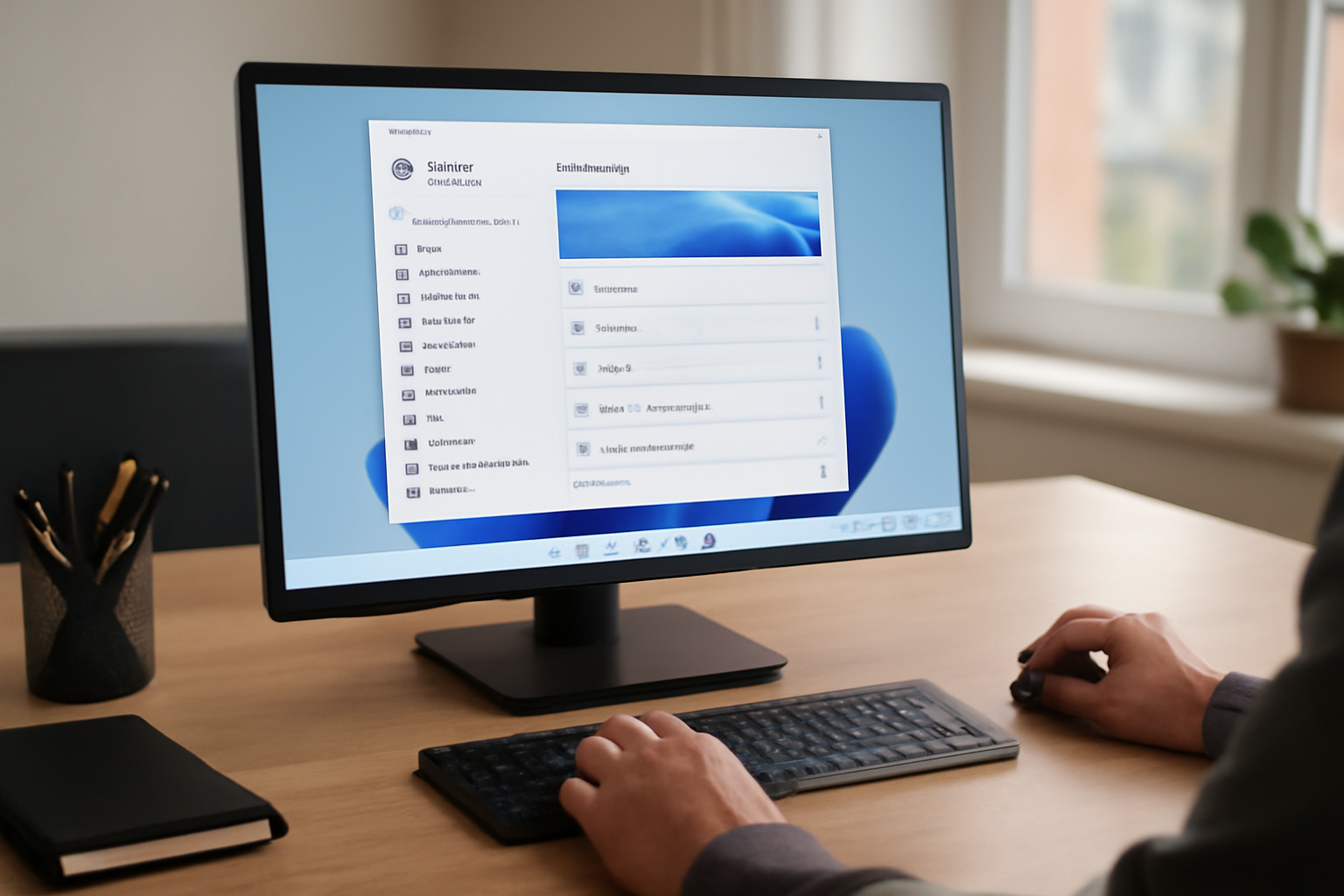 Système > Son, curseur sur ‘Choisir un périphérique de sortie’, casque USB visible sur le bureau, lumière de fin d’après-midi, prise de vue photoréaliste, angle légèrement en plongée. » />
À éviter
- Changer la sortie dans Windows sans redémarrer le jeu.
- Tester uniquement dans le jeu, sans valider le test sonore Windows.
- Laisser plusieurs périphériques audio actifs pendant le diagnostic.
Étape 2 : corriger la capture audio et les exclusivités (latence/mono) qui cassent le son
Si le son manque uniquement dans NFS Hot Pursuit Remastered, commencez par désactiver l’exclusivité et les formats avancés pour le périphérique sélectionné. Dans les propriétés du périphérique, retirez « Autoriser l’application à prendre le contrôle exclusif », puis testez.
Le symptôme « uniquement dans le jeu » pointe souvent vers un conflit de contrôle audio. Le contrôle exclusif peut verrouiller le flux et casser la lecture si la gestion ne se fait pas correctement.
Côté formats, évitez les réglages forcés (haute résolution type 24/192, ou mono) si vous ne savez pas pourquoi ils ont été activés. Les réglages par défaut sont généralement plus stables, surtout après une mise à jour Windows ou EA App.
Ensuite, coupez l’interférence logicielle : désactivez temporairement Discord Overlay, OBS (capture/encodage) et tout overlay « in-game ». Testez 2 à 3 minutes. Si le son revient, vous tenez la cause.
Pourquoi maintenant ? Sur PC, les overlays et la capture audio peuvent modifier la latence et le mode de traitement. Et quand le mode change, le jeu peut « croire » qu’il n’a plus rien à lire.
À éviter
- Forcer un format avancé avant d’avoir un fonctionnement stable.
- Changer plusieurs paramètres en même temps (exclusivité + format + overlay). Un test par modification.
- Oublier de re-tester après avoir redémarré le jeu.
Étape 3 : vérifier les fichiers du jeu et réinitialiser les réglages audio internes
Dans l’EA App (ou le lanceur utilisé), lancez la vérification des fichiers du jeu. L’objectif : réparer une installation incomplète ou corrompue. Puis réinitialisez les réglages audio dans le jeu (sortie, volume maître, mode casque si présent).
Relancez et testez une course ou un événement court. Pas besoin d’attendre : si le son revient, vous le verrez vite (souvent en 5 à 10 minutes).
La vérification n’est pas un rituel. Quand un téléchargement est interrompu, des assets audio peuvent manquer : le jeu démarre, mais certaines lectures restent muettes.
Après la vérification, remettez une base propre : volume maître, sortie audio, et tout mode spécifique « casque » uniquement si vous l’utilisiez déjà.
Question simple : si vous avez changé la sortie Windows à l’étape 1, gardez la même configuration pendant ce test. Sinon, vous ne saurez pas ce qui a réellement corrigé le problème.
Étape 4 : résoudre le « plus de réponse clavier/manette » via priorités, focus et périphériques
Quand le jeu ne répond plus, donnez d’abord le focus : Alt+Tab puis retour dans NFS. Si vous étiez en fenêtre, passez en plein écran pour le test.
Ensuite, désactivez les périphériques inutiles (manette/contrôleur virtuel) et débranchez/rebranchez la manette. Si ça coince encore, redémarrez le PC : ça remet aussi les drivers à plat.
Le focus perdu ressemble à un bug d’entrée. Alt+Tab + retour dans le jeu corrige souvent un état où le clavier/manette reste « capturé » par une autre application.
Isoler les périphériques aide beaucoup : si plusieurs contrôleurs sont connectés (ou un contrôleur virtuel), débranchez ceux que vous n’utilisez pas. Rebranchez la manette, puis relancez le jeu.
Signal à surveiller : si la non-réponse arrive juste après un changement de périphérique USB, vous êtes probablement face à une capture d’entrée indésirable. Dans ce cas, le redémarrage du PC remet souvent tout dans le bon ordre.
À éviter
- Changer simultanément la résolution, les overlays et les paramètres contrôleurs.
- Tester la manette sans vérifier que le jeu a bien le focus.
- Garder plusieurs contrôleurs connectés pendant le diagnostic.
Étape 5 : contourner les soucis d’exécution (EA App, droits, compatibilité) qui bloquent l’audio
Lancez le jeu depuis l’EA App. Évitez les raccourcis « hors contexte ». Puis testez Exécuter en tant qu’administrateur et vérifiez la compatibilité Windows, sans empiler trop de réglages.
Si vous utilisez plusieurs comptes/lecteurs, assurez-vous que le jeu n’est pas installé dans un dossier avec restrictions d’accès. Après chaque ajustement, relancez le jeu pour valider.
Le lancement hors contexte peut empêcher certains composants de s’initialiser correctement. Quand le jeu démarre mais reste muet, l’ordre de lancement compte.
Faites un test propre : une seule modification à la fois. D’abord le lancement depuis l’EA App. Si le son manque encore, passez à « administrateur ». Si vous touchez la compatibilité, ne cumulez pas trois options d’un coup.
Vérifiez aussi l’emplacement : si le dossier d’installation est sur un lecteur soumis à des restrictions (contrôle d’accès, dossiers protégés), certains fichiers peuvent ne pas s’exécuter comme prévu.
Calendrier pratique : après chaque changement, relancez et testez une session courte. C’est le moyen le plus rapide de ne pas tourner en rond.
Étape 6 : nettoyer les overlays et la pile audio (pilotes) pour stabiliser sur PC
Si le son revient puis disparaît, regardez du côté des overlays et de la pile audio. Désactivez temporairement Discord/Steam Overlay/GeForce Experience In-Game Overlay, puis testez.
Si le problème persiste, mettez à jour le pilote audio et redémarrez. En dernier recours, réinstallez le pilote audio du périphérique et reconfigurez la sortie par défaut.
Un bug « intermittent » n’est pas seulement une config : c’est souvent un conflit de runtime (overlay, capture, ou pilote audio qui décroche).
Commencez par l’isolation : désactivez un overlay à la fois si possible. Testez 2 à 3 minutes. Si vous aviez déjà coupé Discord et OBS à l’étape 2, vérifiez aussi Steam Overlay et GeForce Experience In-Game Overlay.
Puis passez aux pilotes : mettez à jour le pilote audio via le gestionnaire de périphériques (ou via le site du fabricant). Redémarrez après la mise à jour : c’est souvent le détail qui change tout.
Dernier recours : réinstaller le pilote audio du périphérique. C’est plus lourd, donc gardez-le pour la fin si les étapes précédentes n’ont rien donné.
Résultat et prochaines étapes
Le son revient et le clavier/manette répond à nouveau ? Vous avez cassé le mauvais enchaînement : périphérique audio correct, pas d’exclusivité qui verrouille, fichiers du jeu cohérents, puis focus et exécution propres. Ensuite, réactivez les overlays un par un pour garder la stabilité.
Si le problème persiste après l’étape 6, notez trois éléments avant d’aller plus loin : le périphérique de sortie exact, la version du pilote audio, et si le bug arrive seulement en plein écran ou aussi en fenêtre. Sur le terrain des carrières, ça change tout : un PC stable, c’est aussi un flux de jeu stable.
Pour un diagnostic plus « système », appuyez-vous sur les guides officiels Windows : assistance Microsoft Windows et dépannage du son dans Windows. Côté lanceur, la référence utile reste l’aide EA App sur PC.
FAQ
Comment corriger le problème « Need for Speed Hot Pursuit Remastered sans son » sur Windows 11 ?
Commencez par vérifier le périphérique de sortie dans Paramètres Windows > Système > Son, testez le son, puis désactivez/réactivez le périphérique et redémarrez le jeu. Ensuite, coupez l’exclusivité audio et tout overlay/capture, puis lancez la vérification des fichiers dans l’EA App et réinitialisez les réglages audio internes du jeu.
Pourquoi mon jeu n’a plus de réponse au clavier ou à la manette après le lancement ?
Le plus fréquent est un problème de focus (Alt+Tab puis retour dans le jeu) ou un conflit de périphériques (plusieurs manettes/contrôleurs connectés). Testez aussi le mode d’affichage (plein écran vs fenêtre) et débranchez/rebranchez la manette après relance.
Quel périphérique de sortie dois-je sélectionner si le son ne marche que dans Hot Pursuit Remastered ?
Sélectionnez le périphérique réellement utilisé (casque ou haut-parleurs) dans Windows > Système > Son, puis confirmez avec le test sonore Windows. En cas de bascule automatique après un branchement USB, remettez la sortie « par défaut » sur le bon périphérique avant de relancer le jeu.
Pourquoi le son disparaît après avoir branché/débranché un casque ou une manette USB ?
Windows peut changer la sortie « par défaut » automatiquement après un branchement USB. Le jeu peut aussi conserver un état audio figé si vous ne le redémarrez pas après le changement. Désactivez/réactivez le périphérique dans Windows, puis redémarrez le jeu pour relancer l’initialisation audio.
Est-ce que la vérification des fichiers dans EA App peut réparer des fichiers audio manquants ?
Oui. La vérification des fichiers peut réparer une installation incomplète ou corrompue, ce qui arrive après une interruption de téléchargement. Une fois la vérification terminée, réinitialisez aussi les réglages audio internes du jeu et testez une session courte.
Quand faut-il mettre à jour ou réinstaller le pilote audio pour ce type de bug ?
Mettez à jour le pilote audio si le son revient puis disparaît, ou si les étapes 1 à 5 n’ont rien résolu. Réinstallez le pilote audio seulement en dernier recours, après tests, car c’est plus lourd. Dans tous les cas, redémarrez après modification pour valider l’état des drivers.
L’essentiel à retenir
- Commencez par la sortie audio Windows : un mauvais périphérique suffit à rendre le jeu muet.
- Désactivez l’exclusivité audio et testez avec les outils de capture/overlay coupés.
- Vérifiez les fichiers du jeu dans l’EA App, puis réinitialisez les réglages audio internes.
- Pour la non-réponse clavier/manette : focus (Alt+Tab), mode d’affichage, puis isolation des périphériques.
- Lancez depuis l’EA App et testez droits administrateur/compatibilité une seule fois à la fois.
- Si ça persiste : mettez à jour le pilote audio, puis réinstallez-le seulement en dernier recours.
- Validez chaque étape par un test court (5 à 10 minutes) pour éviter les boucles.
La logique derrière le bug est souvent simple : un problème de son dans Need for Speed Hot Pursuit Remastered vient presque toujours d’un basculement de périphérique, d’un verrou audio, ou d’une interférence d’overlay. Une fois ces trois leviers traités, la stabilité revient.
Signaux à surveiller : si la sortie par défaut change à chaque branchement USB, le redémarrage du jeu après chaque changement devient incontournable. Si le son revient quand vous coupez Discord/OBS, l’interférence overlay est la cause principale. Si la vérification EA App corrige le muet, des assets audio manquants étaient bien en cause.