
Commencez par vérifier Bluetooth et la sortie audio sur l’appareil cible. Ensuite, relancez le mode de jumelage du boîtier, supprimez l’ancien jumelage si nécessaire, puis mettez iOS/iPadOS/macOS à jour. Si le voyant ne réagit pas ou si la connexion “accroche” un autre appareil, contrôlez la charge et traitez le conflit multi-appareils. En dernier recours : réinitialisation officielle des AirPods.
En Bref
En 7 étapes, vous identifiez la cause la plus probable (Bluetooth, boîtier, ancien jumelage, système, charge, multi-appareils) et vous forcez une association propre. Objectif : une connexion stable, une sortie audio correcte et moins de déconnexions surprises.
| Élément | Délai estimé | Niveau | Outils |
|---|---|---|---|
| Vérification Bluetooth / sortie audio | 2–3 min | Débutant | Aucun |
| Mode de jumelage boîtier | 2–5 min | Aucun | Boîtier + iPhone/Mac |
| Suppression ancien jumelage | 3–6 min | Réglages iOS/macOS | iPhone/Mac |
| Mise à jour OS | 5–20 min | Connexion Internet | iPhone/Mac |
| Charge / contacts | 5–15 min | Chiffon sec | Chargeur + boîtier |
| Conflit multi-appareils | 2–6 min | Réglages | iPhone + iPad/Mac |
| Réinitialisation officielle | 5–10 min | Boîtier + iPhone/Mac | Procédure AirPods |
Chronologie rapide (ce qui casse le plus souvent)
Un ancien jumelage Bluetooth qui reste “accroché”, un boîtier qui n’entre pas en mode de découverte, ou une bascule de sortie audio entre iPhone/iPad/Mac : le problème revient souvent. Une mise à jour, un nouvel appareil ajouté, ou une recharge ratée suffit à décaler l’ordre des connexions.
Étape 1 : vérifier le Bluetooth et l’appareil actif avant tout test
Avant toute réinitialisation, vérifiez que le Bluetooth de votre iPhone/iPad/Mac est activé et que vos AirPods apparaissent dans la liste des appareils. Si “Connecté” s’affiche sur un autre appareil, déconnectez-les là-bas.
Puis contrôlez la sortie audio : sur iPhone, regardez la sortie dans le centre de contrôle ; sur Mac, utilisez le panneau audio. Si la sortie n’est pas sur les AirPods, la connexion peut sembler correcte côté Bluetooth, mais rester “silencieuse”. (Oui, ça arrive.)
Sur iOS/iPadOS et macOS, la sortie audio peut basculer automatiquement entre appareils Apple compatibles. Résultat : vos AirPods peuvent être “connectés”… à l’appareil précédent.
Étape 2 : relancer le mode de jumelage du boîtier (ou des AirPods)
Remettez le boîtier en mode de découverte : ouvrez le couvercle près de l’iPhone, puis maintenez le bouton à l’arrière si nécessaire jusqu’au clignotement du voyant. Lancez ensuite le jumelage depuis l’écran de votre appareil et vérifiez que le nom des AirPods s’affiche.
Le clignotement du voyant sert de repère visuel standard : il indique généralement que les AirPods sont en mode de jumelage. Gardez le boîtier à portée immédiate de l’iPhone/Mac : la détection devient plus fiable quand la distance et les obstacles sont réduits.
Petite vérification utile : si le boîtier était loin au moment où vous avez tenté la connexion, rapprochez-le et relancez la procédure. Sur l’écran, vous devez voir le nom des AirPods avant de continuer.
Étape 3 : supprimer l’ancien jumelage Bluetooth puis refaire l’association
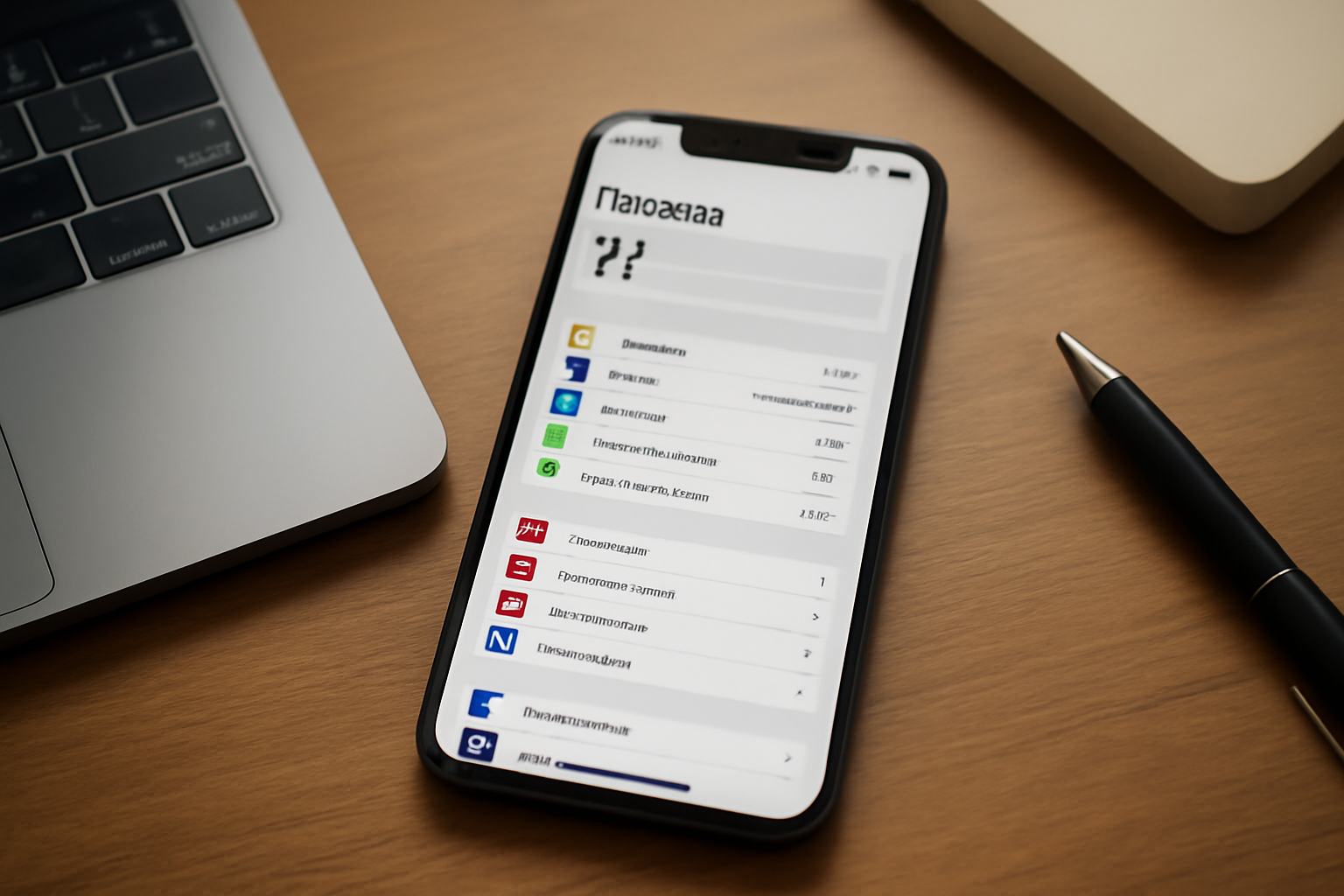
Si la connexion refuse, supprimez l’entrée Bluetooth existante. Sur iPhone/iPad : Réglages > Bluetooth > “Oublier cet appareil” pour les AirPods. Sur Mac : retirez l’entrée dans les réglages Bluetooth.
Ensuite, refaites le jumelage via le mode de découverte. Le point clé : ne tentez pas de “par-dessus” l’ancien jumelage. Vous repartez d’une base propre.
Une fois “Oublier” fait, relancez uniquement le mode de découverte (Étape 2) et attendez l’apparition du nom. Si le nom ne s’affiche pas, la piste boîtier/charge ou le conflit multi-appareils devient prioritaire.
Étape 4 : mettre à jour iOS, iPadOS ou macOS pour corriger des incompatibilités
Une version trop ancienne peut mal gérer la négociation Bluetooth ou les profils audio. Lancez une mise à jour iOS/iPadOS/macOS vers la dernière version disponible, puis redémarrez si l’OS le demande.
Après la mise à jour, relancez le jumelage en repassant par le mode de découverte. Les mises à jour iOS/macOS incluent régulièrement des améliorations de compatibilité Bluetooth et audio.
Piège classique : mettre à jour puis tenter de connecter sans repasser par le mode de découverte. Faites un jumelage propre (Étapes 2 et 3 si besoin). Le timing compte.
Étape 5 : contrôler la charge et l’état du boîtier (batterie, contact, voyant)
Des AirPods peu chargés ou un boîtier qui ne charge pas correctement peuvent empêcher la connexion ou le mode de jumelage. Vérifiez le niveau de batterie dans le widget Batteries (ou dans les réglages Bluetooth).
Nettoyez délicatement les contacts de charge si nécessaire, puis testez avec un boîtier correctement alimenté. Si le voyant ne réagit pas quand vous maintenez le bouton, rechargez plus longtemps avant de réessayer.
Pour les contacts : utilisez un chiffon sec et propre, sans liquide. (Évitez les objets métalliques qui peuvent rayer.) Ensuite : boîtier chargé + mode de jumelage + association depuis l’appareil. C’est souvent le déclic quand la connexion échoue “sans raison”.
Étape 6 : résoudre un conflit multi-appareils (iPhone + iPad + Mac)
Avec plusieurs appareils Apple, les AirPods peuvent rester “accrochés” à l’un d’eux et refuser la connexion à l’autre. Déconnectez-les sur l’appareil qui les utilise, puis reconnectez sur celui que vous voulez.
Vérifiez aussi la sortie audio active. Si besoin, désactivez temporairement Bluetooth sur les appareils non utilisés : vous supprimez la concurrence.
Le conflit devient probable quand vous alternez iPhone, iPad et Mac dans la même session. L’appareil “tenant” peut garder le profil audio actif, même si vous ouvrez Bluetooth sur le bon appareil.
Procédure simple : repérez où la lecture démarre (ou où “Connecté” apparaît), déconnectez sur cet appareil, puis relancez le jumelage sur le modèle cible. Accélérez en coupant Bluetooth sur les autres appareils.
Étape 7 : faire une réinitialisation officielle des AirPods (dernier recours)
Quand rien ne marche, réinitialisez les AirPods. Placez-les dans le boîtier, ouvrez le couvercle près de l’iPhone, puis maintenez le bouton du boîtier jusqu’à ce que le voyant change (selon le modèle). Refaites ensuite le jumelage comme au départ.
Cette étape efface l’association précédente et force une configuration propre. Utilisez-la après avoir tenté Bluetooth, supprimé l’ancien jumelage et fait la mise à jour.
Après la réinitialisation, vous devez refaire l’association manuellement sur l’appareil cible (Étape 2). Si le nom n’apparaît toujours pas, le problème peut être matériel (boîtier, batterie) ou lié à la charge.
Résultat et prochaines étapes
Une fois le processus terminé, vous devriez obtenir une connexion stable et une sortie audio correctement basculée. Si vous êtes allé jusqu’à la réinitialisation, notez l’appareil qui “tenait” la connexion au moment du blocage : c’est souvent le même pattern qui revient.
Si ça persiste malgré un jumelage propre, contrôlez les réglages audio (mode “Ne pas déranger”, sortie par défaut, accessoires actifs). Et si les symptômes ne touchent qu’un appareil, ciblez d’abord “mise à jour” et “conflit multi-appareils”.
Sources utiles (Apple)
- Support Apple : jumeler vos AirPods
- Support Apple : si vos AirPods ne se connectent pas
- Support Apple : utiliser le mode de jumelage
- Support Apple : réinitialiser les AirPods
 Bluetooth, ligne « AirPods » visible avec option « Oublier cet appareil », lumière douce, style photo documentaire, focus sur le texte à l’écran, arrière-plan flou »>
FAQ : AirPods qui ne se connectent pas
Comment faire si mes AirPods ne s’affichent pas dans la liste Bluetooth de mon iPhone ?
Activez d’abord le Bluetooth et gardez le boîtier proche de l’iPhone. Ouvrez le couvercle et, si besoin, maintenez le bouton du boîtier jusqu’au clignotement du voyant (mode de jumelage). Si rien n’apparaît, supprimez l’ancien jumelage (si présent), puis relancez le mode de découverte.
Pourquoi mes AirPods se connectent puis se déconnectent aussitôt sur iPad ou Mac ?
Le plus fréquent est un conflit multi-appareils : un autre appareil Apple garde la connexion active. Déconnectez les AirPods sur l’appareil qui les utilise, sélectionnez la sortie audio sur l’appareil cible, puis reconnectez. Si ça continue, mettez à jour iPadOS/macOS et supprimez l’ancien jumelage avant de refaire l’association.
Quel voyant indique que mes AirPods sont en mode de jumelage ?
Le mode de jumelage est généralement signalé par un voyant qui clignote. Le comportement exact dépend du modèle, mais le clignotement reste le repère standard. Si le voyant ne réagit pas, commencez par vérifier la charge du boîtier et des AirPods.
Pourquoi mes AirPods ne se connectent pas après une mise à jour iOS ou macOS ?
Une mise à jour peut modifier la gestion audio Bluetooth ou les profils utilisés. Après la mise à niveau, redémarrez si l’OS le demande, puis relancez le jumelage via le mode de découverte. Si le blocage persiste, supprimez l’ancien jumelage (“Oublier cet appareil” côté iOS, retrait côté Bluetooth sur Mac) et recommencez.
Quand faut-il oublier les AirPods dans Bluetooth avant de les reconnecter ?
Faites “Oublier cet appareil” quand la connexion échoue malgré des tentatives de jumelage, ou quand vos AirPods restent “connectés” à un appareil précédent. L’objectif : supprimer une liaison obsolète ou corrompue, puis refaire une association depuis le mode de découverte.
Est-ce que la réinitialisation des AirPods supprime toutes les associations précédentes ?
Oui. La réinitialisation efface l’historique de jumelage problématique et force une configuration propre. Ensuite, vous devez refaire le jumelage manuellement sur l’appareil que vous voulez utiliser.
L’essentiel à retenir
- Vérifiez Bluetooth et la sortie audio sur l’appareil cible.
- Relancez le mode de jumelage du boîtier pour forcer la détection.
- Supprimez l’ancien jumelage (“Oublier cet appareil”) avant de refaire l’association.
- Mettez à jour iOS/iPadOS/macOS pour éliminer les incompatibilités Bluetooth/audio.
- Contrôlez la charge et les contacts si le boîtier ou les AirPods semblent “morts”.
- Traitez les conflits multi-appareils en déconnectant l’appareil qui tient la connexion.
- En dernier recours : réinitialisez officiellement, puis refaites le jumelage proprement.
Signaux à surveiller
Si le voyant clignote et que le nom des AirPods s’affiche, le jumelage précédent est presque toujours en cause. Si l’affichage Bluetooth reste vide, la piste boîtier/charge passe devant. Si ça marche sur un appareil puis casse sur un autre, le conflit multi-appareils est confirmé.