
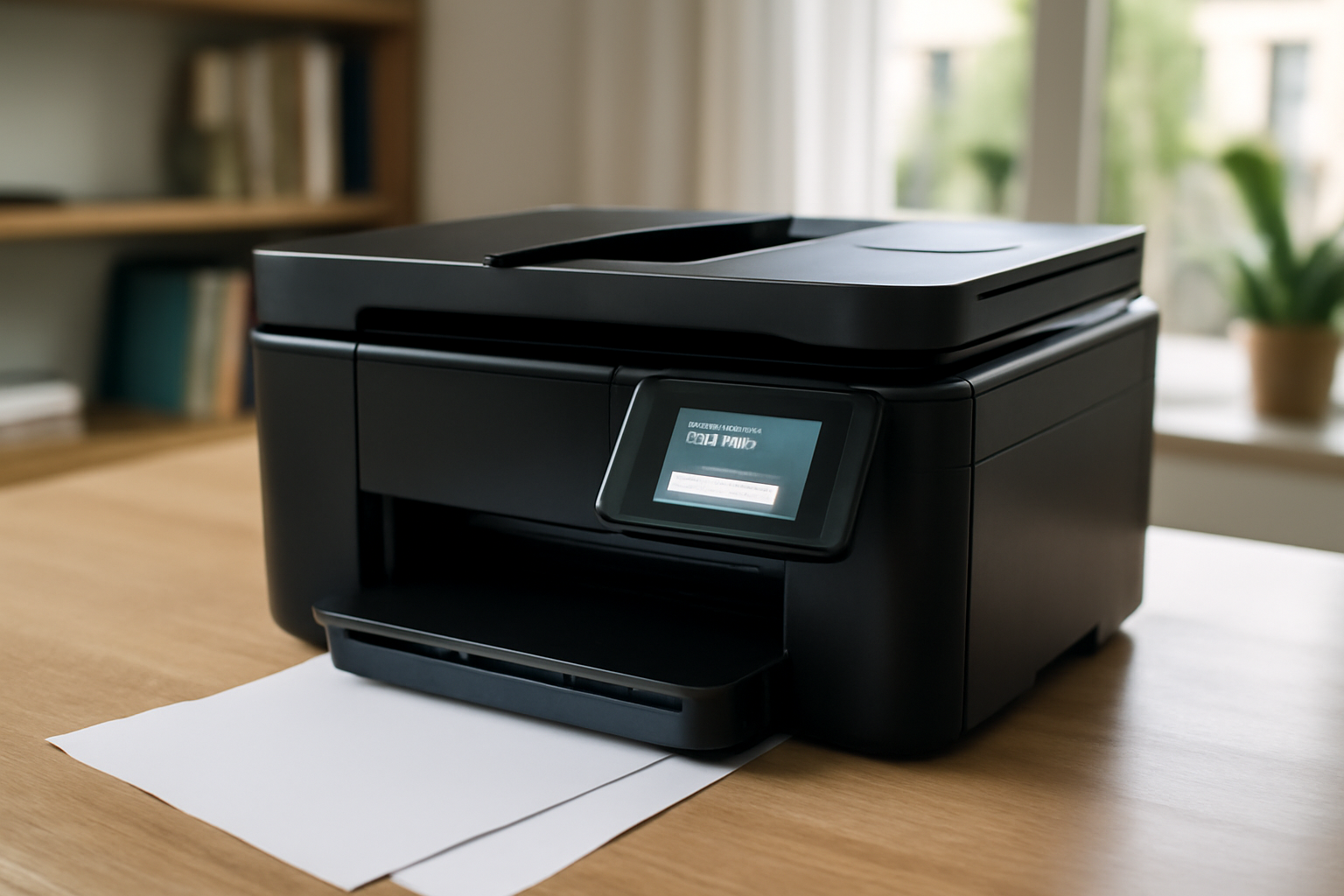
En bref : pour imprimer wifi direct, activez d’abord Wi‑Fi Direct sur l’imprimante, récupérez le SSID et le mot de passe, puis connectez chaque appareil au bon réseau (pas celui de la box). Ensuite, lancez l’impression via AirPrint ou l’application du fabricant. Si rien ne s’affiche, repérez le bon SSID et redémarrez la chaîne (imprimante d’abord, puis recherche sur l’appareil).
| Élément | Détail |
|---|---|
| Durée estimée | 10 à 20 minutes (selon modèle et pilotes) |
| Niveau | Débutant à intermédiaire |
| Outils nécessaires | Imprimante compatible Wi‑Fi Direct, câble USB éventuellement, smartphone/tablette, PC Windows |
| Résultat attendu | Impression directe sans routeur, avec détection stable |

Étape 1 : activer le Wi‑Fi Direct sur l’imprimante (sans passer par un routeur)
Pour imprimer wifi direct, commencez par activer la fonction sur l’imprimante. Passez par le panneau de commande ou l’écran tactile, puis cherchez le réseau Wi‑Fi Direct (SSID). S’il est demandé, notez aussi le mot de passe.
Une fois la connexion directe lancée, vos appareils peuvent envoyer le document sans passer par votre box. C’est justement l’intérêt du Wi‑Fi Direct (et ça évite bien des galères).
Sur la plupart des modèles grand public (entre 2018 et 2024), l’option se trouve dans le menu « Réseau » ou « Wi‑Fi Direct ». Le SSID et le mot de passe sont souvent affichés à l’écran, ou disponibles via une page de configuration réseau.
- Localisez le menu Wi‑Fi Direct dans les paramètres réseau.
- Identifiez le SSID et le mot de passe affichés (ou définis) sur votre modèle.
- Vérifiez l’état : « activé » avant de connecter un appareil.
Astuce de terrain : sur beaucoup de références récentes, l’activation prend 1 à 3 minutes une fois le menu trouvé. (Si vous êtes pressé, notez le SSID avant de lancer la connexion.)
Piège à éviter : confondre l’écran Wi‑Fi classique (celui de la box) et le réseau Wi‑Fi Direct. Le SSID Wi‑Fi Direct ressemble parfois à un nom du type « DIRECT-xx ».
Étape 2 : connecter Windows 10/11 à l’imprimante en Wi‑Fi Direct
Sur Windows 10/11, ouvrez Paramètres > Bluetooth et appareils > Imprimantes et scanners, puis ajoutez une imprimante. Choisissez l’option correspondant à une connexion réseau sans fil directe. Sélectionnez ensuite le SSID Wi‑Fi Direct de l’imprimante, saisissez le mot de passe si requis, puis installez le pilote proposé pour finaliser l’impression.
Le point clé est simple : Windows doit voir l’imprimante sur le bon réseau. Sur Windows 11, la détection automatique se déclenche souvent pendant l’ajout d’une imprimante locale ou réseau.
- Assurez-vous que votre PC est connecté au SSID Wi‑Fi Direct (pas au Wi‑Fi de la box).
- Allez dans Paramètres > Bluetooth et appareils > Imprimantes et scanners.
- Cliquez sur Ajouter une imprimante.
- Choisissez l’imprimante détectée via la connexion sans fil directe.
- Saisissez le mot de passe uniquement si le SSID Wi‑Fi Direct est sécurisé.
- Acceptez l’installation du pilote recommandé pour éviter les erreurs de file d’attente.
Piège à éviter : lancer l’ajout d’imprimante alors que Windows est encore sur le Wi‑Fi de la box. Dans ce cas, l’imprimante peut ne jamais apparaître.
Si l’appareil n’apparaît pas : redémarrez l’imprimante, relancez la recherche, puis vérifiez le réseau actif sur Windows. Une résolution de problèmes réseau se fait souvent en enchaînant redémarrage imprimante + relance de la détection.
Étape 3 : imprimer depuis Android (connexion directe, appli constructeur et réglages)
Sur Android, commencez par connecter le téléphone au SSID Wi‑Fi Direct de l’imprimante dans les paramètres Wi‑Fi. Ensuite, utilisez l’application du fabricant (ou l’option d’impression intégrée) pour sélectionner l’imprimante détectée.
Si l’impression échoue, regardez du côté des autorisations réseau, du mode d’économie d’énergie, et de la compatibilité du pilote ou du service d’impression. Et oui : le basculement de réseau (box Wi‑Fi ↔ Wi‑Fi Direct) est une cause fréquente d’échec.
- Ouvrez Paramètres > Wi‑Fi et rejoignez le SSID Wi‑Fi Direct de l’imprimante.
- Lancez l’application du constructeur (ou « Impression » si elle est proposée).
- Recherchez l’imprimante : sélectionnez celle qui correspond au modèle.
- Contrôlez les réglages (format, taille, orientation) avant d’envoyer.
- Lancez l’impression et surveillez la stabilité de la connexion.
Astuces : si ça bloque, plusieurs utilisateurs constatent une amélioration après reconnexion au SSID puis redémarrage de l’imprimante. (Souvent, c’est plus rapide que de tout retoucher.)
Piège à éviter : laisser le téléphone repasser en Wi‑Fi box pendant l’envoi. Sur certains modèles, l’optimisation batterie peut aussi interrompre le service d’impression.
Étape 4 : imprimer depuis iPhone/iPad avec Wi‑Fi Direct (AirPrint et alternatives)
Sur iPhone, connectez l’appareil au SSID Wi‑Fi Direct de l’imprimante. Si l’imprimante supporte AirPrint, elle apparaît généralement dans l’écran de partage (Imprimer). Sinon, installez l’application du fabricant et utilisez sa fonction d’impression.
En cas de non-détection, vérifiez que le Wi‑Fi Direct est actif et que l’iPhone n’est pas sur le Wi‑Fi de la box. Une question simple à se poser : « suis-je bien sur le bon réseau, au moment d’imprimer ? »
- Allez dans Réglages > Wi‑Fi et rejoignez le SSID Wi‑Fi Direct.
- Ouvrez l’écran d’impression via Partager > Imprimer.
- Si AirPrint détecte l’imprimante, sélectionnez-la puis lancez la file d’impression.
- Si AirPrint n’apparaît pas : installez l’application du fabricant et suivez la procédure d’impression.
Piège à éviter : basculer entre réseaux (box et Wi‑Fi Direct) juste avant l’impression. Les échecs iOS viennent le plus souvent d’une détection réseau incomplète plutôt que du document lui-même.
Pour valider la compatibilité AirPrint, vous pouvez consulter la documentation officielle Apple (voir sources en fin d’article).
Étape 5 : résoudre les problèmes courants d’impression Wi‑Fi Direct (erreurs, lenteur, non-détection)
Les soucis Wi‑Fi Direct viennent le plus souvent d’un mauvais SSID, d’un mot de passe incorrect, ou d’un pilote non installé. Commencez par confirmer que l’imprimante est bien en Wi‑Fi Direct, puis reconnectez l’appareil au SSID affiché. Ensuite : redémarrez l’imprimante, relancez la recherche, et testez un document simple pour isoler le souci.
Non-détection : vérifier le réseau et l’état Wi‑Fi Direct
- Contrôlez que Wi‑Fi Direct est activé sur l’imprimante.
- Vérifiez que vous êtes bien sur le SSID Wi‑Fi Direct (pas la box).
- Si le SSID est sécurisé, saisissez le mot de passe exact.
Lenteur : file d’attente, pilote, document lourd
- Si la file d’attente bloque, annulez puis relancez l’impression.
- Un pilote incomplet peut ralentir ou provoquer des erreurs répétées.
- Testez avec un document léger (texte) : si ça marche, le souci est plutôt lié au format.
Test rapide : page de test et isolation
Utilisez une page de test (quand elle est disponible dans les menus réseau) pour vérifier la chaîne d’impression. Sur PC, les erreurs de file d’attente et de pilotes figurent parmi les causes les plus fréquentes.
Point de vigilance : si vous avez récemment changé de mot de passe Wi‑Fi Direct, pensez à mettre à jour vos appareils. Les réglages peuvent rester bloqués sur l’ancien SSID.
Étape 6 : bonnes pratiques pour une impression Wi‑Fi Direct fiable au quotidien
Pour imprimer wifi direct sans stress, gardez une routine : activer Wi‑Fi Direct, noter le SSID/mot de passe, connecter l’appareil au bon réseau, puis lancer l’impression via l’option dédiée (AirPrint ou appli). Évitez de basculer entre box et Wi‑Fi Direct pendant la tâche. Et si vous imprimez régulièrement, pensez aussi aux mises à jour firmware et à l’état des consommables.
- Évitez les changements de réseau pendant l’envoi du document.
- Mettez à jour le firmware et les pilotes : les mises à jour corrigent souvent des problèmes de compatibilité réseau.
- Préparez un test rapide (page de test) avant une impression importante.
En pratique, la performance dépend aussi de la distance et des obstacles (murs, interférences Wi‑Fi). Si vous imprimez depuis une autre pièce, rapprochez-vous le temps du transfert.
Petit conseil d’usage : gardez une note des identifiants Wi‑Fi Direct près de l’imprimante. Vous gagnerez du temps lors des prochains documents (et vous limiterez les erreurs de saisie).
Résultat et prochaines étapes
À ce stade, vous savez configurer l’impression directe sans routeur : Wi‑Fi Direct activé, SSID repéré, appareils connectés, pilote/AirPrint validés. La suite logique : un test rapide, puis la mise à jour firmware si votre modèle le propose.
Si vous changez souvent d’appareils (PC et mobiles), gardez une règle simple : quand la détection échoue, on revient au SSID, puis on redémarre la chaîne. (C’est moins « technique » qu’on ne le croit.)
Pour mieux comprendre les mécanismes réseau, vous pouvez aussi consulter des repères sur l’interopérabilité (voir sources). Côté Windows, les étapes d’ajout d’imprimantes et de dépannage suivent généralement une logique proche de celle décrite ici.
FAQ
Comment savoir si mon imprimante prend en charge le Wi‑Fi Direct ?
Vérifiez dans le menu Réseau ou Wi‑Fi Direct de l’imprimante. Si l’option apparaît et affiche un SSID, la prise en charge est généralement confirmée. Vous pouvez aussi consulter la fiche produit du modèle ou la page d’assistance du fabricant.
Quel est le SSID Wi‑Fi Direct et où le trouver sur l’imprimante ?
Le SSID Wi‑Fi Direct est le nom du réseau créé par l’imprimante. Il est affiché sur l’écran de l’imprimante quand Wi‑Fi Direct est activé. Sur certains modèles, vous pouvez aussi l’imprimer via une page de configuration réseau.
Pourquoi mon PC Windows ne détecte pas l’imprimante en Wi‑Fi Direct ?
Les causes les plus fréquentes sont : connexion du PC au mauvais Wi‑Fi (box au lieu de Wi‑Fi Direct), Wi‑Fi Direct non activé sur l’imprimante, ou installation incomplète du pilote. Reconnectez Windows au SSID Wi‑Fi Direct, puis relancez l’ajout d’imprimante après un redémarrage de l’imprimante.
Comment imprimer depuis un iPhone en Wi‑Fi Direct si AirPrint n’apparaît pas ?
Connectez l’iPhone au SSID Wi‑Fi Direct, puis installez l’application du fabricant. Dans l’application, sélectionnez l’imprimante détectée et lancez l’impression. Si l’appareil n’est pas détecté, vérifiez que l’iPhone n’est pas sur le Wi‑Fi de la box.
Est-ce que je peux imprimer en Wi‑Fi Direct sans installer de pilote sur Windows ?
Dans certains cas, Windows peut installer automatiquement un pilote compatible lors de l’ajout d’imprimante. En revanche, si la détection échoue ou si des erreurs de file d’attente apparaissent, l’installation du pilote recommandé reste la solution la plus fiable.
Combien de temps le Wi‑Fi Direct reste-t-il actif avant de se désactiver ?
La durée dépend du modèle : certains maintiennent Wi‑Fi Direct activé tant que l’utilisateur ne le désactive pas, d’autres le coupent après une période d’inactivité. Le plus sûr est de vérifier le statut sur l’écran de l’imprimante avant chaque impression.
L’essentiel à retenir
- Activez Wi‑Fi Direct sur l’imprimante et récupérez le SSID/mot de passe avant de connecter vos appareils.
- Sur Windows 10/11, ajoutez l’imprimante via Paramètres pour déclencher la détection et installer le bon pilote.
- Sur Android, rejoignez le SSID Wi‑Fi Direct puis imprimez via l’application du constructeur ou l’option d’impression intégrée.
- Sur iPhone/iPad, connectez-vous au SSID Wi‑Fi Direct : utilisez AirPrint si disponible, sinon l’application du fabricant.
- En cas d’échec, vérifiez toujours le bon réseau (pas celui de la box), puis redémarrez imprimante et appareils.
- Pour une utilisation fluide, évitez de basculer entre Wi‑Fi box et Wi‑Fi Direct pendant l’envoi.
- Avant une impression importante, lancez un test simple pour confirmer que la chaîne réseau et le pilote fonctionnent.
Sources et repères
Pour compléter votre lecture, voici quelques références utiles :
- Documentation officielle Apple sur AirPrint et la compatibilité d’impression
- Documentation Microsoft sur l’ajout d’imprimantes et le dépannage Windows
- Aperçu technique de Wi‑Fi Direct (définition et fonctionnement)
- Repères généraux sur les normes et l’interopérabilité des technologies réseau
À retenir : une configuration Wi‑Fi Direct réussie dépend surtout de la cohérence réseau (le bon SSID) et du bon pilote/service d’impression.