
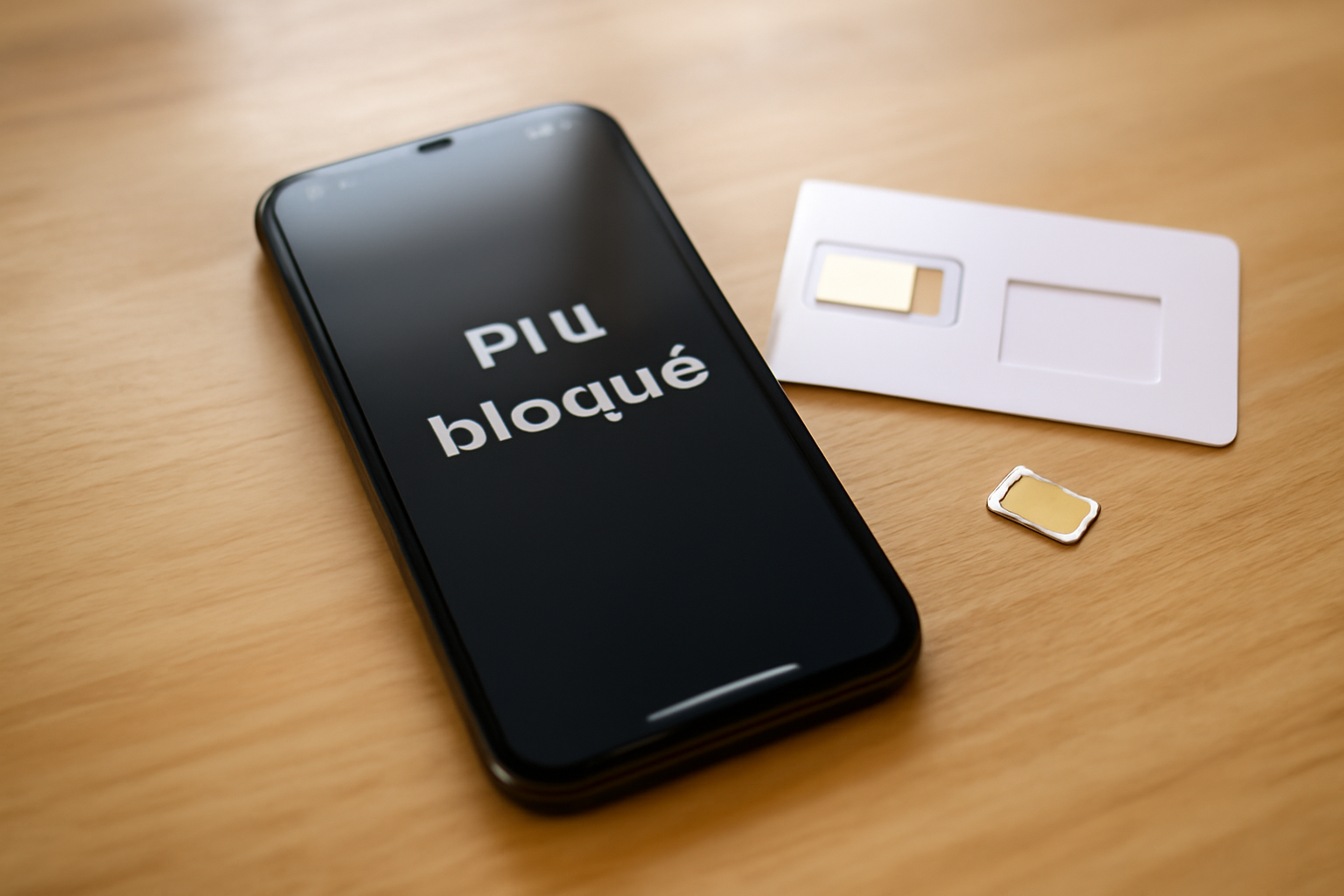
Résultat attendu : vous récupérez le code puk sosh, puis vous le saisissez au bon endroit pour réinitialiser le code PIN et débloquer votre SIM. Si vous ne l’avez pas sous la main, l’assistance Sosh peut vous guider vers la procédure officielle ou une solution de remplacement.
| Pré requis | Délai estimé | Niveau | Outils nécessaires |
|---|---|---|---|
| Accès à votre compte Sosh (ou au moins vos identifiants) | 5 à 15 min | Débutant | Téléphone/ordinateur + accès Internet |
| Support SIM d’origine (carte plastique/enveloppe) si disponible | 2 à 5 min | Débutant | Support SIM |
| Infos de ligne prêtes si vous contactez l’assistance | 10 à 20 min | Intermédiaire | Numéro de ligne + justificatifs si demandés |
Vous avez bloqué votre SIM Sosh après des codes PIN erronés ? Le bon réflexe : retrouver le code puk sosh et le saisir au bon endroit, au bon moment. On avance étape par étape : message à identifier, PUK à récupérer, saisie PUK puis nouveau PIN, et enfin sécurisation. (Et oui, sur le terrain, ça évite souvent un remplacement inutile.)
Vous voulez aller vite sans faire d’erreurs ? Suivez la chronologie ci-dessous : c’est le plus sûr.
Étape 1 : identifier le blocage PIN/SIM et vérifier que vous avez bien besoin du code PUK
Après plusieurs tentatives de code PIN erronées, la carte SIM se bloque. Le téléphone affiche généralement un message du style « PIN bloqué » ou « SIM bloquée ». Dans ce cas, le code PUK sert à réinitialiser le PIN. Si vous ne voyez pas ce message, commencez par vérifier que vous utilisez la bonne carte SIM… et le bon contexte.
Regardez l’écran. Sur Android comme sur iOS, vous verrez un libellé proche de « PIN bloqué » ou « SIM bloquée ». La formulation exacte change selon le modèle et la version, mais le sens reste le même : le téléphone vous demande un PUK parce que le PIN a été saisi trop de fois de travers.
Différence rapide : le code PIN verrouille l’accès à la SIM au démarrage. Le code PUK débloque la SIM quand le PIN est bloqué. Si vous retapez le PIN alors que le téléphone attend le PUK, vous risquez d’aggraver la situation. Et si vous n’avez aucun message de blocage, vous n’êtes probablement pas au bon stade.
Dernier contrôle utile : la SIM doit correspondre au forfait Sosh concerné. Un oubli classique consiste à insérer une autre carte (ancienne SIM, SIM d’un autre opérateur, ou SIM d’un autre numéro). Résultat : perte de temps, puis frustration. Le téléphone, lui, vous indique ce qu’il faut. Lisez le message, puis passez à l’étape suivante.
Astuce piège à éviter
Ne testez pas « pour voir ». Si l’écran affiche « PIN bloqué », allez directement au PUK. Sinon, vérifiez d’abord la bonne SIM et le contexte (nouveau téléphone, changement de carte, SIM d’un autre numéro).
Étape 2 : retrouver le code PUK Sosh dans l’Espace client, l’application ou sur votre support SIM
Le code PUK Sosh se trouve le plus souvent dans l’Espace client Sosh, dans l’application MySosh, ou sur le support fourni avec la carte SIM (selon votre situation). Connectez-vous à votre compte, cherchez la rubrique liée à la SIM ou à la sécurité, ou consultez les documents remis à la réception de la carte.
Commencez par l’Espace client : c’est le point d’entrée le plus fiable. Sur le site Sosh (ou via l’accès depuis orange.fr selon votre parcours), connectez-vous, puis cherchez une section autour de la SIM, de la gestion de ligne ou de l’assistance. Les menus peuvent évoluer, mais l’idée reste la même : le PUK est associé à la ligne.
Ensuite, vérifiez MySosh si vous pilotez depuis un smartphone. L’application peut afficher des infos de sécurité liées à la carte, surtout quand le téléphone signale un blocage. Et quand tout est accessible en quelques clics, vous gagnez du temps (et vous évitez l’aller-retour avec l’assistance).
Enfin, si vous avez gardé le support SIM d’origine, cherchez le code sur la carte plastique ou l’enveloppe. À l’activation, le support contient généralement les éléments nécessaires (PIN/PUK selon les cas). Regardez au même endroit que vous aviez noté ces codes à l’époque : c’est souvent là que ça ressort le plus vite.
Astuce piège à éviter
Ne confondez pas PIN et PUK sur vos documents. Sur certains supports, les libellés se ressemblent. Prenez 10 secondes pour lire l’intitulé avant de saisir.
Pour comprendre la logique de verrouillage, vous pouvez aussi vous référer à des repères généraux sur le PIN : définition et logique du PIN. Et côté sécurité des identifiants, le cadre général est expliqué par Service-Public sur la sécurité et l’usage des identifiants.
Étape 3 : saisir le code PUK correctement sur le téléphone (et éviter les erreurs qui aggravent le blocage)
Quand le téléphone demande le PUK, saisissez-le exactement comme indiqué : sans espaces, et en respectant la casse si le support le montre. Ensuite, validez le nouveau code PIN demandé. Évitez les essais au hasard : trop d’erreurs peuvent finir en blocage durable, voire en remplacement.
Le système vous guide. La plupart du temps, l’ordre est clair : PUK, puis nouveau PIN. Ne sautez pas d’étape. Si vous tapez un code au mauvais endroit, vous enchaînez les erreurs… et vous réduisez vos chances de débloquer rapidement.
Copier/retaper : attention aux caractères parasites. Certains supports affichent le code avec des séparateurs visuels. Le téléphone, lui, n’en veut pas. Saisissez le code sans espaces, sans tirets, et vérifiez que vous n’avez pas inversé deux chiffres. Avant de valider, relisez une dernière fois : ça évite parfois des heures.
Une fois la réinitialisation faite, définissez un nouveau code PIN. Choisissez quelque chose que vous pourrez retenir, sans le noter n’importe comment. (Oui, la tentation de coller une capture d’écran dans la galerie est réelle… mais ce n’est pas une bonne idée.)
Astuce piège à éviter
Si vous entendez « ça ne marche pas », ne retentez pas immédiatement. Stop. Vérifiez le champ (PUK vs nouveau PIN), puis recommencez proprement.
Étape 4 : si vous ne trouvez pas le PUK Sosh, contacter l’assistance (et préparer les infos utiles)
Si vous n’avez plus le support SIM et que le code n’apparaît pas dans l’Espace client ou l’application, contactez l’assistance Sosh. Gardez sous la main vos identifiants, le numéro de ligne et les infos de compte. L’assistance vous orientera vers la procédure officielle de récupération, ou vers une solution de remplacement si besoin.
Quand ça coince, ce n’est pas forcément « technique ». Souvent, c’est un point de départ : support SIM égaré, compte inaccessible, ou parcours qui ne mène pas à la bonne rubrique. Dans ce cas, l’assistance devient votre raccourci.
Pour contacter Sosh, passez par les canaux officiels : site officiel Sosh pour l’assistance et la gestion de ligne. Selon votre offre et la disponibilité, vous pouvez tomber sur le chat ou une assistance en ligne, parfois complétée par un canal téléphonique.
Avant de lancer la discussion, préparez un mini-dossier. Identifiants, numéro de ligne, et tout élément utile pour vérifier que la ligne vous appartient. Beaucoup de personnes se retrouvent bloquées après avoir perdu la carte SIM d’origine : c’est justement là que l’assistance aide.
Côté sécurité, une règle simple : ne partagez jamais vos codes par message non sécurisé. Pour le cadre général de protection des identifiants, vous pouvez relire Service-Public. (Ça évite les mauvaises surprises.)
Astuce piège à éviter
Ne cherchez pas le PUK sur des sites tiers. Si quelqu’un promet « un code universel », c’est un signal rouge. La SIM est unique à la ligne.
Étape 5 : après le déblocage, sécuriser votre SIM (PIN, stockage des codes, bonnes pratiques)
Une fois la SIM débloquée, fixez un code PIN que vous retiendrez et sécurisez-le. Notez-le dans un gestionnaire de mots de passe ou dans un endroit sûr. Évitez de partager des captures d’écran contenant le PUK/PIN. Et si vous changez de téléphone, vérifiez que la SIM est bien réinsérée et que les paramètres réseau sont corrects.
La procédure est finie, mais le risque reste. Les codes PIN/PUK protègent l’accès à la SIM. Les conserver séparément (et pas au même endroit que vos mots de passe principaux) limite le problème si vous perdez quelque chose… ou si un accès involontaire arrive.
Stockage : un gestionnaire de mots de passe vaut mieux qu’un dossier « Codes » sur le bureau. Et si vous devez noter un code, faites-le sans passer par des captures d’écran. Le PUK/PIN ne sont pas des infos à partager, même « pour dépanner ».
Puis, vérifiez le réseau après réinsertion ou changement de mobile. Un redémarrage peut stabiliser la connexion. Si vous êtes passé sur un nouveau modèle, contrôlez rapidement que la SIM est reconnue et que les paramètres réseau sont bons.
Astuce piège à éviter
Ne retestez pas le code PIN en boucle si tout fonctionne. L’objectif, c’est la stabilité. Déblocage réussi : vous pouvez passer à la sécurité.
Résultat et prochaines étapes
Si vous avez suivi les étapes, le téléphone ne devrait plus afficher « PIN bloqué » ou « SIM bloquée ». Vous reprenez la main : le PIN est réinitialisé et la ligne redevient utilisable. À ce stade, la question n’est plus « comment débloquer », mais « comment éviter de recommencer ».
Prochaine action simple : sécurisez votre stockage de codes dès maintenant. Ensuite, testez une fonctionnalité basique (appel, SMS, connexion données si applicable). Si un message de reconnaissance réseau apparaît, vérifiez la réinsertion et redémarrez une fois. Puis… vous pouvez respirer.
Pour replacer le cadre côté opérateur, vous pouvez aussi consulter les informations institutionnelles : Orange.fr (accès aux services et gestion de compte selon votre parcours).
Signaux à surveiller : si le téléphone vous redemande le PUK alors que la SIM fonctionne, c’est souvent un souci de réinsertion ou de reconnaissance ; si vous multipliez les erreurs de saisie, une procédure de remplacement devient probable ; si l’Espace client n’affiche rien malgré l’accès au compte, l’assistance Sosh est la voie la plus courte.
FAQ
Comment savoir si ma SIM Sosh est bloquée et si je dois utiliser le code PUK ?
Si l’écran affiche « PIN bloqué » ou « SIM bloquée », le téléphone demande un PUK pour réinitialiser le PIN. Sans message de blocage, vous n’êtes probablement pas au stade où le PUK est requis.
Quel est l’endroit le plus fiable pour retrouver le code PUK Sosh : Espace client, application ou support SIM ?
Le plus fiable commence par l’Espace client Sosh, puis l’application MySosh. Si vous avez gardé la carte plastique ou l’enveloppe d’origine, le PUK y figure souvent aussi. Les parcours peuvent varier, mais l’Espace client reste le point d’entrée principal.
Pourquoi mon téléphone refuse-t-il le code PUK alors que je l’ai trouvé sur mes documents ?
Les causes fréquentes : saisie avec des espaces/tirets, confusion entre PIN et PUK, ou mauvais champ (PUK au lieu du nouveau PIN). Vérifiez le libellé sur le support et retapez sans caractères parasites, puis respectez l’ordre PUK puis nouveau PIN.
Que faire si j’ai perdu le support SIM et que je ne trouve pas le code PUK dans mon compte Sosh ?
Contactez l’assistance Sosh via les canaux officiels. Préparez vos identifiants, le numéro de ligne et les informations de compte : l’assistance vous orientera vers la méthode officielle de récupération ou vers une solution de remplacement si nécessaire.
L’essentiel à retenir
- Si votre téléphone affiche « PIN bloqué » ou « SIM bloquée », vous avez besoin du code PUK pour réinitialiser le PIN.
- Commencez par chercher le PUK dans l’Espace client Sosh, l’application MySosh, puis sur le support fourni avec la SIM.
- Saisissez le PUK exactement (sans espaces) puis définissez un nouveau PIN quand le téléphone le demande.
- Évitez les essais au hasard : trop d’erreurs peuvent rendre la carte inutilisable et nécessiter une procédure de remplacement.
- Si vous ne retrouvez pas le PUK, contactez l’assistance Sosh avec vos identifiants et le numéro de ligne.
- Après déblocage, sécurisez vos codes (gestionnaire de mots de passe) et ne partagez jamais captures ou codes.
- Avec le code puk sosh au bon endroit, la séquence PUK puis nouveau PIN règle le blocage rapidement.
Signaux à surveiller : si l’Espace client affiche le PUK mais que la saisie échoue, la cause est souvent une erreur de format (espaces, caractères) ; si vous n’avez aucun accès au compte, l’assistance devient le chemin le plus direct ; si vous changez de téléphone, vérifiez la reconnaissance réseau après réinsertion.