
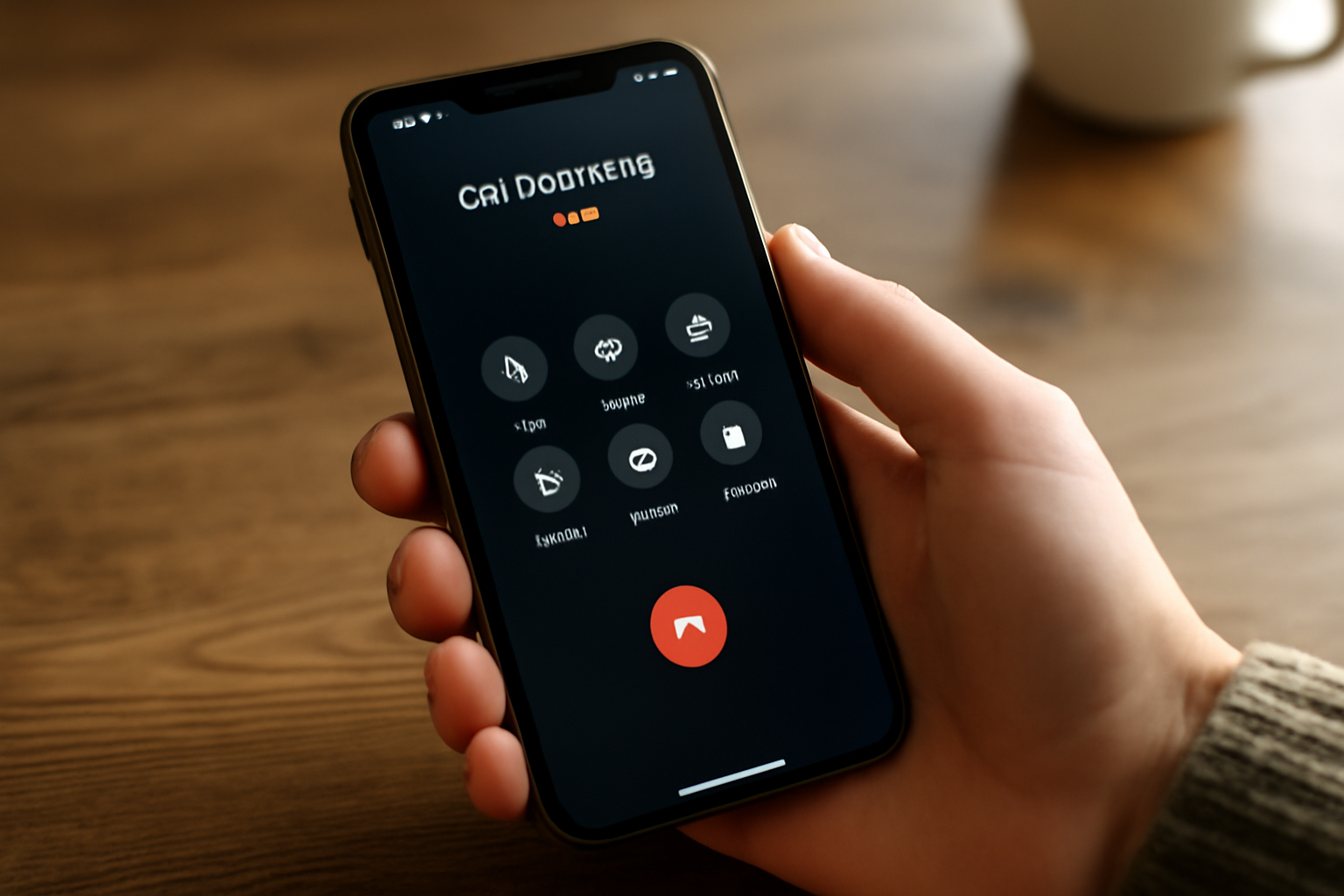
3 septembre 2026 : sur iPhone, comment enregistrer un appel sur iphone dépend surtout de votre version iOS et du type d’appel. La fonction native apparaît sur certaines configurations à partir d’iOS 18.1 (selon le pays et le déploiement). Sinon, il faut passer par des solutions alternatives, tout en gardant un œil sur la conformité et la qualité audio.
Le point à retenir est simple : l’enregistrement se lance pendant l’appel, depuis l’app Téléphone, pas depuis l’écran d’accueil. Après coup, vous retrouvez le fichier audio dans l’écosystème iOS et vous gérez le stockage, puis la suppression si besoin. (Un test sur un appel court évite les mauvaises surprises.)
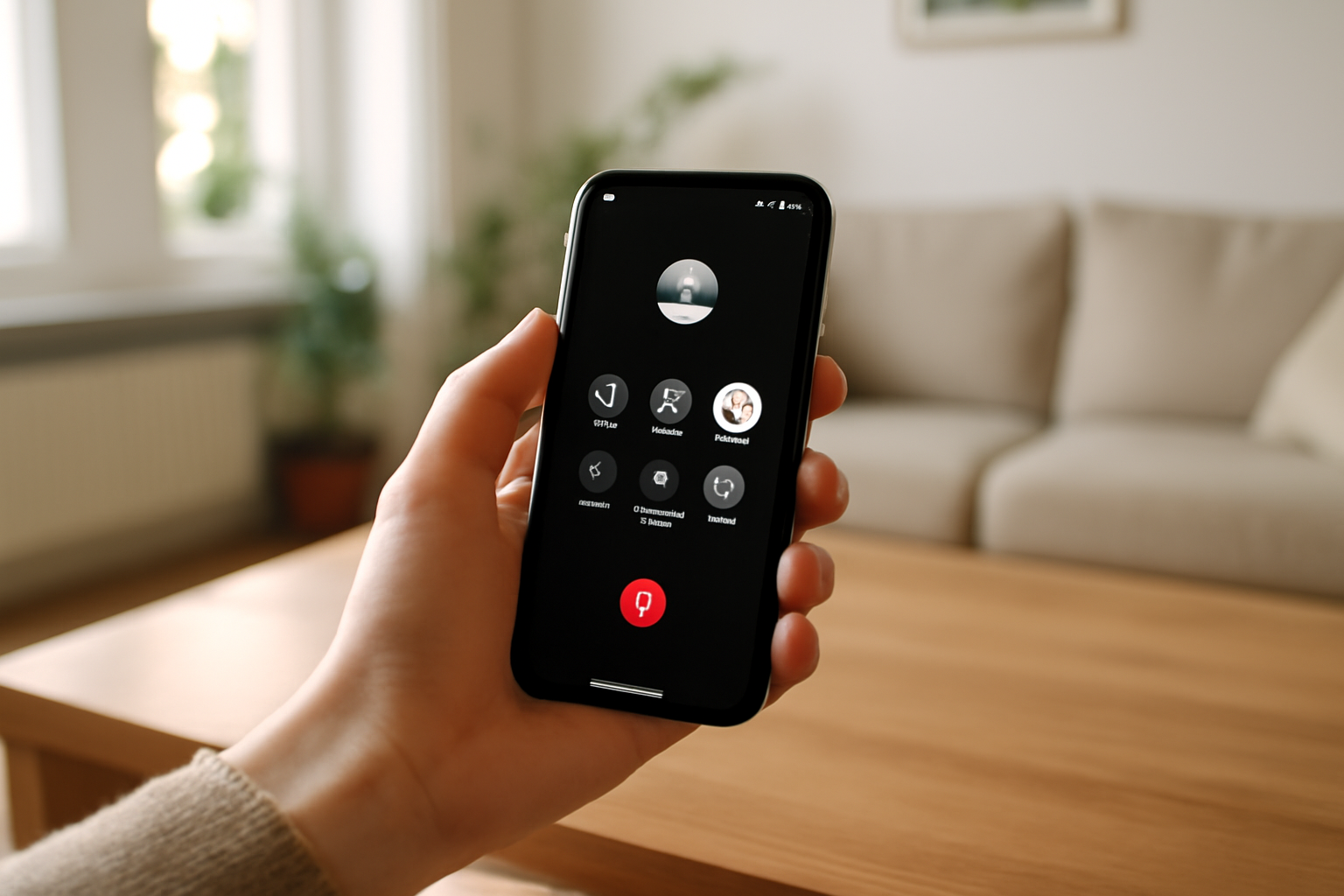
En Bref : vérifiez la compatibilité iOS, lancez « Enregistrement d’appel » pendant la conversation dans Téléphone, puis retrouvez et gérez le fichier audio après l’appel. Si le bouton n’apparaît pas, mettez à jour iOS et testez un appel standard. Sinon, choisissez une alternative adaptée, avec prudence.
| Durée estimée | 10 à 20 minutes |
|---|---|
| Niveau | Débutant (avec vérifications) |
| Outils nécessaires | iPhone + iOS à jour + app Téléphone |
| Résultat attendu | Un enregistrement audio accessible et gérable après l’appel |
 Téléphone avec une option d’enregistrement d’appel visible, arrière-plan flou (ordinateur portable et carnet), lumière douce, style photo produit, couleurs naturelles » />
Étape 1 : vérifier la compatibilité iOS et activer l’enregistrement d’appel
Avant de chercher comment enregistrer un appel sur iphone, commencez par votre version iOS. L’enregistrement natif apparaît sur certaines versions récentes (notamment iOS 18.1 et au-delà, selon les pays). Ensuite, ouvrez Réglages > Téléphone pour repérer l’option liée à l’enregistrement. Dernier point : l’appel doit bien passer via l’app Téléphone.
Contrôlez d’abord l’iOS. Allez dans Réglages > Général > Informations, puis notez le numéro de version. La fonctionnalité est souvent associée à iOS 18.1 dans les sources techniques, mais la disponibilité peut varier selon le pays et la configuration opérateur.
Ensuite, repérez l’option dans Réglages > Téléphone. Si vous ne voyez rien qui ressemble à un réglage d’enregistrement, ne paniquez pas : ce n’est pas forcément un bug local. C’est souvent un déploiement incomplet ou une restriction liée au type d’appel.
Enfin, assurez-vous que vous êtes sur un appel téléphonique standard. L’enregistrement natif concerne l’app Téléphone. Les appels passés via des applications tierces (messagerie/VoIP) suivent d’autres règles et peuvent ne pas être enregistrables avec la même option.
Astuce piège à éviter : si votre appel part depuis une app de messagerie, vous pouvez voir l’option ailleurs… sans que l’enregistrement démarre. Faites un test avec un numéro et l’app Téléphone.
Étape 2 : enregistrer un appel avec l’option intégrée pendant la conversation
Pendant l’appel, l’enregistrement se lance depuis l’interface de l’app Téléphone. Touchez l’écran pour afficher les contrôles, puis sélectionnez l’option « Enregistrement d’appel ». Un message audio indique aux deux participants que l’appel est enregistré. Pour arrêter, utilisez l’option correspondante ou raccrochez selon l’interface affichée.
Le démarrage se fait pendant la conversation. Pas d’écran d’accueil, pas de raccourci magique : vous devez ouvrir le panneau de contrôle durant l’appel, puis choisir l’enregistrement.
Le signal d’activation est intégré. Les deux participants reçoivent un avertissement audio : si vous n’entendez rien, l’enregistrement n’a probablement pas démarré.
Selon la version, l’intitulé exact peut varier un peu, mais la logique reste la même : Enregistrement d’appel. Une fois lancé, vous continuez la discussion. Pour arrêter, utilisez le contrôle dédié ou mettez fin à l’appel si l’interface le prévoit.
Astuce piège à éviter : si vous ne touchez pas l’écran, les contrôles peuvent rester masqués. Touchez l’iPhone au bon moment pour faire apparaître le bouton.
Étape 3 : retrouver et gérer les enregistrements (fichiers, stockage, suppression)
Une fois l’enregistrement terminé, il faut le retrouver dans l’écosystème Apple. Selon la version iOS, l’appel enregistré peut être accessible via l’app Téléphone (ou une section dédiée), puis géré : écoute, partage et suppression. Et oui, surveillez l’espace de stockage : les fichiers audio peuvent s’accumuler vite.
Après l’appel, localisez l’enregistrement dans l’interface iOS prévue. L’emplacement exact dépend de la version : parfois c’est dans Téléphone, parfois dans une zone liée à l’historique des enregistrements.
Puis gérez le fichier. Vous devez pouvoir écouter, partager et supprimer. Le partage est pratique, mais gardez la main sur la confidentialité : un audio se contrôle moins facilement qu’un texte.
Surveillez aussi le stockage. Les enregistrements sont des fichiers audio, et leur taille dépend de la durée. Plus la conversation dure, plus l’espace requis augmente. Si vous manquez de place, l’enregistrement peut échouer ou être interrompu.
Pour vérifier, ouvrez Réglages > Général > Stockage iPhone. Faites de la place avant un appel important. (Encore un test sur un appel court : c’est souvent là que tout se joue.)
Astuce piège à éviter : cherchez un fichier « vidéo » ou « document » dans Photos. Ici, il s’agit d’un fichier audio géré par l’interface iOS liée à l’appel.
Étape 4 : que faire si l’option n’apparaît pas (alternatives selon iOS et cas d’usage)
Si vous ne voyez pas « Enregistrement d’appel » sur votre iPhone, c’est généralement lié à la version iOS, à la disponibilité régionale ou au type d’appel. Dans ce cas : mettez à jour iOS si possible, vérifiez les réglages Téléphone, puis envisagez des alternatives (enregistrement via un autre appareil ou solutions logicielles dédiées). Attention : la qualité et la conformité ne sont pas toujours au rendez-vous.
Commencez par diagnostiquer. iOS trop ancien (la fonction native peut ne pas exister), option absente dans Réglages > Téléphone, ou appel non compatible (par exemple via une app tierce).
Puis mettez à jour. Si vous êtes en dessous de la logique associée à iOS 18.1, commencez par la mise à jour et recontrôlez l’option. Le déploiement peut être progressif : ce qui n’apparaît pas aujourd’hui peut arriver après un déploiement.
Si l’option manque toujours, choisissez une alternative adaptée. Sur le terrain, la qualité dépend du mode de capture : micro, sortie audio, ou enregistrement via un autre appareil. Et parfois, le meilleur compromis n’est pas le plus simple.
Astuce piège à éviter : installer une application qui promet « enregistrement universel » sans préciser le traitement audio ni le cadre légal. Testez sur un appel court avant de l’utiliser pour un échange important.
Pour cadrer la réglementation en France, appuyez-vous sur des sources publiques. Par exemple, service-public.fr pour les informations générales sur l’enregistrement de conversations et CNIL pour les recommandations confidentialité et gestion des données.
Étape 5 : arrêter l’enregistrement et éviter les erreurs fréquentes (bouton manquant, appel interrompu)
Pour arrêter, utilisez le contrôle d’enregistrement affiché pendant l’appel, ou terminez la conversation : l’enregistrement se coupe alors. Les erreurs viennent souvent d’un mauvais écran de contrôle (bouton non visible), d’une mise en veille de l’iPhone, ou d’une fin d’appel trop rapide. Si le fichier semble incomplet, vérifiez le stockage et relancez un test sur un appel court.
Arrêter proprement, c’est simple : soit vous appuyez sur le contrôle dédié, soit vous terminez l’appel. L’enregistrement suit ensuite la logique de l’interface de l’app Téléphone.
Pourquoi le bouton peut sembler « introuvable » ? Très souvent parce que les commandes sont masquées. Touchez l’écran pendant l’appel pour faire apparaître le panneau. Si vous regardez l’iPhone « de profil » ou si l’écran se verrouille, vous perdez l’accès aux contrôles.
Prévenez les interruptions. Veille de l’iPhone, appel raccourci, ou stockage insuffisant peuvent provoquer une coupure du flux audio. Avant un appel important, vérifiez Réglages > Général > Stockage iPhone.
Et surtout : validez avec un test. Un appel court confirme que le bouton apparaît, que l’avertissement audio est bien là, et que le fichier est retrouvable après coup. (Ça évite de découvrir le problème au mauvais moment.)
Astuce piège à éviter : attendre la fin d’un appel long pour constater que l’enregistrement n’avait pas démarré. Faites un test rapide avant.
Étape 6 : conformité et bonnes pratiques (information des participants, confidentialité, conservation)
Enregistrer un appel implique des obligations : informez les participants et respectez la législation applicable. Sur iPhone, un avertissement audio signale que l’appel est enregistré, ce qui constitue une bonne pratique. Ensuite, limitez la conservation aux besoins réels, sécurisez l’accès aux fichiers et évitez de partager un enregistrement sans consentement.
Information des participants d’abord. L’avertissement audio intégré vise à informer les deux personnes pendant l’enregistrement. Gardez aussi en tête le cadre légal : les règles changent selon le contexte (professionnel, particulier) et la situation concrète.
Puis limitez la conservation. Plus vous gardez, plus vous multipliez les risques liés à la confidentialité. Faites le tri : supprimez ce qui n’a plus d’utilité.
Enfin, sécurisez l’accès. Un fichier audio peut contenir des données sensibles. Évitez le partage non autorisé et, si vous êtes en contexte pro, documentez votre usage (raison, durée, accès).
Pour une base fiable, consultez Apple Support sur l’enregistrement et la transcription d’un appel sur l’iPhone et 01net pour les explications autour d’iOS 18.1.
Astuce piège à éviter : exporter et partager « pour plus tard » sans plan de suppression. Si vous ne pouvez pas justifier la durée, supprimez.
Résultat et prochaines étapes
Si vous avez suivi les étapes, vous savez désormais comment enregistrer un appel sur iphone avec la méthode native quand elle est disponible, puis comment retrouver, gérer et supprimer l’audio. La suite logique ? Faire un test sur un appel court, puis définir une règle personnelle de conservation (par exemple : suppression après validation ou archivage chiffré en contexte pro).
Si vous utilisez souvent les appels pour le travail, alignez votre procédure : qui est informé, où le fichier est stocké, et combien de temps il reste accessible. C’est là que la technique rejoint la conformité.
FAQ
Comment enregistrer un appel sur iPhone si je n’ai pas le bouton « Enregistrement d’appel » ?
Vérifiez votre version iOS et contrôlez Réglages > Téléphone. Testez un appel standard via l’app Téléphone. Si l’option reste absente, utilisez une alternative adaptée (autre appareil ou solution dédiée) en surveillant qualité et conformité.
Quel iOS faut-il pour enregistrer un appel sur iPhone ?
La fonctionnalité est associée à iOS 18.1 et à des déploiements ultérieurs selon les pays et configurations. Si vous êtes en dessous, le bouton peut ne pas apparaître.
Comment arrêter l’enregistrement d’un appel sur iPhone ?
Arrêtez via le contrôle « Enregistrement d’appel » pendant la conversation, ou terminez l’appel : l’enregistrement s’arrête. Si le bouton n’est pas visible, touchez l’écran pour afficher les commandes.
Où trouver l’enregistrement d’appel sur iPhone après la fin de l’appel ?
Selon la version iOS, l’enregistrement est accessible via l’app Téléphone ou une section dédiée. Vous pouvez ensuite écouter, partager et supprimer le fichier audio.
Pourquoi l’enregistrement d’appel ne fonctionne-t-il pas sur mon iPhone ?
Version iOS incompatible, réglage absent, appel via une app tierce, ou stockage insuffisant. Un test sur un appel court aide à diagnostiquer rapidement.
Est-ce légal d’enregistrer une conversation téléphonique sur iPhone ?
La légalité dépend de votre contexte. Informez les participants et vérifiez les règles applicables avant de conserver ou partager un enregistrement. Référez-vous à service-public.fr et à la CNIL.
L’essentiel à retenir
- Vérifiez d’abord votre version iOS et les réglages Téléphone : sans compatibilité, le bouton n’apparaît pas.
- Pour enregistrer, lancez « Enregistrement d’appel » pendant la conversation depuis l’interface de l’app Téléphone.
- Sur iPhone, un avertissement audio informe les participants : c’est un repère utile pour savoir que l’enregistrement a démarré.
- Retrouvez et gérez vos enregistrements après l’appel, puis surveillez l’espace de stockage pour éviter les échecs.
- Si l’option manque, mettez à jour iOS et testez avec un appel standard ; sinon, utilisez une alternative adaptée.
- Arrêtez l’enregistrement via le contrôle dédié ou en raccrochant, et faites un test sur un appel court avant un appel important.
- Respectez la conformité et la confidentialité : informez les participants, limitez la conservation et sécurisez les fichiers.
Sources et repères fiables
Note pratique : si vous cherchez à optimiser aussi vos outils au quotidien, notre guide sur Pano viewer : comment visualiser vos panoramas 360 facilement suit la même logique : on vérifie d’abord la compatibilité, puis on suit un parcours simple et testable.