

Accéder aux caméras avec dmss camera devient simple si vous suivez l’ordre : installer l’application officielle, vérifier la compatibilité, ajouter l’appareil, puis sécuriser l’accès et les alertes. Ce tutoriel vous accompagne pas à pas pour visualiser les flux en direct, lire les enregistrements et repérer les erreurs de connexion (IP, port, réseau).
En Bref : installez DMSS Camera (Android/iOS), préparez identifiants et réseau, ajoutez la caméra (IP ou découverte), testez le direct et la lecture, puis configurez les notifications. Objectif : un accès stable aux flux et aux archives, avec des alertes fiables et moins d’échecs de connexion (ça arrive plus souvent qu’on ne le pense).
| Prérequis | Durée estimée | Niveau | Outils nécessaires |
|---|---|---|---|
| Smartphone Android ou iPhone + accès aux identifiants caméra/NVR | 20 à 45 min | Débutant à intermédiaire | Connexion Wi‑Fi/4G/5G, données d’appareil (IP/port) |
| Autorisation notifications (selon iOS/Android) | 5 à 10 min | Débutant | Paramètres système du téléphone |
| Accès local pour diagnostiquer | 5 à 15 min | Intermédiaire | Routeur/ réseau local (même sous-réseau si découverte) |
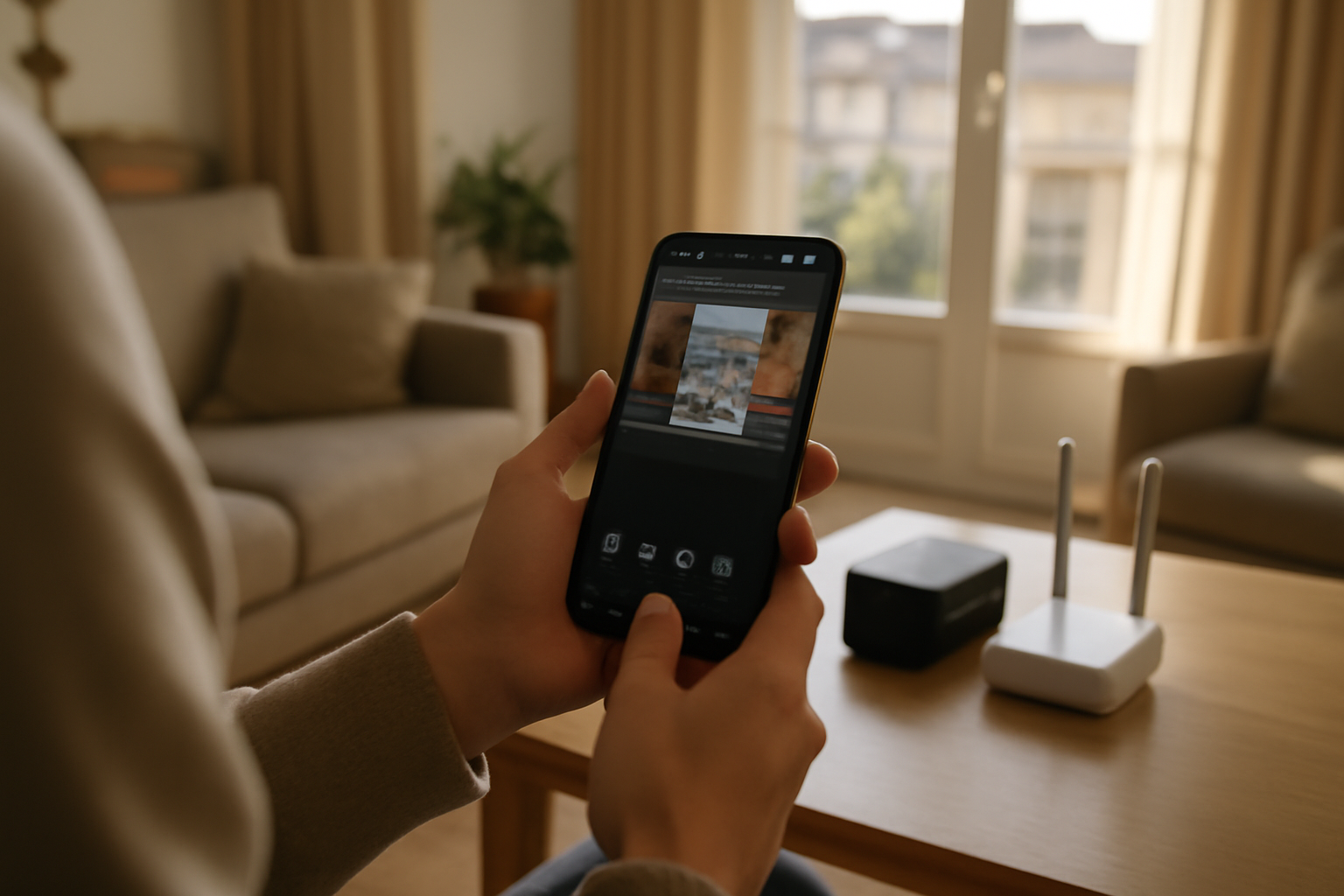
Étape 1 : télécharger DMSS Camera (Android/iOS) et vérifier la compatibilité de vos caméras
Pour utiliser dmss camera, installez l’application officielle sur votre téléphone (Android ou iOS). Ensuite, vérifiez que vos caméras sont compatibles avec le protocole ou le constructeur pris en charge (souvent Dahua). Une fois l’installation faite, préparez les identifiants de l’appareil et l’accès réseau (Wi‑Fi ou données mobiles). Vous gagnerez du temps dès le premier ajout.
Choisir la bonne application (Android ou iOS)
- Sur Android et iOS, passez par les boutiques officielles pour limiter les applications “imposteurs”.
- En 2025-2026, les mises à jour corrigent souvent la connexion et les notifications (pratique quand vous venez d’ajouter un NVR).
Contrôler la compatibilité caméra (marque, modèle, firmware)
- Vérifiez la marque et le modèle de la caméra ou du NVR.
- Si vous avez plusieurs équipements, notez celui qui reçoit les enregistrements (souvent le NVR/DVR).
- Contrôlez le firmware : une version trop ancienne peut rendre le direct moins stable ou les alertes moins fiables.
Préparer les paramètres réseau avant l’appairage
- Selon les modèles, l’accès varie entre Wi‑Fi local et réseau mobile (4G/5G).
- Si vous utilisez une découverte automatique, prévoyez que le téléphone et l’appareil soient sur le même sous-réseau.
- Repérez l’adresse IP et le port (souvent nécessaires si la découverte ne fonctionne pas).
Piège à éviter
Changer d’IP (DHCP) juste avant l’ajout : si la caméra/NVR a “bougé” depuis la dernière configuration, DMSS peut échouer. Notez l’IP actuelle avant de commencer.
Repère utile : pour le cadre général de la vidéoprotection, vous pouvez consulter les définitions et principes de base de la vidéosurveillance.
Étape 2 : ajouter une caméra dans DMSS (IP, NVR/DVR, codes et mode d’accès)
L’ajout d’une caméra dans dmss camera se fait depuis l’écran de configuration : sélectionnez le type d’appareil (caméra IP, NVR/DVR), puis saisissez l’adresse IP ou utilisez l’option de découverte si elle existe. Renseignez ensuite le nom d’utilisateur et le mot de passe. En cas d’échec, vérifiez l’adresse, le port et la disponibilité de l’appareil sur le réseau (idéalement le même réseau au départ).
Ajouter via IP et identifiants
- Ouvrez DMSS Camera et allez dans la section ajout / configuration.
- Choisissez le type : caméra IP ou NVR/DVR.
- Saisissez l’adresse IP, puis le port si demandé.
- Entrez le nom d’utilisateur et le mot de passe.
- Validez, puis attendez la synchronisation du direct.
Ajouter via découverte locale (quand l’option existe)
- Activez la découverte uniquement si le téléphone et l’équipement sont sur le même réseau local.
- Si rien ne remonte, revenez à l’ajout par IP.
Distinguer caméra IP et enregistreur (NVR/DVR)
- Sur un NVR/DVR, les flux et les archives sont souvent regroupés : c’est lui qui pilote la lecture.
- Une caméra IP peut fonctionner seule pour le direct, mais la lecture dépendra de votre configuration d’enregistrement.
Résoudre les erreurs typiques
- IP incorrecte : relisez l’IP actuelle sur l’interface de l’équipement ou via votre routeur.
- Port fermé : vérifiez qu’il correspond au paramètre attendu et que l’appareil répond.
- Identifiants refusés : testez en local (navigateur/portail du fabricant) si possible.
- Découverte impossible : téléphone et appareil pas sur le même sous-réseau.
Point de vigilance : pare-feu ou règles routeur peuvent donner l’impression que “tout est bloqué”, alors que le direct marche en local. Dans ce cas, diagnostiquez dans l’ordre : d’abord le local.
Étape 3 : regarder les flux en direct et lire les enregistrements (lecture, qualité, navigation)
Une fois l’appareil ajouté, dmss camera affiche le direct. Sélectionnez la/les vues, puis ajustez la qualité si l’application le propose. Pour les enregistrements, ouvrez la section lecture/archives, choisissez la date et l’heure, puis lancez la lecture. Si le flux est saccadé, baissez la résolution ou testez une autre connexion (Wi‑Fi vs données mobiles). Et si ça ne change rien… c’est souvent un détail réseau (ou un canal précis) qui coince.
Accéder au direct et gérer plusieurs vues
- Choisissez les vignettes/caméras à afficher.
- En cas de retard, commencez par réduire la qualité et observez l’amélioration.
- Sur réseaux instables, alternez entre Wi‑Fi et données mobiles pour identifier la source du problème.
Consulter les enregistrements par date/heure
- Ouvrez Lecture / Archives (selon l’interface).
- Sélectionnez la date, puis l’heure de début.
- Lancez la lecture et vérifiez la cohérence avec l’événement détecté (si vous avez configuré des alertes).
Optimiser la fluidité (qualité et réseau)
- Le direct et la lecture dépendent de la disponibilité des enregistrements côté caméra/NVR.
- Sur réseau mobile, la qualité varie selon la couverture (4G/5G).
- Si les saccades persistent : redémarrez la session dans l’app, puis testez une autre connexion.
Mini-astuce : si un seul canal est saccadé, testez une autre caméra du même NVR. Cela aide à distinguer un souci réseau général d’un problème de flux spécifique.
Étape 4 : configurer les alertes (détection, notifications) et tester le bon fonctionnement
Dans dmss camera, activez les notifications et configurez la détection (selon les capacités de la caméra : mouvement, intrusion, etc.). Définissez la zone et la sensibilité si l’interface le permet, puis enregistrez. Pour valider, lancez un test : l’alerte doit apparaître sur le téléphone (notifications système activées) et l’événement doit être associé au bon canal/caméra. Sinon, où est le problème : dans la détection ou dans les autorisations ?
Activer notifications et autorisations système
- Sur Android, vérifiez que les notifications pour l’application sont autorisées dans les paramètres système.
- Sur iOS, confirmez l’autorisation via les réglages de notifications (centre de notification, style d’alerte).
Références utiles : notifications Android et autorisations et autorisations et notifications iOS.
Configurer la détection (zones, sensibilité)
- Utilisez les zones pour limiter les fausses alertes (reflets, passages d’animaux, variations d’ombre).
- La sensibilité doit rester cohérente avec votre environnement : extérieur très lumineux ≠ couloir intérieur.
- En 2025-2026, les réglages de notifications ont souvent été améliorés dans les versions récentes. Si vous observez des retards, mettez l’app à jour.
Tester en conditions réelles
- Activez le mode de détection correspondant (selon la caméra).
- Testez un déclenchement volontaire.
- Contrôlez : notification reçue, bonne caméra associée, et enregistrement disponible à la lecture.
Piège à éviter
Confondre “notification désactivée” et “événement non détecté”. Si aucune alerte n’arrive, vérifiez d’abord les autorisations système du téléphone.
Étape 5 : sécuriser l’accès à vos caméras et éviter les erreurs de connexion fréquentes
Pour limiter les problèmes et renforcer la sécurité, utilisez des identifiants solides, évitez de partager les mots de passe, et mettez à jour le firmware de vos caméras/NVR. Côté application, vérifiez la date/heure, la stabilité réseau et l’accès à distance si vous l’utilisez. En cas d’échec, testez d’abord en local (même Wi‑Fi) avant de passer par l’extérieur.
Sécuriser : mots de passe, mises à jour, prudence
- Choisissez des identifiants uniques et évitez les mots de passe réutilisés.
- Restez attentif aux mises à jour de sécurité : les fabricants recommandent souvent de maintenir le firmware à jour.
- Si vous gérez un parc, appliquez une politique d’accès (qui a accès à quoi, et pour quelle raison).
Diagnostiquer une erreur de connexion (ordre logique)
- Test local : même Wi‑Fi, puis vérifiez si le direct se charge.
- Si le local fonctionne, le souci vient souvent du réseau externe (routage, règles routeur, changement d’IP).
- Vérifiez la date/heure : une dérive peut gêner la lecture synchronisée.
Vérifier paramètres réseau (IP, pare-feu, routeur)
- Les erreurs d’accès sont souvent liées à un réseau instable ou à un changement d’IP (DHCP).
- Contrôlez que l’appareil est joignable sur le port attendu.
Lecture d’industrie : dans les environnements pro, les incidents “DMSS ne se connecte pas” se résolvent rarement uniquement via l’application. Ils viennent plus souvent de la gouvernance réseau (DHCP, pare-feu, droits d’accès). Une surveillance qui décroche finit par coûter en confiance.
Pour l’écosystème produit, vous pouvez démarrer par le site officiel Dahua (informations produits et ressources).
Étape 6 : installer DMSS Camera sur PC (solutions possibles) et gérer l’accès depuis plusieurs appareils
dmss camera est surtout pensée pour mobile. Cela dit, vous pouvez accéder à vos caméras depuis un PC selon votre configuration : navigateur/portail du fabricant, ou application/émulateur selon les cas. Le but reste le même : un accès sécurisé au même compte et aux mêmes caméras. Avant d’ajouter d’autres appareils, vérifiez permissions, notifications et paramètres de connexion.
Choisir l’option la plus sûre sur PC
- Le portail officiel du fabricant (ou l’interface web) est souvent la voie la plus cohérente.
- Si vous utilisez une solution tierce (application ou émulateur), validez la compatibilité et la sécurité du compte.
Gérer le même compte sur plusieurs appareils
- Évitez de dupliquer les configurations à l’identique : cela complique le diagnostic.
- Vérifiez que les alertes restent cohérentes (mêmes caméras, mêmes canaux).
- Sur un parc partagé, posez des permissions claires : qui consulte, qui administre.
Notifications et cohérence
Sur PC, les notifications dépendent souvent du portail utilisé. Sur mobile, le système (Android/iOS) garde généralement la main. (C’est aussi pour ça que “tout marche sur le téléphone” mais pas sur l’ordinateur.)
Résultat et prochaines étapes
À la fin de ce parcours, vous devriez obtenir un accès stable à votre parc via dmss camera : le direct se lance, les archives se lisent par date/heure, et les alertes arrivent au bon moment sur votre téléphone. Si un point résiste, revenez à l’ordre diagnostic : compatibilité, ajout (IP/port/identifiants), puis réseau, puis notifications.
Prochaine étape utile : documenter vos paramètres (IP, modèle, version firmware, réglages de détection). Dans un contexte pro ou semi-pro, c’est ce qui évite les allers-retours quand un membre de l’équipe change de mobile.
FAQ
Comment télécharger DMSS Camera sur Android ou iPhone sans se tromper d’application ?
Installez uniquement l’application depuis les boutiques officielles (Google Play pour Android, App Store pour iPhone). Vérifiez l’éditeur et les notes, puis lancez la mise à jour dès que l’app le propose pour bénéficier des correctifs de connexion et de notifications.
Quel est le moyen le plus simple d’ajouter une caméra dans DMSS (IP ou découverte) ?
L’ajout par IP est le plus fiable quand vous avez l’adresse, le port et les identifiants. La découverte locale peut être plus rapide, mais elle exige souvent que le téléphone et la caméra/NVR soient sur le même sous-réseau ; si elle échoue, repassez à l’IP.
Pourquoi DMSS Camera n’affiche pas le flux en direct malgré l’ajout de l’appareil ?
Les causes fréquentes sont un réseau instable, une IP/port qui ne correspond plus, ou une incompatibilité de firmware. Testez d’abord en Wi‑Fi local, puis comparez avec une autre connexion ; si le direct reste muet, contrôlez l’IP actuelle et les identifiants.
Comment activer correctement les notifications d’alertes sur DMSS Camera (autorisation système incluse) ?
Activez les notifications dans l’application, puis vérifiez l’autorisation système : sur Android dans les réglages de notifications de l’app, sur iOS dans Réglages > Notifications. Ensuite, configurez la détection (zones/sensibilité) et testez un déclenchement réel.
L’essentiel à retenir
- Commencez par installer l’application officielle DMSS Camera et préparez vos identifiants avant toute configuration.
- Ajoutez la caméra via IP/identifiants (ou découverte si disponible), puis corrigez d’abord les erreurs réseau (IP/port).
- Pour un direct fluide, testez Wi‑Fi puis données mobiles et ajustez la qualité si l’interface le permet.
- Activez les notifications dans DMSS et vérifiez aussi les autorisations du téléphone pour recevoir les alertes.
- Sécurisez l’accès : mots de passe robustes, mises à jour firmware, et test en local avant l’accès à distance.
- Pour un usage PC, privilégiez les options officielles/portails compatibles avec votre système et votre compte.