
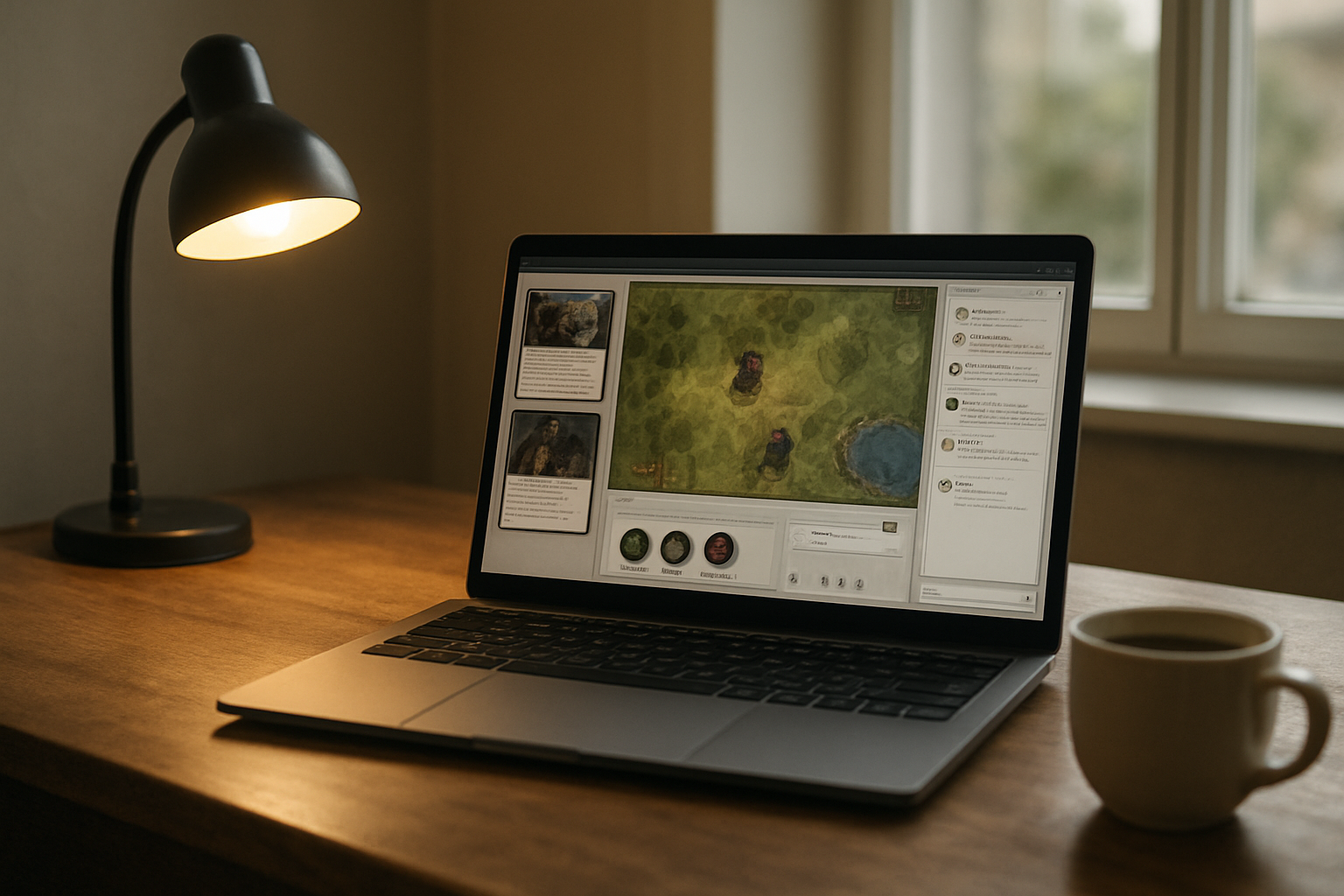
Oui : Foundry VTT s’installe sur Windows, macOS ou Linux, puis s’active avec une clé. Ensuite, vous créez un monde, configurez le port et l’accès (local ou distant), installez les modules utiles et chargez un système de jeu pour lancer la partie en ligne.
Auto-hébergement : serveur chez vous, joueurs via navigateur.
Installation : téléchargement depuis la source officielle, activation avec la clé, conservation du dossier de données.
Accès distant : pare-feu + redirection de port + NAT, test depuis un autre réseau.
Démarrage : création du monde, choix d’un système compatible, ajout des modules progressivement.
| Systèmes compatibles | Windows, macOS, Linux |
| Connexion joueurs | Généralement via navigateur web |
| Point critique | Pare-feu + redirection de port + NAT |
| Risque principal | Perdre le dossier de données lors des mises à jour |
| Approche recommandée | Socle minimal de modules, puis ajouts progressifs |
| Test indispensable | Depuis un réseau externe (mobile 4G/5G) |
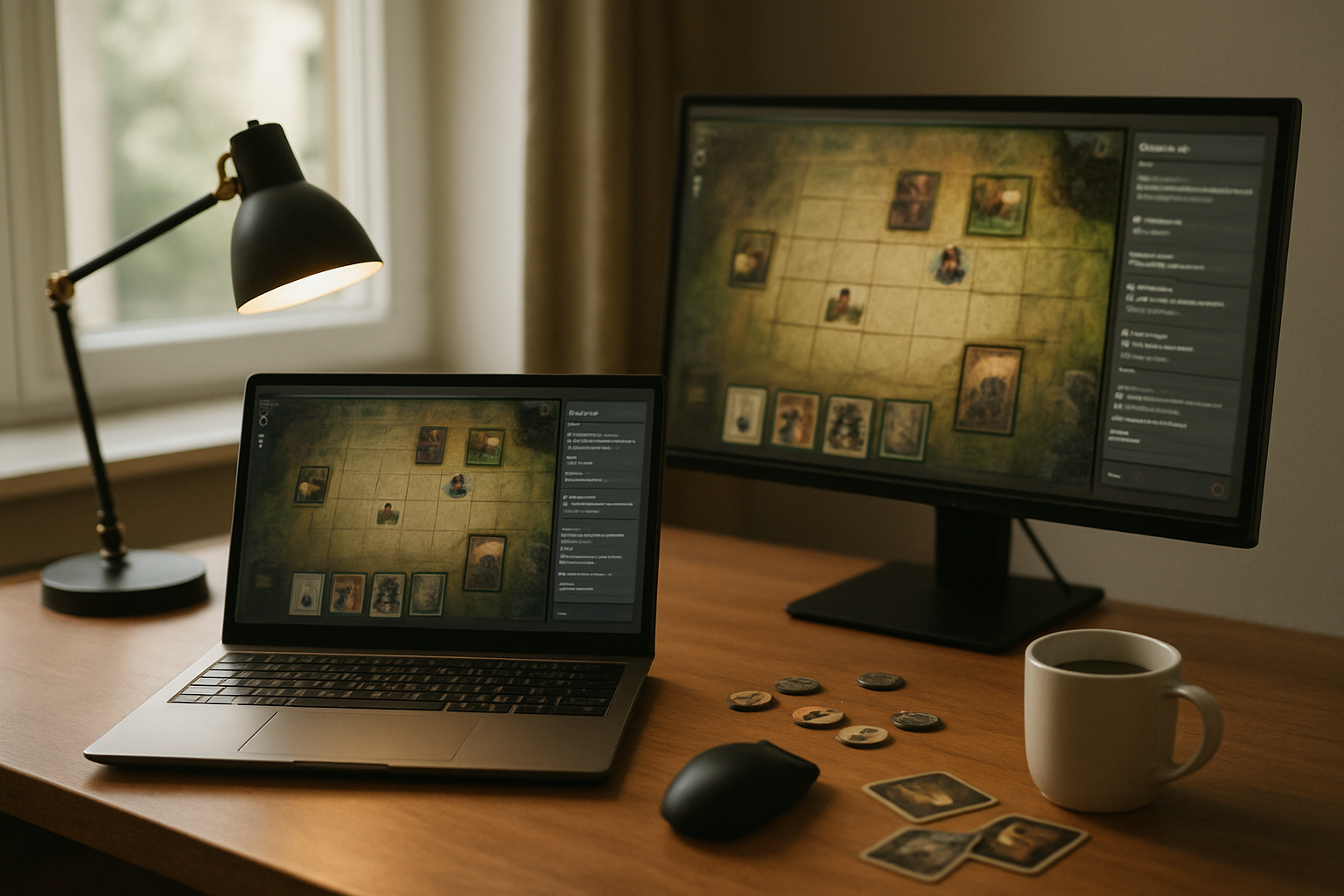
Foundry VTT en pratique : ce que c’est, comment ça marche pour jouer en ligne
Foundry VTT est une plateforme de jeu de rôle en ligne que vous hébergez chez vous. Vous lancez un serveur sur votre machine, puis les joueurs se connectent via un navigateur. L’interface gère la table, les fiches, les cartes et la progression. Les systèmes et modules ajoutent les règles et l’automatisation pour votre campagne.
Sur Windows, macOS ou Linux, vous faites tourner le serveur depuis votre PC. Côté joueurs, pas de client à installer : ils ouvrent l’URL que vous leur donnez, et la partie démarre (chat, tours, ressources, journal).
Les systèmes portent la couche “règles” : D&D, Pathfinder ou autre cadre, avec les feuilles de personnage et les mécaniques de jets. Les modules ajoutent des fonctionnalités : automatisations, outils de combat, import de contenu, améliorations d’interface. (Trop de modules dès le départ, et vous perdez du temps à diagnostiquer.)
En table, Foundry organise souvent la campagne via des scènes et des acteurs. Vous pilotez combats, déplacements et événements, tout en gardant un journal et des ressources consultables par la table. Pourquoi cette structure compte ? Parce que vos scènes et acteurs déterminent la fluidité des sessions.
Installation et activation de Foundry VTT : étapes claires selon votre système
Téléchargez Foundry VTT depuis le site officiel, installez l’application sur votre OS, puis activez-la avec la clé fournie. Repérez ensuite le dossier de données (mondes, modules, configurations) et lancez le serveur. Quand l’URL locale s’affiche, vous pouvez créer un monde.
Sur Windows, macOS ou Linux, le principe reste le même : installation, activation, démarrage du serveur. Le point qui évite le plus de galères : savoir où Foundry stocke vos données, et ne plus y toucher sans méthode.
Avant la première campagne, prévoyez un espace disque pour les médias : images de cartes, sons d’ambiance, packs d’assets, documents de journal. Un dossier de données trop serré rend les imports et mises à jour pénibles (et ça finit rarement bien).
Lors des mises à jour, conservez le dossier de données. L’objectif : garder vos mondes et vos modules, pas repartir de zéro. Faites aussi un test rapide : démarrez le serveur, ouvrez l’URL locale, et vérifiez que la table charge.
- À faire tout de suite : localiser le dossier de données et noter le chemin.
- À prévoir : stockage pour médias (cartes, sons, packs) avant d’importer.
- À protéger : conserver le dossier de données pour éviter une perte pendant les mises à jour.
Pour le chemin exact selon votre OS, appuyez-vous sur la documentation : site officiel Foundry VTT et articles Foundry.
Configurer l’accès réseau : jouer à distance sans galères (port, pare-feu, NAT)
Pour jouer à distance, il faut que votre serveur soit joignable. Ouvrez le bon port dans le pare-feu, puis gérez le passage du routeur (NAT). Selon votre configuration, vous aurez besoin d’une IP publique, d’un DNS dynamique, ou d’une solution de type tunnel/relay. Testez avec un appareil externe avant d’envoyer l’invitation à toute la table.
Le premier levier, c’est le pare-feu. Vérifiez que votre système autorise l’exécutable Foundry et que le port du serveur est ouvert. Ensuite seulement, attaquez le routeur : sans redirection de port, les joueurs restent bloqués même si le serveur répond en local.
Le routage/NAT est le deuxième piège. Vous avez généralement besoin d’une IP publique, ou d’un DNS dynamique pour éviter de dépendre d’une IP qui change. Pour comprendre la logique NAT : Wikipedia : Network address translation.
Règle pratique : attendez-vous à ajuster au moins pare-feu et redirection de port selon votre routeur. Et surtout, validez depuis un réseau différent : un test depuis un téléphone en 4G/5G repère vite les problèmes d’accès externe (timeout, “connexion impossible”).
Pourquoi ce test avant l’invitation ? Parce que l’accès à distance se joue souvent à quelques minutes près. Si ça ne passe pas, vous perdez la session entière. Le test externe sert de filet de sécurité.
Créer un monde et installer un système : démarrer une campagne en quelques minutes
Après le lancement, créez un monde et choisissez le système de jeu adapté à votre univers. Configurez les paramètres de base (monde, langue, permissions), puis importez ou créez vos scènes et acteurs. Une fois le système en place, vous pouvez lancer des jets, gérer l’inventaire et préparer les combats avec les outils natifs.
La séquence qui marche : monde → système → organisation. Commencez par un système compatible (D&D, Pathfinder, ou un système communautaire). Ensuite, importez cartes et acteurs : les fiches et mécaniques doivent être prêtes avant d’empiler du contenu.
Pour une première session, préparez 1 à 3 scènes essentielles. Une taverne, une zone de rencontre, un lieu de combat : l’idée est de limiter l’“administratif” le jour J. Ajoutez ensuite les acteurs (PJ, PNJ, monstres) et les ressources associées : inventaire, états, progression.
Posez aussi les permissions et l’organisation MJ/joueurs. Qui voit quoi ? Qui contrôle les jets ? Qui peut modifier les scènes ? Une mauvaise permission au départ se transforme vite en frustration pendant la partie.
- Créer un monde et le nommer clairement.
- Installer/activer le système de jeu choisi.
- Préparer 1 à 3 scènes “prêtes à jouer”.
- Configurer permissions et rôles MJ/joueurs.
Modules indispensables pour bien débuter : automatiser sans surcharger
Les modules améliorent Foundry, mais un trop grand nombre complique le support et les mises à jour. Pour démarrer, prenez des modules qui apportent un gain immédiat : qualité de vie (UI), gestion des combats, import/export de contenu, outils de synchronisation. Installez-les progressivement, vérifiez la compatibilité avec votre version, puis testez en conditions réelles.
Visez un socle stable. Commencez par la qualité de vie (interface plus lisible, navigation, confort). Ajoutez ensuite un module orienté combats ou import uniquement si votre préparation de cartes/acteurs le demande.
Compatibilité : les modules peuvent exiger une mise à jour à chaque version de Foundry. C’est pour ça que l’approche progressive est rentable : ajoutez un groupe, testez, puis passez au suivant. Sinon, si un bug apparaît, vous ne saurez pas ce qui a bougé.
Repère simple : si vous devez “tout vérifier” à chaque ajout, vous avez chargé trop vite. Ajoutez un module, testez sur une petite scène, puis continuez. (Votre calendrier de sessions vous remerciera.)
- Commencez minimal : un socle essentiel avant les modules avancés.
- Ajoutez par lots : un groupe à la fois pour isoler les problèmes.
- Testez : une scène courte suffit pour valider jets, combats et chargements.
Ressources pour démarrer vite : cartes, packs, sons et bonnes pratiques
Pour gagner du temps, partez d’un pack de base : cartes prêtes, bibliothèques d’assets (sons, images) et modèles de journal. Organisez vos dossiers dans le monde pour retrouver vos médias sans chercher. Utilisez des conventions de nommage et une structure claire (scènes par chapitre, assets par thème) pour garder une table stable quand vous ajoutez modules et contenu.
Les packs et assets prennent vite du temps. Si vous passez des heures à chercher “le bon pack”, vous perdez l’élan. Démarrez avec l’essentiel : cartes, sons d’ambiance, quelques images d’ambiances, et des modèles de journal pour éviter de refaire la mise en page.
Puis structurez. Une arborescence claire réduit la maintenance lors des ajouts. Exemple : dossiers par type d’assets (cartes, sons, images) et sous-dossiers par chapitre ou par thème. Ajoutez une convention de nommage : “chapitre1_route_01”, “ambiance_taverne_loop”, etc. Résultat : moins de doublons, moins de fichiers introuvables.
Gardez aussi un œil sur la stabilité. Si vous importez des médias lourds, testez la charge et la navigation. Une table fluide fait revenir les joueurs ; une table lente les fait décrocher.
Dépannage rapide : problèmes fréquents à l’activation et à la connexion
Les soucis les plus courants viennent de l’activation (clé invalide), du dossier de données (droits d’accès), ou de la connexion réseau (port fermé, redirection manquante, CGNAT). Commencez par vérifier les logs, confirmez que le serveur écoute, puis testez l’accès depuis l’extérieur. En cas de blocage, ajustez pare-feu/routeur et contrôlez l’IP utilisée.
Activation : si la clé est invalide ou si Foundry n’arrive pas à écrire dans le dossier de données, le problème apparaît vite. Vérifiez les droits d’accès (permissions système) et l’emplacement du dossier de données. Ensuite, ouvrez les logs : ils donnent la cause exacte.
Connexion : les erreurs réseau se traduisent souvent par “connexion impossible” ou “timeout”. Travaillez dans cet ordre : port → pare-feu → redirection de port → NAT. Si votre opérateur utilise du CGNAT, la redirection de port peut ne jamais fonctionner depuis l’extérieur. Dans ce cas, il faut passer par un accès via tunnel/relay ou une configuration différente.
Pour la logique pare-feu, gardez une référence : Wikipedia : pare-feu (informatique). Et faites un test depuis un réseau mobile (4G/5G) : vous isolez rapidement un souci d’accès externe.
Question simple : “Le serveur répond en local, mais pas à distance ?” Alors ne cherchez pas d’abord un bug côté jeu. Le réseau est presque toujours en cause. Les logs et le test externe remettent les choses au bon endroit.
FAQ
Comment activer Foundry VTT après l’installation ?
Lancez l’application, ouvrez l’écran d’activation, puis saisissez la clé fournie. Vérifiez ensuite que le serveur démarre et que l’URL locale s’affiche sans erreur.
Quel port faut-il ouvrir pour accéder à Foundry VTT à distance ?
Le port à ouvrir correspond à celui utilisé par votre serveur Foundry (visible dans la configuration/au démarrage). Ouvrez-le dans le pare-feu et redirigez-le sur le routeur vers l’IP locale de la machine hébergeant Foundry.
Pourquoi mes joueurs n’arrivent-ils pas à se connecter à mon serveur Foundry VTT ?
Les causes les plus fréquentes sont un port non ouvert, une redirection manquante sur le routeur, une erreur d’IP/DNS, ou un NAT/CGNAT qui empêche l’accès externe. Testez depuis un réseau mobile et vérifiez les logs côté serveur.
Quand faut-il installer des modules pour éviter les problèmes de compatibilité ?
Commencez par un socle minimal, puis ajoutez les modules après l’installation et la création du monde. Installez-les un groupe à la fois, vérifiez la compatibilité avec votre version de Foundry et testez en conditions réelles avant d’ajouter la suite.
Combien de temps faut-il pour créer un monde et lancer une première session ?
Si le système est déjà choisi et que vous avez 1 à 3 scènes prêtes, comptez environ 30 à 60 minutes pour créer un monde, configurer les permissions et démarrer une première session. L’accès réseau peut ajouter du temps si vous partez de zéro.
Est-ce que Foundry VTT fonctionne sur Windows, macOS et Linux ?
Oui. Foundry VTT fonctionne sur Windows, macOS et Linux, avec un fonctionnement identique sur le principe : activation par clé, lancement du serveur, puis connexion des joueurs via navigateur.
L’essentiel à retenir
- Comprendre l’auto-hébergement : serveur chez vous, joueurs via navigateur.
- Installer et activer Foundry VTT, puis conserver soigneusement le dossier de données.
- Avant d’inviter la table, tester l’accès externe (port/pare-feu/NAT) depuis un autre réseau.
- Créer un monde et choisir un système de jeu compatible pour démarrer vite.
- Ajouter les modules progressivement : un socle essentiel, puis des améliorations une par une.
- Préparer 1 à 3 scènes et un minimum d’assets pour jouer dès la première session.
- En cas de blocage : logs, écoute serveur, test externe, puis corrections réseau.
Si vous voyez “connexion impossible” à distance, ne suspectez pas tout de suite le jeu. Vérifiez d’abord le port, puis le pare-feu, puis la redirection, puis le NAT. C’est là que Foundry VTT se joue avant même la première aventure.
Signaux à surveiller : serveur joignable en local mais pas à l’extérieur → problème réseau (port/pare-feu/routeur). Joueurs en timeout → ouverture effective du port absente. Modules cassés après une mise à jour → compatibilité module ↔ version de Foundry à vérifier en priorité.