
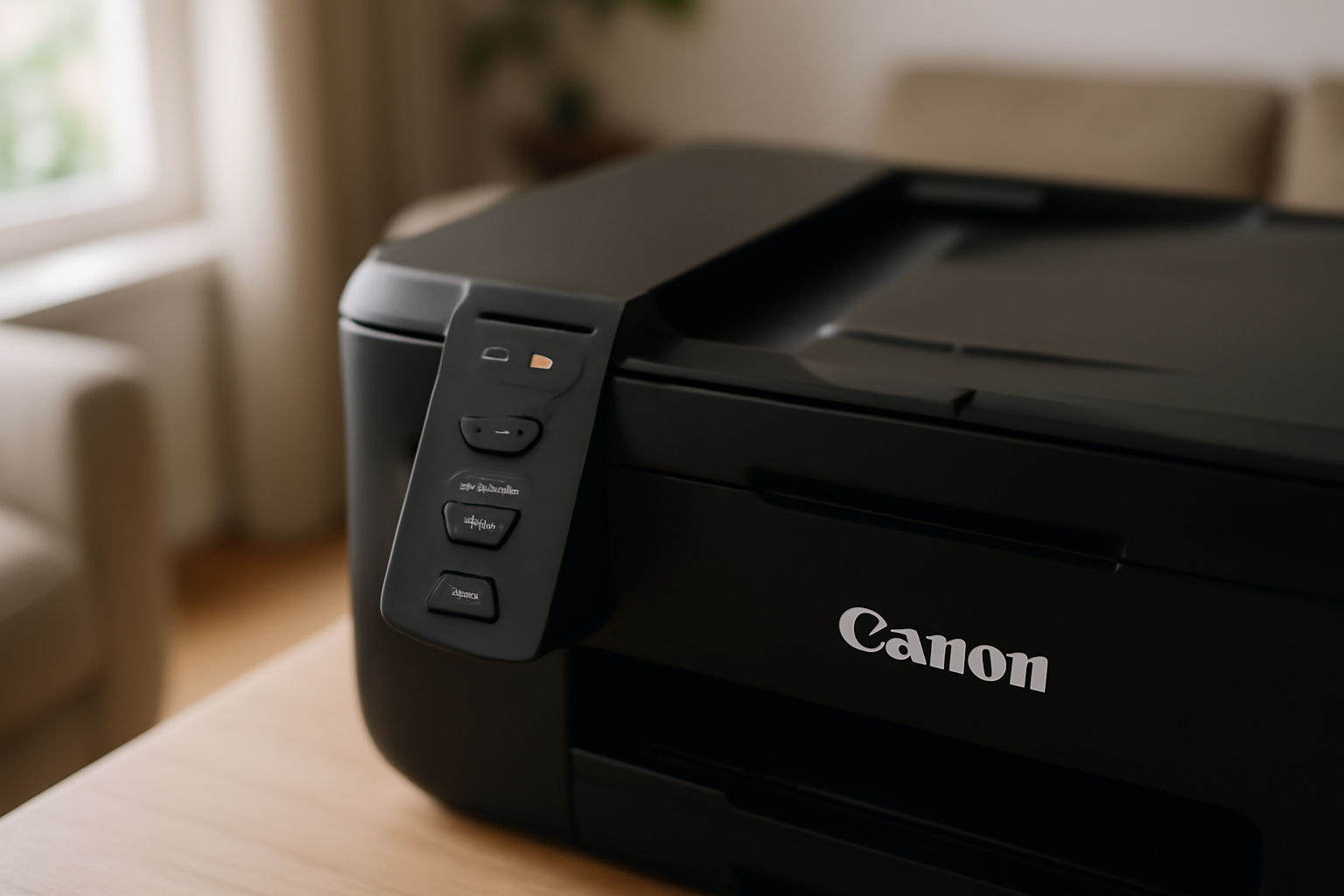
En clair : vous allez repérer le bouton (ou l’option) WPS sur votre imprimante Canon, lancer WPS sur le routeur, puis valider l’association Wi‑Fi. Une fois fait, l’imprimante apparaît sur votre réseau et vous pouvez lancer une page de test sans retaper la clé Wi‑Fi. (Oui, c’est le but.)
| Durée estimée | 10 à 20 minutes |
|---|---|
| Niveau | Débutant |
| Outils nécessaires | Routeur Wi‑Fi (avec WPS), imprimante Canon, accès à l’écran (si besoin) |
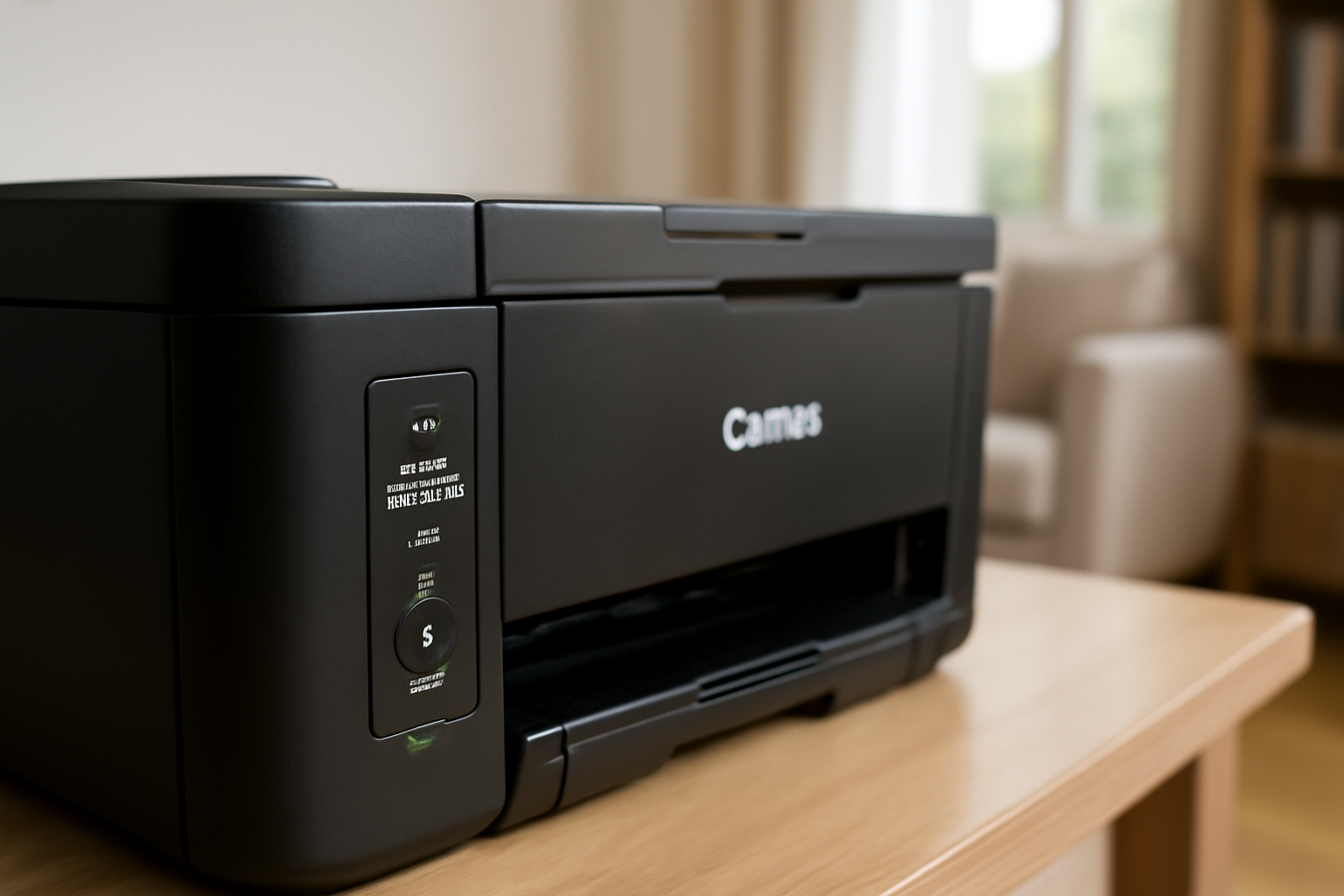
Étape 1 : repérer le bouton WPS sur votre imprimante Canon (selon le panneau de commande)
Sur la plupart des imprimantes Canon compatibles WPS, le bouton se trouve sur le panneau de commande. Il est souvent placé près des touches Wi‑Fi, Menu ou Paramètres réseau. Vous pouvez le voir marqué « WPS », « Wi‑Fi Protected Setup » ou repéré via un pictogramme (souvent deux flèches/connexion). Si vous ne le voyez pas, jetez un œil à l’écran LCD et au menu Réseau/Wi‑Fi.
Identifier le marquage exact. Sur des gammes PIXMA et MAXIFY, le libellé « WPS » est fréquent. Parfois, il est accompagné du texte « Wi‑Fi Protected Setup ». Selon la génération, le logo peut être plus discret qu’un bouton clairement étiqueté.
Comprendre les variantes. Certaines références Canon proposent un bouton physique dédié. D’autres démarrent WPS depuis le menu : ouvrez Paramètres réseau, puis cherchez « WPS » ou « Connexion WPS ».
Repérer l’emplacement typique. Cherchez la zone Wi‑Fi/Menu : c’est là que se trouvent les réglages réseau, et très souvent le contrôle WPS. Si l’imprimante a un écran, l’option peut aussi apparaître dans Configuration → Réseau → Wi‑Fi.
Astuce (piège à éviter). Ne lancez pas la recherche Wi‑Fi avant d’avoir trouvé le bon contrôle. Appuyer sur le mauvais bouton (Wi‑Fi direct, menu réseau général) peut vous faire sortir du mode d’association WPS.
Étape 2 : lancer la connexion WPS sur le routeur (timing et mode bouton)
Avant de toucher à l’imprimante, activez WPS sur votre routeur. Appuyez sur le bouton WPS (ou lancez WPS via l’interface du routeur). Le délai est court : l’association doit démarrer pendant la fenêtre WPS, souvent de l’ordre de quelques minutes. Ensuite seulement, revenez à l’imprimante pour lancer la recherche.
Activer WPS côté routeur en premier. C’est la logique de la procédure : le routeur ouvre une fenêtre d’association, l’imprimante doit s’y brancher. Si vous lancez WPS sur l’imprimante trop tôt, la fenêtre peut déjà être expirée.
Respecter le timing. La fenêtre WPS est généralement courte, souvent autour de 2 à 3 minutes. Sur certains modèles, le voyant WPS clignote pendant l’association. Quand il se stabilise (ou s’éteint), relancez WPS.
Choisir le bon mode. Selon votre routeur, vous avez soit un bouton « WPS », soit une commande dans l’interface (parfois nommée « WPS » ou « Connexion en un clic »). Le principe reste le même : ouvrir la fenêtre, puis démarrer l’association sur Canon.
Astuce (piège à éviter). En cas d’échec, évitez de multiplier les appuis sur l’imprimante. Recommencez plutôt proprement : relancez WPS sur le routeur, attendez la fenêtre, puis redémarrez WPS sur Canon.
Étape 3 : démarrer WPS sur l’imprimante Canon et valider l’association Wi‑Fi
Appuyez sur le bouton WPS de l’imprimante (ou lancez WPS depuis le menu Wi‑Fi). Selon le modèle, il faut parfois maintenir la pression quelques secondes. L’imprimante recherche alors le routeur compatible. La validation se voit via un voyant Wi‑Fi fixe, un message à l’écran, ou parfois via une impression de confirmation.
Démarrer WPS sur l’imprimante. Si vous avez un bouton physique, lancez-le pendant la fenêtre WPS du routeur. Si WPS passe par un menu, ouvrez Configuration Wi‑Fi puis sélectionnez WPS (le libellé peut varier).
Observer les signaux. Le voyant Wi‑Fi passe souvent de clignotant à fixe quand la connexion est établie. Sur certains modèles, un message écran indique « Connecté » ou affiche le statut réseau.
Valider avant de tester l’impression. Attendez que le statut soit stable. Lancer un test trop vite, alors que l’imprimante négocie encore, peut donner l’impression que « ça ne marche pas » alors que l’association est en cours.
Données utiles. Le maintien de pression (quelques secondes) revient souvent sur des modèles où WPS est déclenché via un bouton unique combinant plusieurs fonctions réseau.
Astuce (piège à éviter). Ne coupez pas l’imprimante ou le routeur pendant l’association. Une micro-interruption peut transformer une procédure simple en dépannage long.
Étape 4 : résoudre les échecs WPS (bouton introuvable, Wi‑Fi désactivé, sécurité incompatible)
Si WPS ne fonctionne pas, commencez par vérifier que le Wi‑Fi du routeur est bien actif et que le routeur diffuse un réseau compatible. Ensuite, regardez côté imprimante : si le bouton n’existe pas, utilisez le menu « Configuration Wi‑Fi » et cherchez « WPS ». En cas de double bande (2,4/5 GHz), testez la bande prise en charge par l’imprimante, puis relancez WPS après avoir remis le statut à zéro.
Cas « bouton introuvable ». Sur certains Canon, WPS n’est pas un bouton matériel. Ouvrez le menu réseau et cherchez « WPS ». Si rien n’apparaît, passez à l’étape 6 (méthodes sans WPS).
Compatibilité réseau et Wi‑Fi actif. Vérifiez que le Wi‑Fi du routeur est réellement activé (pas seulement le réseau invité désactivé). Pensez aussi à la distance : si l’imprimante est trop loin, les timeouts WPS arrivent vite.
Double bande (2,4/5 GHz). Beaucoup d’imprimantes Wi‑Fi sont plus à l’aise sur 2,4 GHz. Si votre routeur sépare les SSID, testez la bande compatible. Si les SSID sont fusionnés, le routeur choisit parfois une bande qui ne convient pas.
Sécurité incompatible (selon configuration). Certains réglages de sécurité peuvent bloquer WPS. Si vous avez modifié le chiffrement ou désactivé des fonctions de connexion rapide, WPS peut échouer sans message très clair.
Relancer WPS après expiration. Le plus efficace reste souvent de refaire la séquence complète : WPS sur le routeur, puis WPS sur l’imprimante, en respectant la fenêtre (souvent 2 à 3 minutes).
Astuce (piège à éviter). Ne confondez pas « Wi‑Fi direct » et « WPS ». Le premier crée un réseau temporaire pour relier un appareil, le second vise l’intégration au réseau domestique.
Étape 5 : finaliser la configuration sans saisir la clé (impression, pilote et test réseau)
Une fois l’imprimante connectée, vous n’avez généralement plus besoin de saisir la clé Wi‑Fi : l’association WPS a déjà fait le travail. Ensuite, installez le pilote sur votre ordinateur ou téléphone, puis ajoutez l’imprimante via le réseau. Pour être sûr, lancez une page de test : elle confirme l’adresse IP et le bon fonctionnement du service d’impression.
Installer le pilote et ajouter l’imprimante. Selon votre système, l’ajout peut se faire automatiquement après l’installation. Sinon, passez par Paramètres → Imprimantes et sélectionnez l’imprimante détectée sur le réseau.
Confirmer via une impression de test. La page de test aide à trier les problèmes : connexion réseau OK mais pilote mal installé, ou connexion réseau encore instable.
Vérifier l’état réseau si l’ajout échoue. Si votre PC ne « voit » pas l’imprimante, cherchez son statut Wi‑Fi depuis l’écran Canon (ou imprimez une page d’informations réseau si le modèle le propose). L’objectif : repérer l’adresse IP et le SSID, puis réessayer l’ajout.
Ce que ça change. Une configuration réussie WPS réduit la friction : moins d’erreurs de saisie, moins d’essais, et une mise en service plus rapide pour imprimer (factures, documents pro, impressions photo).
Astuce (piège à éviter). Si vous avez activé un mode économie réseau ou un profil Wi‑Fi particulier, l’imprimante peut décrocher. Dans ce cas, relancez l’association et vérifiez les paramètres réseau.
Étape 6 : alternative si votre Canon n’a pas WPS (connexion Wi‑Fi via écran ou mode sans WPS)
Si votre imprimante Canon n’affiche pas WPS (ni bouton, ni option WPS dans le menu), vous pouvez passer par d’autres méthodes de configuration Wi‑Fi : assistant réseau depuis l’écran, connexion via application Canon, ou ajout manuel via le pilote. Le but reste le même : rejoindre le bon SSID et vérifier la compatibilité Wi‑Fi avant d’imprimer.
Identifier l’absence de WPS. Si vous ne voyez ni bouton WPS, ni entrée « WPS » dans Configuration Wi‑Fi, considérez que WPS n’est pas disponible sur ce modèle ou dans cette configuration.
Utiliser l’assistant réseau. Beaucoup de Canon proposent un assistant guidé : sélection du SSID, saisie de la clé (ou connexion via un mode d’appairage), puis validation.
Passer par l’application Canon. Les applications peuvent simplifier la mise en réseau, surtout sur mobile. Elles guident l’étape de choix du réseau et vérifient la compatibilité.
Vérifier SSID, bande et statut réseau. Avant de conclure, confirmez que vous êtes bien sur le bon SSID (2,4/5 GHz) et que le Wi‑Fi de l’imprimante passe en statut « connecté ».
Astuce (piège à éviter). Si votre routeur affiche plusieurs SSID proches, notez exactement celui que vous ciblez. Une mauvaise sélection peut empêcher l’impression, même si la connexion « semble » établie.
Résultat et prochaines étapes
Vous avez repéré le contrôle WPS, lancé la fenêtre d’association sur le routeur, puis validé le statut Wi‑Fi sur votre imprimante Canon. À ce stade, la question n’est plus « est-ce que ça se connecte ? », mais « est-ce que ça reste stable ? ». Surveillez les changements de mot de passe Wi‑Fi, les redémarrages de routeur et les mises à jour de micrologiciel.
Pour aller plus loin, vous pouvez consulter la documentation officielle Canon via le support produit : support Canon Europe pour guides et pilotes. Pour comprendre le mécanisme général de WPS, la référence Wi‑Fi Protected Setup (WPS) sur Wikipédia aide à contextualiser les notions de fenêtre et d’association. Et si vous vous posez des questions sur la sécurité des données et la gestion des informations en ligne, la CNIL propose des repères utiles (notamment sur les bonnes pratiques).
FAQ
Comment savoir si mon imprimante Canon est compatible avec WPS ?
Regardez le panneau de commande : un bouton marqué « WPS » ou un pictogramme Wi‑Fi/connexion près des touches réseau est un bon indice. Sur les modèles sans bouton, l’option peut exister dans le menu « Configuration Wi‑Fi » ou « Paramètres réseau ». En cas de doute, vérifiez la documentation de votre modèle sur le support Canon.
Quel bouton faut-il appuyer sur une imprimante Canon pour activer WPS ?
Appuyez sur le bouton marqué « WPS » (ou « Wi‑Fi Protected Setup ») si votre modèle en dispose. S’il n’y a pas de bouton dédié, lancez WPS depuis le menu Wi‑Fi : cherchez « WPS » dans « Configuration Wi‑Fi », puis validez. Le bon contrôle est celui qui démarre l’association WPS, pas un menu Wi‑Fi général.
Pourquoi le bouton WPS ne se trouve pas sur mon modèle Canon ?
Tous les modèles Canon n’ont pas forcément un bouton WPS matériel. Sur certains, la fonction passe uniquement par le menu, ou n’est simplement pas incluse. Si vous ne trouvez ni bouton ni option « WPS », utilisez l’assistant Wi‑Fi de l’écran ou une configuration via application/pilote (étape 6).
Quand appuyer sur WPS sur l’imprimante par rapport au routeur ?
Commencez par activer WPS sur le routeur. Ensuite, lancez WPS sur l’imprimante pendant que la fenêtre d’association est ouverte. Le délai est court : une fenêtre WPS expire souvent en quelques minutes. Si le voyant WPS du routeur cesse de clignoter, relancez WPS avant de recommencer côté imprimante.
Est-ce que WPS évite vraiment de saisir la clé Wi‑Fi sur une imprimante Canon ?
En pratique, oui : l’association WPS permet généralement d’éviter la saisie manuelle de la clé sur l’imprimante. Mais si WPS échoue (sécurité incompatible, mauvaise bande, fenêtre expirée), vous devrez passer par une configuration alternative et saisir la clé via l’écran ou l’application.
Combien de temps faut-il pour que la connexion WPS aboutisse avant d’échouer ?
La fenêtre WPS est généralement de l’ordre de 2 à 3 minutes, parfois moins selon le routeur. D’où l’intérêt de lancer l’association côté imprimante pendant que le routeur est en mode WPS (souvent signalé par un voyant qui clignote).
L’essentiel à retenir
- Cherchez le marquage « WPS » ou l’icône Wi‑Fi sur le panneau de commande, ou dans le menu Réseau si aucun bouton n’existe.
- Démarrez WPS sur le routeur en premier pour ouvrir la fenêtre d’association.
- Lancez WPS sur l’imprimante, puis attendez le signal de connexion (voyant Wi‑Fi fixe ou message écran).
- En cas d’échec, vérifiez le Wi‑Fi actif, testez la bande compatible (souvent 2,4 GHz) et relancez WPS après expiration.
- Une fois connecté, installez le pilote et ajoutez l’imprimante réseau pour imprimer une page de test.
- Si votre Canon n’a pas WPS, utilisez l’assistant Wi‑Fi du modèle ou une méthode alternative via application/pilote.
Avec cette méthode, l’imprimante canon bouton wps devient un raccourci de configuration : vous gagnez du temps, vous réduisez les erreurs de saisie, et vous augmentez vos chances de réussite grâce au bon timing.