
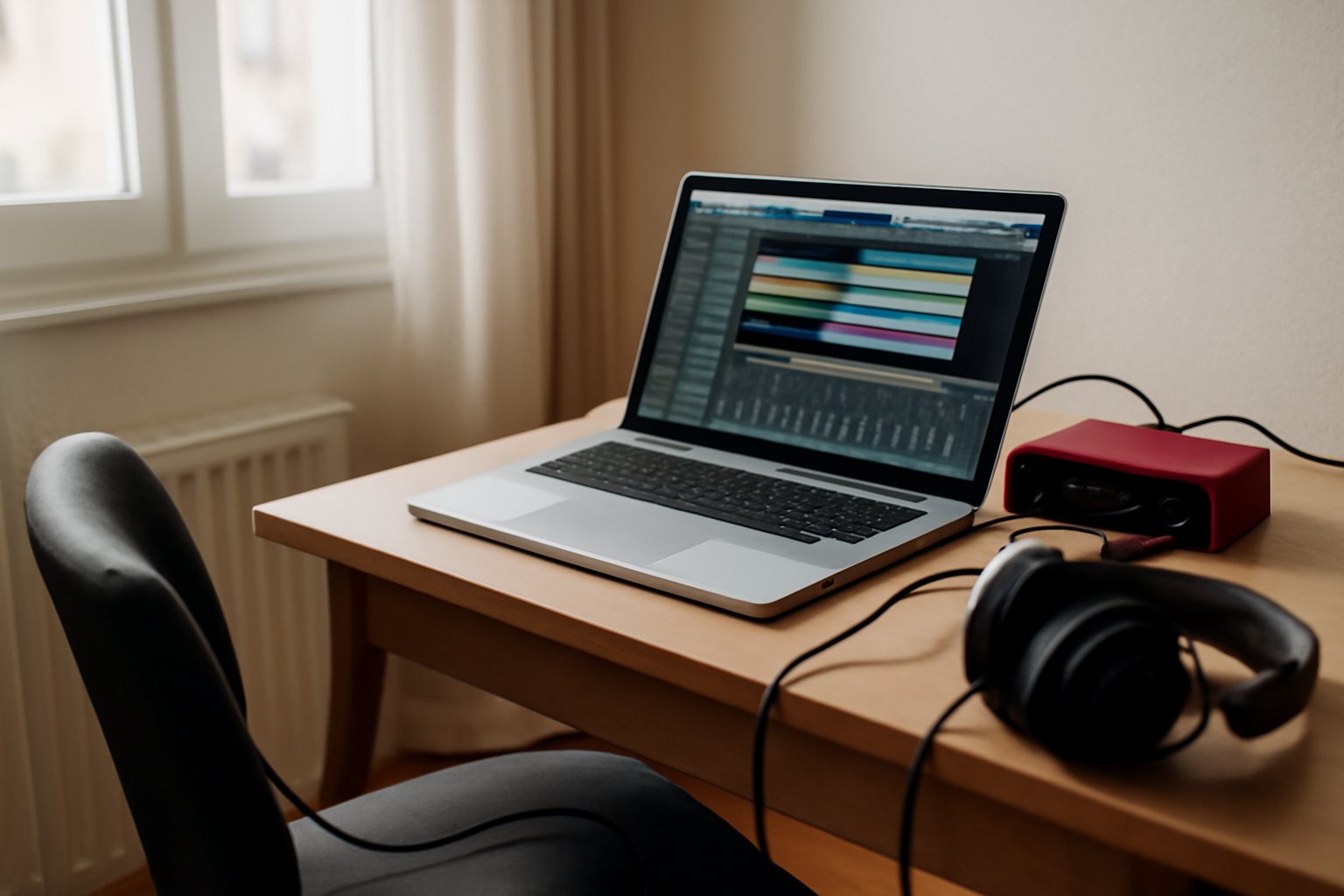
En bref : Un mao logiciel gratuit n’est presque jamais “le meilleur” pour tout le monde. Le bon choix dépend d’abord de votre système, puis de votre chaîne audio (latence, pilotes) et de votre façon de produire (audio, MIDI, mixage). Pour démarrer vite, BandLab (multi-plateforme) ou GarageBand (macOS) sont souvent les plus simples. Et si vous voulez gagner en flexibilité, Reaper mérite un essai.

| Critère | BandLab | GarageBand | Reaper | Audio en ligne vs local |
|---|---|---|---|---|
| Compatibilité | Windows, macOS, iOS, Android (en ligne et apps) | macOS (écosystème Apple) | Windows, macOS, Linux (selon versions) | Le multi-plateforme réduit le risque de “changement d’outil” |
| Latence | Dépend du navigateur et de la config audio | Souvent fluide sur macOS avec Core Audio | Réglages fins via buffer/pilote | Le buffer et le pilote dominent le ressenti |
| Plugins | Écosystème intégré + options selon plugins | AU et intégration Apple | VST/VST3 selon OS | VST/VST3 (Windows/Linux) vs AU (macOS) |
| MIDI | Composition et édition via outils intégrés | Piano roll et édition MIDI | Très complet pour l’édition | Quantification et vélocité : critères clés |
| Export | Export audio selon formats disponibles | Export WAV/AIFF/MP3 selon réglages | Export riche et flexible | Vérifiez WAV/MP3 et paramètres |
| Workflow | Collaboration et production en ligne | Création rapide orientée début | Routage et efficacité pour power users | Un bon workflow évite la perte de temps |
| Limites “gratuit” | Fonctionnalités selon version/niveau | Fonctionne gratuitement sur macOS | Modèle d’évaluation/essai | En 2025-2026, beaucoup de “gratuit” = version limitée |
Comparer les DAW gratuits selon votre système (Windows, macOS, Linux) et vos besoins
Pour choisir un DAW gratuit, commencez par vérifier la compatibilité (Windows, macOS, Linux) et le type de production visé : enregistrement audio, montage MIDI, édition de batterie, ou mixage. Certains logiciels sont vraiment gratuits, d’autres proposent une version limitée. Le but : limiter les contraintes dès l’installation.
Ensuite, triez vos besoins par “chaîne”. Un logiciel “tout-en-un” aide quand on démarre. Mais si vous avez déjà des habitudes (et quelques plugins), une approche plus ciblée peut être plus efficace. (Et franchement, éviter de tout reconfigurer, ça fait gagner du temps.)
Compatibilité OS et exigences (32/64 bits, ressources)
En 2025-2026, beaucoup de mao logiciel gratuit restent accessibles via des versions “lite” ou avec des limitations (pistes, export, fonctions avancées), plutôt que par un gratuit total. Vérifiez aussi l’architecture (32/64 bits) et les exigences système. Un DAW “léger” sur le papier peut devenir lourd avec plusieurs pistes et des instruments virtuels.
Workflow : tout-en-un vs spécialisation
BandLab, par exemple, s’appuie sur une logique multi-plateforme : production sur Windows, macOS, et aussi via mobile (iOS/Android). GarageBand est souvent cité comme option gratuite sur macOS pour démarrer sans prise de tête, grâce à l’écosystème Apple. Reaper, lui, est réputé pour sa flexibilité et son efficacité, même si la “gratuité” dépend du modèle d’évaluation.
Limites fréquentes des versions gratuites
- Nombre de pistes : parfois plafonné selon la version.
- Durée de projet : certaines limites apparaissent sur les gros projets.
- Export : WAV/MP3 peuvent être limités en format ou en qualité.
Verdict partiel : si vous changez souvent de matériel ou travaillez en équipe, BandLab réduit le risque. Sur macOS, GarageBand est un point d’entrée pragmatique si vous voulez aller vite. Si vous cherchez un outil durable et configurable, Reaper mérite l’essai.
Les critères techniques qui font la différence : latence, compatibilité plugins et formats
Le “bon” logiciel de MAO gratuit se joue sur la stabilité en temps réel : latence faible, gestion correcte du buffer audio et absence de plantages. Vérifiez aussi la compatibilité plugins (VST/VST3/AU selon l’OS) et les formats d’import/export (WAV, MP3, MIDI). C’est ce qui détermine si vous pouvez enregistrer et mixer sans frustration.
Latence : le test que vous ne devez pas sauter
En home studio, la latence dépend fortement du réglage de buffer et du pilote audio. Sur Windows, le duo interface audio + pilote (souvent ASIO) fait une différence nette. Sur macOS, Core Audio et les réglages système influencent le comportement en temps réel. Si vous jouez au clavier ou chantez en monitoring, la marge se voit tout de suite.
Plugins : cohérence VST/VST3/AU et instruments virtuels
La compatibilité des plugins varie selon l’OS : VST sur Windows/Linux, AU souvent sur macOS. Avant d’investir du temps dans des packs, testez votre chaîne : instrument virtuel → effets → export. Un mao logiciel gratuit qui “ouvre” un plugin mais ne le charge pas correctement peut casser votre workflow (et votre motivation).
Formats : WAV/MP3 et édition MIDI
Pour la production, regardez deux axes : l’audio (WAV/MP3) et le MIDI (quantification, vélocité). Le MIDI est central si vous composez : corriger le timing, ajuster la dynamique, puis exporter proprement. Et si vos projets doivent être partagés (démo, supervision, retours), la fiabilité d’export devient un critère “métier”, pas seulement technique.
Point de vigilance : la latence n’est pas qu’un ressenti. Elle influence la prise (vocal/instrument), puis la qualité finale. Résultat : votre réputation auprès des collaborateurs (ou des clients) peut en dépendre.
Verdict partiel : si votre objectif est de jouer/enregistrer en direct, priorisez buffer/pilote et compatibilité plugins dès le choix du mao logiciel gratuit.
Comparatif pratique des DAW gratuits : pour enregistrer, composer et mixer
Un comparatif utile classe les logiciels par usage : enregistrement audio (voix/instruments), composition MIDI (piano roll, batterie), puis mixage (EQ, compresseur, effets). Certains DAW gratuits sont très à l’aise pour créer vite. D’autres brillent pour l’édition précise. L’idéal : choisir celui qui couvre votre chaîne complète, ou compléter avec des plugins gratuits compatibles.
Composer : piano roll, instruments virtuels, gestion des pistes MIDI
Pour composer, l’outil doit vous laisser avancer sans friction : piano roll fluide, quantification efficace, gestion de la vélocité, et batterie (grille, notes, répétitions). Sur macOS, GarageBand est souvent choisi pour démarrer rapidement. Sur le web et le mobile, BandLab facilite la création et la collaboration : pratique si vous travaillez “en flux” (idées → morceaux → partages).
Enregistrer : prise audio, monitoring, édition des clips
Pour enregistrer, regardez le monitoring (pré-écoute) et l’édition des clips. Un DAW qui coupe le monitoring ou qui impose des réglages compliqués vous fait perdre du temps. Et là, latence et buffer reviennent au premier plan : un mao logiciel gratuit bien réglé peut donner un rendu très propre. À l’inverse, un mauvais réglage donne vite l’impression que “ça rame”.
Mixer : effets inclus, routage, bus et export
Pour mixer, posez-vous une question simple : avez-vous EQ/compresseur/effets, et un routage suffisamment clair ? Les bus et l’automation font la différence quand vous voulez finaliser sans dépendre d’un écosystème externe. Reaper, souvent cité dans les comparatifs, est réputé pour sa flexibilité de routage. En contrepartie, il demande parfois plus de temps au début (navigation, concepts, réglages).
Verdict partiel
- Pour créer vite : BandLab (collaboration) et GarageBand (macOS).
- Pour éditer finement et routager : Reaper (avec une courbe d’apprentissage à prévoir).
- Pour un mix “sans douleur” : vérifiez l’automation et l’export avant de vous engager dans un gros projet.
Quel logiciel gratuit pour débuter en MAO (et progresser sans changer de tout) ?
Pour débuter, choisissez un DAW gratuit qui vous laisse apprendre sans vous enfermer : enregistrement, arrangement, MIDI, export. Une interface claire, une documentation solide et une communauté active comptent vraiment. L’idéal : progresser vers des plugins et un routage plus avancés sans devoir tout réapprendre sur un autre logiciel.
Choisir une courbe d’apprentissage courte
La navigation compte autant que les fonctionnalités. Un bon point de départ vous permet de créer un projet, ajouter des pistes, enregistrer, puis exporter en quelques étapes. Les comparatifs 2025-2026 mettent souvent en avant des DAW gratuits “débutants” grâce à des ressources pédagogiques, des templates et des guides.
Assurer la continuité : mêmes concepts, même logique
Quand vous progressez, vous réutilisez les mêmes briques : pistes, bus, automation, pistes MIDI, clips audio. Si vous changez d’outil trop tôt, vous perdez du temps à “recomprendre” alors que vous pourriez améliorer votre orchestration (ou votre mix). C’est aussi pour ça que BandLab est apprécié : passer d’un ordinateur à un mobile sans tout refaire, ça évite des galères.
Planifier l’évolution : plugins, techniques, puis éventuellement version payante
Le passage à un outil plus complet se fait souvent en ajoutant des plugins et des techniques d’automation. En clair : vous pouvez démarrer dans un mao logiciel gratuit, puis densifier votre chaîne (reverb, saturation, EQ dynamique) sans repartir de zéro.
Ce que ça change : vous gagnez du temps sur la musique, pas sur la configuration.
Home studio : matériel, pilotes et réglages pour que le logiciel gratuit fonctionne vraiment
Même avec un logiciel gratuit, la qualité dépend du setup : carte son/interface audio, câblage, et pilotes. Installez les pilotes recommandés (ou pilotes ASIO sur Windows quand disponibles), testez le monitoring et ajustez le buffer pour stabiliser l’enregistrement. Une fois la chaîne audio fiable, vous pouvez exploiter les instruments et effets inclus, ou ajouter les vôtres.
Interface audio stable : le socle
Choisissez une interface audio compatible et stable. Des pilotes à jour évitent bien des “mystères” : clics, dropouts, latence imprévisible. Sur Windows, l’usage de pilotes ASIO est souvent recommandé pour améliorer la stabilité. Sur macOS, Core Audio et les réglages système peuvent amplifier (ou masquer) certains problèmes.
Buffer et périphérique : réduire la latence sans casser la stabilité
Réglez le buffer selon votre usage : jeu/chant en direct ou montage/édition. Un buffer trop faible augmente le risque de craquements. Un buffer trop élevé rend le monitoring inconfortable. Si vous entendez des artefacts, commencez par augmenter légèrement le buffer, puis affinez.
Test d’enregistrement : gain, niveaux, CPU
Avant d’empiler des plugins, faites un test : vérifiez le gain (éviter la saturation dès la prise), contrôlez les niveaux, puis regardez la charge CPU. Les problèmes “DAW gratuit qui rame” viennent souvent d’un buffer trop élevé, d’un pilote non optimisé ou d’une surcharge CPU (trop d’instruments virtuels simultanés, par exemple). Et oui, ça arrive même avec un bon logiciel.
Ressource externe (repères techniques)
Pour comprendre la notion de traitement audio et de latence, vous pouvez aussi consulter les repères sur la latence et le traitement audio.
Verdict partiel : la performance d’un mao logiciel gratuit dépend plus de votre chaîne audio que de la promesse marketing.
Plan d’action : choisir en 20 minutes, installer, puis valider avec un mini-projet
Pour décider vite, suivez un mini-protocole : (1) vérifier la compatibilité OS, (2) installer le DAW et charger un instrument/effet simple, (3) enregistrer 30 à 60 secondes en audio et 30 à 60 secondes en MIDI, (4) exporter en WAV. Si le monitoring et l’édition restent fluides, le logiciel est “bon” pour votre usage immédiat.
Étape 1 : compatibilité et configuration
- Confirmez la compatibilité de votre OS et votre architecture.
- Installez ou connectez l’outil (en ligne ou local).
- Préparez l’interface audio et le pilote (ASIO sur Windows quand disponible).
Étape 2 : test audio + test MIDI
En audio, cherchez : monitoring stable, absence de craquements, édition simple. En MIDI, cherchez : quantification, vélocité, réponse du piano roll. (C’est souvent là que vous voyez si votre clavier virtuel “colle” ou si vous devrez corriger en permanence.)
Étape 3 : export et vérification “réelle”
Exportez en WAV, puis réécoutez sur un autre support (casque différent ou sortie haut-parleurs). Si l’audio est propre et si l’édition MIDI est exploitable, vous avez un critère objectif. Les DAW multi-plateformes permettent parfois de reprendre un projet sur plusieurs appareils, ce qui peut réduire le coût de transition.
Liste de plugins gratuits : préparez l’extension
Pour éviter les surprises, testez aussi la compatibilité des plugins VST/AU avant de composer. Gardez une petite liste de plugins “sûrs” : EQ, compresseur, reverb, saturation. Ensuite seulement, lancez un projet plus ambitieux.
Verdict partiel : un mini-projet de 1 à 2 minutes suffit généralement pour juger latence, stabilité et export.
Verdict final
Vous cherchez un mao logiciel gratuit pour démarrer sans friction ? Choisissez selon votre environnement. Sur macOS, GarageBand est souvent le raccourci le plus rapide grâce à l’écosystème Apple. Si vous voulez produire et collaborer depuis plusieurs appareils, BandLab est un choix solide (multi-plateforme). Et si vous voulez un outil durable, très configurable, Reaper coche beaucoup de cases, à condition d’accepter un paramétrage plus fin.
Ce que ça change pour votre musique : vous réduisez le temps “technique” et vous augmentez la fréquence de création. Dans l’industrie, c’est souvent ce qui sépare une démo qui reste dans un dossier d’un morceau qui circule (retours, placements, synchronisation, diffusion).
Liens officiels utiles :
FAQ
Comment choisir un mao logiciel gratuit compatible avec mon PC ou mon Mac ?
Commencez par vérifier l’OS (Windows/macOS/Linux), puis comparez le type de production : enregistrement audio, édition MIDI, ou mixage. Ensuite, testez la compatibilité plugins (VST/VST3/AU selon votre système) et faites un mini-projet export en WAV pour valider la stabilité.
Quel mao logiciel gratuit est le meilleur pour débuter en home studio avec MIDI et audio ?
Pour débuter, privilégiez un DAW qui gère bien l’audio et le MIDI avec une interface claire. GarageBand est souvent choisi sur macOS pour démarrer vite, tandis que BandLab est apprécié pour produire et collaborer sur plusieurs appareils. Le “meilleur” dépend ensuite de votre latence et de votre pilote audio.
Pourquoi un logiciel de MAO gratuit peut avoir de la latence, et comment la réduire ?
La latence vient surtout du réglage de buffer, du pilote audio et de la charge CPU (nombre d’instruments virtuels, effets). Réduisez la latence en ajustant le buffer, en utilisant ASIO sur Windows quand c’est possible, et en vérifiant que vos périphériques sont correctement configurés.
Quand faut-il privilégier un DAW gratuit en ligne plutôt qu’un logiciel à installer ?
Privilégiez un DAW en ligne si vous travaillez sur plusieurs appareils, si vous devez partager rapidement des projets, ou si votre installation locale est compliquée. En revanche, pour des sessions très orientées monitoring bas-latence, un logiciel installé peut offrir des réglages plus fins avec votre interface audio.
L’essentiel à retenir
- Commencez par filtrer les DAW gratuits par compatibilité système et par type de production (audio, MIDI, mixage).
- Priorisez la latence, la stabilité et la compatibilité plugins : ce sont les vrais critères “anti-frustration”.
- Choisissez un logiciel qui couvre votre chaîne complète, ou prévoyez des plugins gratuits compatibles.
- Pour débuter, visez une interface claire et des concepts réutilisables (pistes, bus, automation).
- Optimisez votre home studio (carte son, pilotes, buffer) avant d’empiler effets et instruments.
- Décidez en testant un mini-projet audio + MIDI + export : c’est le moyen le plus fiable de trancher.
- Gardez une marge d’évolution : vous pourrez progresser via plugins et techniques, sans changer d’outil trop vite.
Avant de fermer l’onglet, retenez ceci : un mao logiciel gratuit devient réellement “le bon” quand il tient votre rythme de création, avec votre matériel, vos plugins, et un export fiable. Le reste relève de la préférence.