
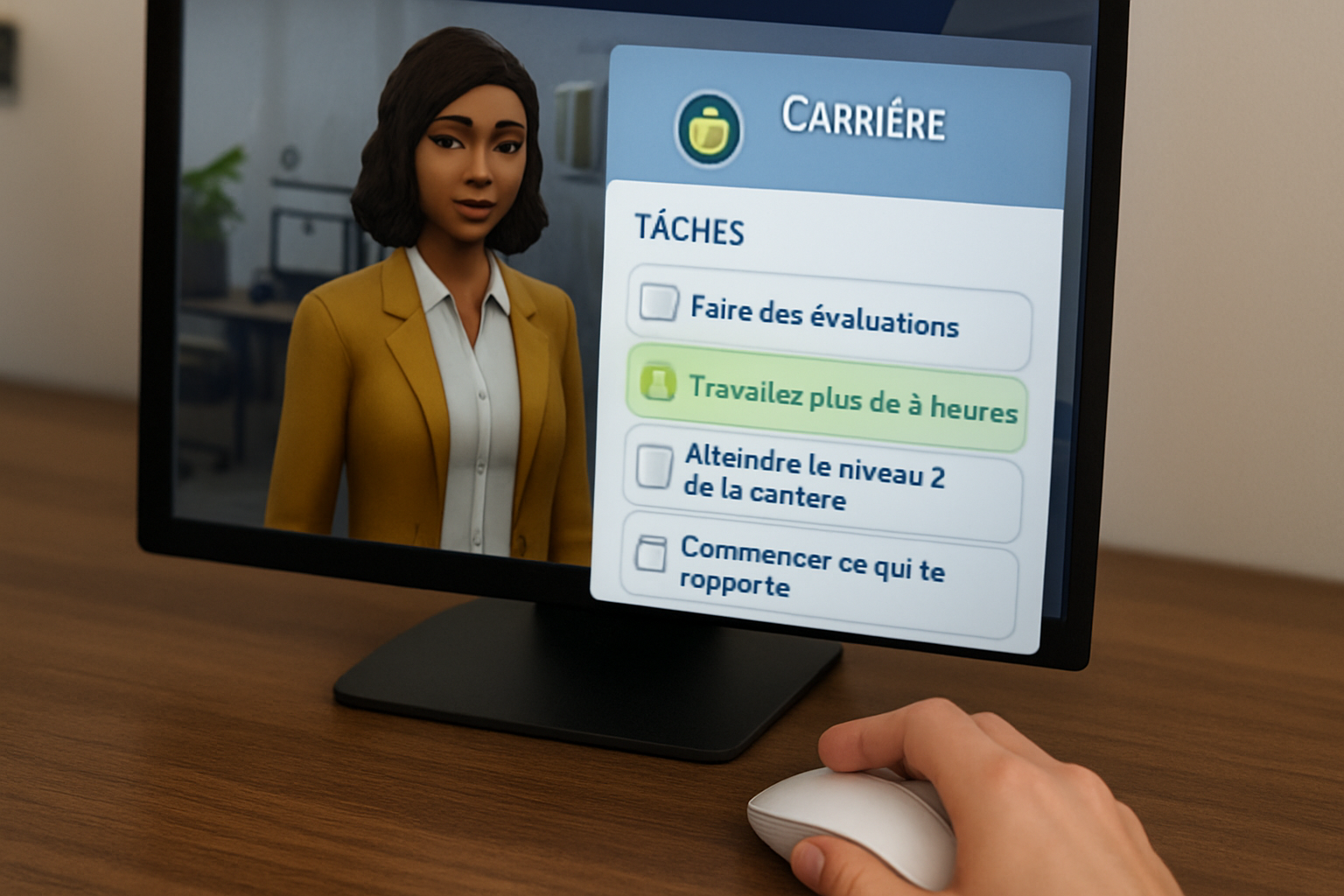
En Bref : lancez « Poster une évaluation de produit » depuis Carrière ou Entreprise. Si l’action n’apparaît pas, ouvrez l’inventaire et utilisez l’objet d’évaluation, puis choisissez « Mettre en ligne ». Avant de valider, vérifiez que le produit requis est bien présent : c’est ce qui fait compter la tâche.
| Durée estimée | 5 à 10 minutes |
|---|---|
| Niveau | Débutant (avec contrôle du produit) |
| Outils nécessaires | Les Sims 4 + la carrière/entreprise concernée + le produit requis |
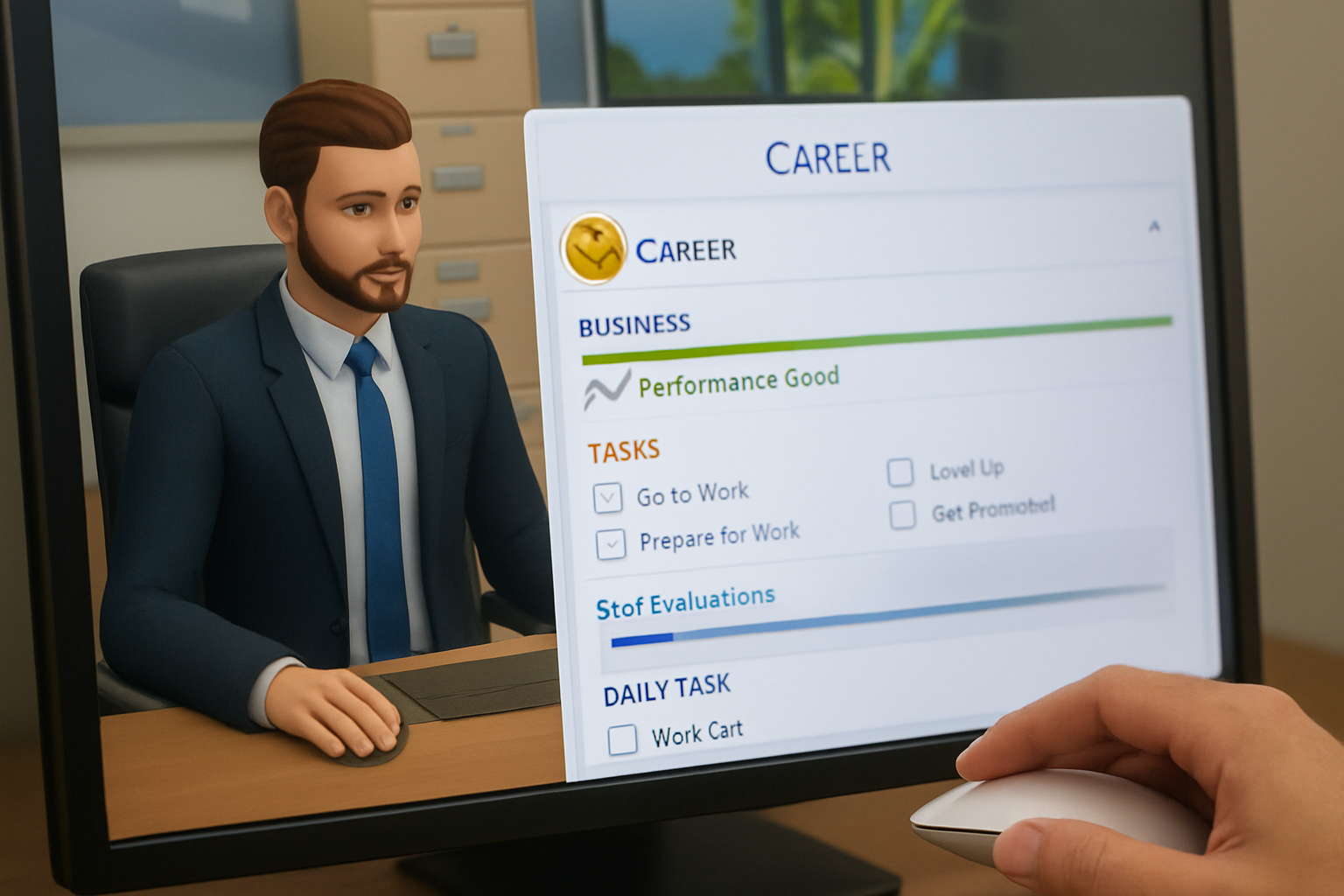
Étape 1 : Trouver le bon endroit (Carrière ou Entreprise) pour « poster une évaluation »
Dans Les Sims 4, l’action se lance depuis l’interface Carrière ou Entreprise. Ouvrez le panneau de votre activité, cherchez la rubrique liée aux avis/produits, puis sélectionnez « Poster une évaluation de produit ».
Si vous ne voyez rien, vérifiez un point simple : votre Sim doit être bien dans la carrière ou l’entreprise concernée. (Oui, ça arrive : on croit que tout est bon… et en fait non.)
Le fonctionnement varie selon votre trajectoire. Avec la carrière InfluenSim, la progression suit une logique d’« influence » via des tâches d’avis. Avec une entreprise, la publication se fait aussi, mais depuis l’interface de gestion de l’entreprise.
Selon la version ou le contenu installé, l’action peut se trouver dans les tâches quotidiennes ou dans les actions liées aux produits. Si l’option n’apparaît pas, c’est souvent parce que la carrière/entreprise n’est pas active sur le Sim.
Piège à éviter : chercher l’action dans un autre écran (objectifs généraux, inventaire, menu principal). Sur le terrain des carrières, le bon menu change tout.
Étape 2 : Utiliser l’objet d’évaluation dans l’inventaire (quand l’action n’apparaît pas)
Quand « poster une évaluation » n’est pas visible dans les menus, cherchez un objet d’évaluation dans l’inventaire de votre Sim. Cliquez dessus, puis choisissez « Mettre en ligne ».
Cette méthode contourne souvent un affichage incomplet et déclenche la publication de l’avis. Vous verrez parfois un objet noir (disque ou clé) avant que l’avis ne sorte.
Avant de lancer, faites un contrôle rapide : l’objet doit être lié au produit que vous voulez noter. Si vous mettez en ligne un objet qui ne correspond pas à l’article attendu, la tâche peut échouer ou ne pas compter pour la progression.
Astuce : vérifiez le produit associé dans l’inventaire, puis seulement après cliquez sur « Mettre en ligne ».
Étape 3 : Choisir le produit et lancer l’avis (comment réussir la tâche du premier coup)
Pour que l’évaluation se poste correctement, assurez-vous que votre Sim a le produit adéquat et que la tâche cible le bon article. Lancez ensuite la publication depuis l’interface ou via l’objet d’évaluation.
Le jeu attend un produit précis pour comptabiliser l’avis. Donc, vérifiez que le produit à évaluer est bien disponible dans l’inventaire ou accessible via la tâche.
Si la progression ne bouge pas, cherchez d’abord le décalage : ce que vous avez sous la main n’est pas forcément ce que le jeu demande. Et si vous cliquez trop vite, la publication peut rester incomplète.
Une relance propre, après confirmation de la disponibilité du produit, marche mieux qu’une série de clics au hasard. Franchement, qui n’a jamais eu un « ça ne valide pas » à cause d’un timing trop optimiste ?
Mini-check avant publication : le produit correspond-il à ce que la carrière/entreprise demande ? Si non, corrigez avant de poster.
Étape 4 : Optimiser l’évaluation (notes, crédibilité et progression InfluenSim/Entreprise)
Une évaluation cohérente renforce la crédibilité de votre Sim et aide la carrière liée aux avis à avancer. Alignez l’avis avec l’expérience réelle du produit, puis validez.
En cas de résultats faibles, évitez de spammer la tâche. Testez plutôt un produit différent : la progression dépend de la validation, pas du nombre de tentatives.
Sur la progression, regardez la validation et l’effet sur vos indicateurs. Si la tâche échoue ou rapporte peu, ajustez la cause (produit, cible, timing), pas seulement la répétition.
Pour la crédibilité, gardez une logique interne : si l’expérience a été mitigée, évitez une note qui ne colle pas. Le jeu récompense la cohérence, et sur le terrain des carrières, ça se traduit vite par moins de blocages.
Repère d’optimisation : si la progression est lente, changez de produit plutôt que de répéter à l’identique. C’est souvent la différence entre « tâche jouée » et « tâche comptée ».
Étape 5 : Résoudre les problèmes fréquents (action introuvable, échec de publication, inventaire vide)
Si l’action ne s’affiche pas, commencez par vérifier que la carrière/entreprise est active. Si l’inventaire ne montre aucun objet d’évaluation, vérifiez aussi que vous avez bien le produit requis.
En cas d’échec, relancez après vérification de la disponibilité et évitez de publier sans cible correspondante.
Diagnostic rapide, par cas :
- Action introuvable : carrière/entreprise non active, ou interface au mauvais endroit. Vérifiez l’écran Carrière/Entreprise du Sim.
- Objet absent : produit non obtenu, tâche non déclenchée, ou objet pas encore généré. Reprenez l’étape précédente (produit requis).
- Échec de publication : mauvais produit pour l’avis, cible non alignée, ou exécution interrompue. Corrigez le produit puis relancez.
À ce stade, gardez une règle simple : corriger la cause avant de relancer. Le « spam » donne l’impression d’avancer, mais la progression dépend de la validation réelle.
Pourquoi maintenant ? Ces blocages sont souvent liés : changement de tâche, produit pas encore livré, ou carrière/entreprise qui n’est plus active. Recoupez l’état de votre Sim avant d’accuser le jeu.
Étape 6 : Vérifier que l’évaluation est bien postée (où regarder le résultat)
Après avoir lancé « Poster une évaluation de produit » ou « Mettre en ligne », vérifiez le retour dans l’interface de carrière/entreprise. La tâche doit se valider et la progression doit bouger.
Si rien ne change, la publication n’a souvent pas été comptée (mauvais produit ou action interrompue).
Le signal le plus fiable, c’est la progression. Si l’avis a été comptabilisé, vous verrez généralement un mouvement sur les indicateurs liés à l’activité : avancement, validation de tâche, ou progression de niveau.
Il peut y avoir un court temps d’exécution après la publication. Attendez quelques secondes, puis repassez dans l’interface Carrière/Entreprise pour contrôler que la tâche s’est bien « fermée ». Si rien ne bouge, retournez au produit : c’est la cause la plus fréquente.
Repère : si la validation ne se déclenche pas, l’évaluation n’est pas seulement « invisible ». Elle n’est pas comptée. Et sur la progression, c’est ce qui compte.
Résultat et prochaines étapes
Quand l’action est validée, vous obtenez deux choses : une évaluation publiée et une progression qui avance (carrière InfluenSim ou entreprise). La suite logique consiste à enchaîner avec un produit qui correspond exactement à la tâche suivante.
Pour améliorer la performance, travaillez la cohérence note/expérience et la disponibilité du produit. Sur une campagne promo, cette régularité se ressent vite dans la trajectoire.
Pour aller plus loin sur le jeu et la documentation officielle, consultez : assistance EA sur Les Sims 4, page officielle Les Sims 4 et fiche Wikipédia : Les Sims 4.
FAQ
Comment poster une évaluation dans Les Sims 4 sans voir l’action dans le menu ?
Cherchez un objet d’évaluation dans l’inventaire du Sim. Cliquez dessus, puis choisissez « Mettre en ligne ». Ensuite, vérifiez que l’objet correspond bien au produit à noter.
Quel objet faut-il utiliser pour mettre en ligne une évaluation depuis l’inventaire ?
Utilisez l’objet d’évaluation qui apparaît dans l’inventaire (souvent un disque ou une clé noire) et lancez « Mettre en ligne ». Contrôlez qu’il est bien lié au produit à évaluer.
Pourquoi ma publication d’évaluation n’est-elle pas comptée dans la carrière InfluenSim ou l’entreprise ?
Les causes les plus fréquentes sont un mauvais produit pour la tâche, une cible non alignée, ou une action interrompue. Vérifiez la disponibilité du produit requis, relancez l’action, puis contrôlez la validation dans l’interface Carrière/Entreprise.
Quand faut-il lancer l’action « Poster une évaluation de produit » pour qu’elle se valide ?
Lancez l’action quand la tâche est prête et que le produit requis est bien disponible pour votre Sim. Une relance après confirmation de l’inventaire marche mieux qu’un clic trop tôt.
L’essentiel à retenir
- Commencez par l’interface Carrière ou Entreprise pour trouver « Poster une évaluation de produit ».
- Si l’action manque, utilisez l’objet d’évaluation dans l’inventaire puis « Mettre en ligne ».
- Vérifiez toujours que le produit à noter est bien disponible avant de lancer la publication.
- Pour optimiser, gardez une cohérence entre l’expérience du produit et le contenu de l’avis.
- En cas de blocage, diagnostiquez : menu absent, objet absent, ou tâche non validée.
- Confirmez le succès via la validation et la progression dans la carrière/entreprise.
- Évitez le “spam” : corrigez la cause (cible/produit) puis relancez l’action.
Si vous suivez ce parcours, poster une évaluation dans Les Sims 4 devient une routine fiable : moins d’attente, plus de validations, et une progression plus régulière (sur le terrain des carrières, ça change tout).