
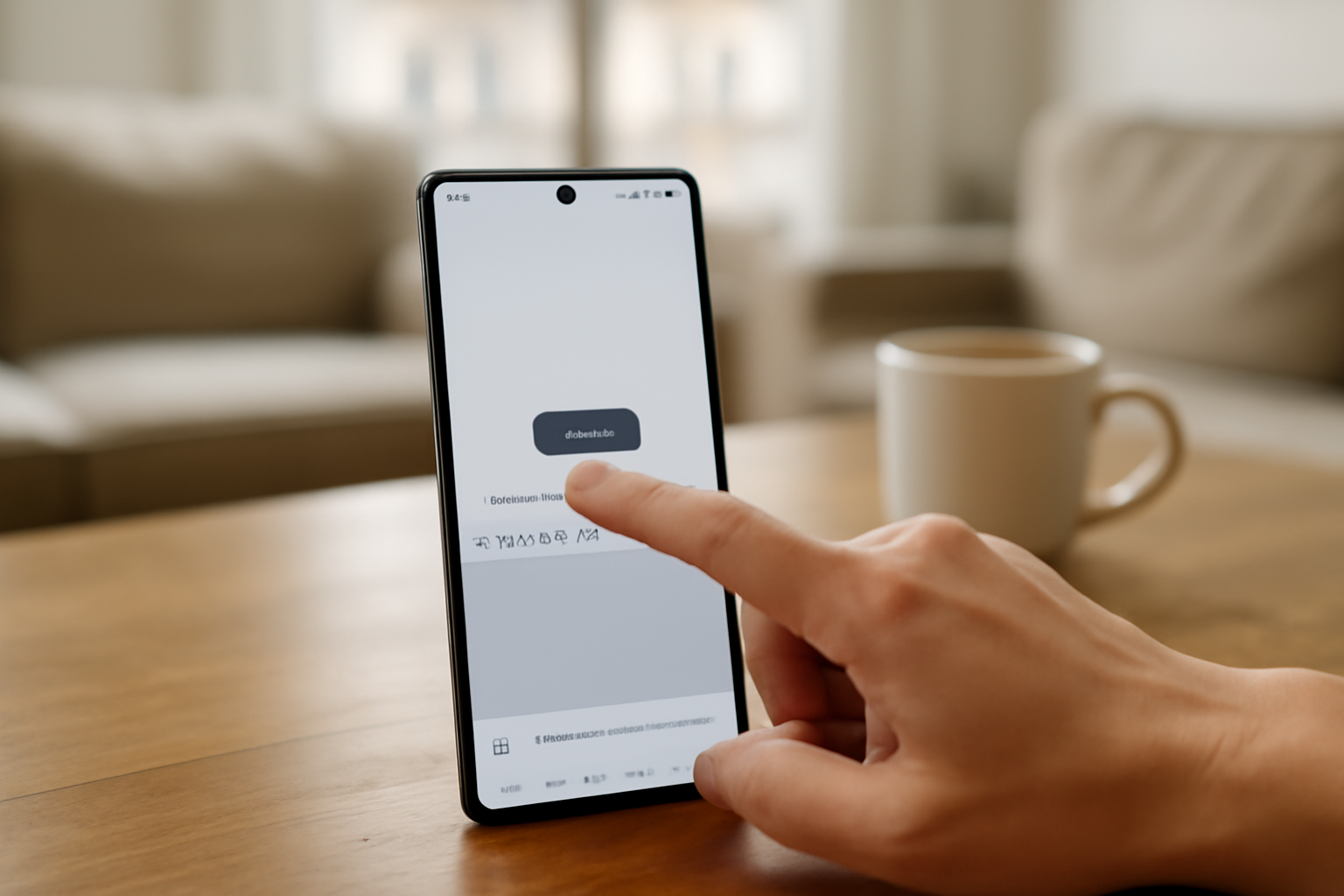
presse papier samsung : l’accès dépend du clavier que vous utilisez (clavier Samsung, Gboard, autre).
Le plus simple : ouvrez un champ de texte, faites un appui long, puis choisissez Coller (et l’historique s’il est activé).
Pour retrouver un ancien copier-coller, il faut que l’historique du clavier n’ait pas été vidé.
Si ça coince : vérifiez le clavier actif, testez dans Messages/Notes, puis mettez le clavier à jour.
| Mot-clé | presse papier samsung |
| Point clé | Le presse-papier dépend du clavier, pas d’un menu unique |
| Méthode la plus fiable | Appui long dans un champ de texte → Coller |
| Limite principale | Sans historique activé (ou vidé), la récupération est généralement impossible |
| Bon réflexe confidentialité | Vider après copier-coller sensible (codes, identifiants) |
| Si ça ne marche pas | Tester Notes/Messages + vérifier que le clavier est à jour |
Vous cherchez le presse papier samsung et vous ne voyez rien au premier écran ? Normal. Sur Galaxy, la fonctionnalité se cache souvent dans les outils du clavier. Le bon réflexe : repérer quel clavier est actif, puis ouvrir un champ de texte pour faire apparaître Coller (ou l’historique s’il est disponible).
Pourquoi ça change selon le moment ? Sur les versions récentes (2024-2026), les claviers mobiles renforcent les réglages de confidentialité. Résultat : l’historique peut être intégré, désactivé, ou vidé plus facilement qu’avant. Et quand les indices changent, l’accès aussi.
Où se trouve le presse-papier sur Samsung selon le clavier (Samsung Keyboard, Gboard, autres)
Sur Samsung, le presse-papier n’est pas toujours un bouton unique : il dépend du clavier. Avec le clavier Samsung, l’historique peut être accessible via les options du clavier ou via l’icône de presse-papier dans un champ de saisie. Avec Gboard, l’historique se trouve dans les outils du clavier (icône presse-papier). Le chemin varie selon la version d’Android et le modèle.
Commencez par identifier le clavier actif. C’est le détail qui évite de passer 10 minutes à chercher “dans les réglages” pour rien. Sur un Galaxy S ou A, vous pouvez avoir le clavier Samsung par défaut, ou un clavier tiers comme Gboard (souvent installé via Google).
Puis ouvrez le presse-papier depuis un champ de texte. La plupart des méthodes reposent sur un appui long dans une zone où vous pouvez écrire. Le menu contextuel s’affiche, et l’option Coller apparaît si le presse-papier contient déjà un élément.
Dernier point : l’historique peut être géré directement par le clavier, pas par les réglages système. Selon les versions (2024-2026), les icônes ne se ressemblent pas : presse-papier, suggestions, historique. Et sur Android, le comportement peut varier entre Galaxy S et A, surtout après une mise à jour. (Oui, c’est pénible… mais c’est cohérent.)
Repère rapide : appui long = menu, pas réglages
Test simple : copiez un mot dans Notes, revenez dans Messages, puis faites un appui long dans le champ d’écriture. Si Coller s’affiche, vous êtes sur la bonne piste. (C’est bête, mais ça marche.)
Copier-coller : comment coller un élément depuis l’historique du presse-papier Samsung
Pour coller depuis le presse-papier, ouvrez un champ de texte, faites un appui long, puis sélectionnez l’option de collage. Si l’historique est activé, vous pouvez choisir le bon élément dans la liste (texte, lien, parfois image selon l’application). En cas de doute, collez un élément récent puis annulez si nécessaire.
La logique reste la même sur la plupart des Galaxy : appui long dans le champ de saisie, puis sélection de Coller. Sur certains claviers, l’historique apparaît juste après l’appui long. Sur d’autres, il faut d’abord ouvrir l’outil presse-papier du clavier.
Cas fréquent : vous copiez un lien. Vous le collez ensuite dans Messages, Navigateur ou Email. Si plusieurs entrées existent, l’interface affiche souvent les éléments les plus récents. Vous choisissez, et vous ajustez si besoin.
Mini-protocole en 3 gestes
- Copier un élément (texte ou lien) depuis l’application source.
- Appui long dans le champ de destination, puis sélectionnez Coller.
- Si la liste propose plusieurs entrées, choisissez la plus récente, puis annulez si vous vous êtes trompé.
Pourquoi “annulez si nécessaire” ? Parce que l’historique du clavier peut contenir plusieurs entrées, et toutes ne sont pas toujours lisibles clairement. Sur le terrain, ce petit réflexe évite des messages envoyés au mauvais lien. (Ça arrive plus souvent qu’on ne croit.)
Récupérer un texte “perdu” : retrouver un ancien copier-coller sur Samsung
Vous avez copié un texte, puis vous avez changé d’écran. L’élément peut rester dans l’historique du presse-papier du clavier. Cherchez l’icône presse-papier dans les outils du clavier, ou ouvrez l’historique via les options du clavier. Si l’historique a été désactivé ou vidé, ce n’est généralement pas récupérable : le meilleur plan reste d’activer l’historique et de limiter les nettoyages.
Le point clé est simple : la récupération dépend de la présence d’entrées dans l’historique du clavier. Si vous n’avez jamais activé l’historique, ou si vous l’avez vidé, vous repartez de zéro. Sur Galaxy, ce n’est pas une “panne”, c’est une limite de conservation.
Pour retrouver un code copié (SMS, email), commencez par vérifier l’historique depuis le clavier. Cherchez l’icône presse-papier ou les options du clavier. Ensuite, ouvrez un champ de texte pour faire remonter les entrées disponibles.
Fenêtre probable : l’historique conserve surtout les éléments récents. La durée varie selon les réglages et parfois selon l’interface du clavier. Si vous avez copié il y a longtemps, attendez-vous à n’avoir que quelques entrées… ou rien du tout.
Quand “perdu” veut dire “écrasé”
Autre piège : chaque nouveau copier-coller peut remplacer l’ancienne entrée si l’historique n’est pas actif. Vous changez d’écran, vous copiez autre chose, et l’ancien texte disparaît. (Frustrant, mais logique.)
Vider ou gérer l’historique : confidentialité et réglages du presse-papier sur Galaxy
Pour protéger vos données, vous pouvez vider l’historique du presse-papier depuis le clavier (menu du clavier, options presse-papier, puis suppression). Sur certains téléphones, l’historique peut même être désactivé pour éviter toute conservation. Concrètement : videz après un copier-coller sensible (mots de passe, numéros, données personnelles) et évitez les nettoyages automatiques qui effacent sans confirmation.
Où se trouve l’option “vider” ? Dans les paramètres du clavier, pas forcément dans les réglages généraux. Sur le clavier Samsung comme sur Gboard, cherchez un menu lié à l’historique ou au presse-papier. Le libellé change, mais la logique reste la même : gestion de conservation.
Si vous n’utilisez pas l’historique, désactivez-le. Vous réduisez le risque que des entrées restent affichées après un copier-coller. Sur la période 2025-2026, les claviers mobiles renforcent justement ces contrôles de confidentialité : plus de réglages, mais aussi plus de variations d’interface.
Routine simple après copier-coller sensible
- Copier uniquement ce qui est nécessaire (évitez les champs “trop longs”).
- Coller dans l’app cible (authentification, formulaire, transfert).
- Vider l’historique du presse-papier ensuite, surtout pour codes de vérification, numéros de carte, identifiants.
Selon l’interface, la suppression peut être un bouton dédié ou un menu d’options. Si vous ne trouvez pas, repérez d’abord le menu presse-papier dans le clavier : c’est l’entrée la plus stable.
Dépannage : presse-papier Samsung introuvable, collage impossible ou historique vide
Si vous ne trouvez pas le presse-papier ou si le collage ne fonctionne pas, vérifiez d’abord le clavier actif et redémarrez l’application concernée. Ensuite, assurez-vous que l’historique du presse-papier est activé dans les réglages du clavier. Enfin, testez dans une autre application (Messages, Notes) : certaines apps limitent les options de collage. En cas de bug, mettez le clavier à jour.
Commencez par le clavier. Un changement de clavier (ou une saisie dans un champ géré par une app particulière) peut masquer Coller. Faites un test croisé : Notes d’un côté, Messages de l’autre. Si l’option apparaît dans Notes mais pas dans Messages, le souci n’est pas “Samsung”, mais l’app ou son champ de saisie.
Puis vérifiez l’historique. Un historique désactivé ou vidé donne exactement le symptôme : menu sans liste, ou Coller qui n’affiche rien. Sur certains Galaxy, l’historique peut aussi sembler vide après un changement de clavier ou une réinitialisation.
Checklist express
- Quel clavier est actif ? (clavier Samsung, Gboard, autre)
- L’historique presse-papier est-il activé dans les réglages du clavier ?
- Testez dans Notes puis Messages.
- Mettez à jour le clavier et, si besoin, l’application.
Pourquoi la mise à jour règle souvent le problème ? Les bugs d’interface sur le presse-papier sont traités comme de petites corrections. Un patch arrive, puis les symptômes disparaissent. (Sauf si l’historique est désactivé, bien sûr.)
Tablettes Galaxy et autres interfaces : méthodes rapides pour retrouver le presse-papier
Sur les tablettes Galaxy et certains appareils Samsung, l’accès au presse-papier suit la logique du clavier : l’historique est géré par le clavier, pas par une page unique. Ouvrez un champ de texte, puis cherchez les outils du clavier (presse-papier ou historique). Sur les interfaces avec panneau latéral ou options supplémentaires, l’accès peut être plus rapide, mais il reste dépendant de l’application et du clavier configuré.
Sur tablette, l’espace écran aide. Les outils du clavier sont plus visibles, et l’appui long dans un champ de saisie affiche souvent les options de collage sans détour. Mais la règle reste la même : clavier d’abord, réglages ensuite.
Adaptez la méthode à l’appareil. Sur smartphone, vous jonglez entre Messages, Navigateur et Email. Sur tablette, le collage sert surtout pour des documents, des notes et des suites bureautiques. Dans tous les cas, l’historique doit être activé dans le clavier pour que la liste existe vraiment.
Cas d’usage utile
- Coller un texte entre Navigateur et Notes.
- Reprendre un lien copié pour un document de travail.
- Gérer plusieurs entrées si l’historique affiche les éléments récents.
Si vous ne voyez pas d’historique, ne cherchez pas une “page cachée”. Vérifiez simplement que l’historique du clavier est activé, puis refaites un copier-coller récent pour remplir la liste. (C’est souvent là que ça coince.)
FAQ sur le presse papier Samsung
Comment afficher le presse-papier sur un Samsung avec le clavier Samsung Keyboard ?
Ouvrez un champ de texte, faites un appui long, puis sélectionnez l’option Coller. Selon votre version, vous pouvez aussi accéder à l’historique via les outils du clavier (icône presse-papier ou options du clavier). Si vous ne voyez pas de liste, vérifiez si l’historique est activé dans les réglages du clavier.
Quel est le chemin pour accéder à l’historique du presse-papier dans Gboard sur Galaxy ?
Dans Gboard, ouvrez un champ de saisie, puis cherchez l’icône presse-papier ou l’accès à l’historique dans les outils du clavier. Le chemin exact varie selon la version, mais l’idée reste identique : le clavier gère la conservation. Si l’historique n’apparaît pas, vérifiez les réglages de Gboard liés au presse-papier.
Pourquoi le bouton “Coller” n’apparaît pas sur mon téléphone Samsung après un copier-coller ?
Le bouton Coller peut ne pas apparaître si le clavier actif n’affiche pas l’option, si l’historique est désactivé/vidé, ou si l’application de destination limite les options de collage. Testez dans Notes puis Messages, vérifiez le clavier utilisé, et mettez le clavier à jour si nécessaire.
Comment vider le presse-papier Samsung pour supprimer les copier-coller récents ?
Allez dans les réglages du clavier (clavier Samsung ou Gboard), ouvrez le menu lié au presse-papier/historique, puis choisissez l’option pour effacer ou vider. Faites-le après un copier-coller sensible (codes, identifiants). Selon l’interface, l’effacement peut être un bouton dédié ou un menu d’options.
Est-ce que je peux récupérer un texte copié si l’historique du presse-papier est désactivé ?
En général, non. Si l’historique est désactivé, vous ne conservez souvent qu’une entrée temporaire, qui peut être écrasée par un nouveau copier-coller. Si l’ancienne entrée n’est plus disponible, la récupération est généralement impossible.
Combien de temps le presse-papier Samsung conserve-t-il les éléments avant qu’ils disparaissent ?
Ça dépend du clavier et de vos réglages. Avec l’historique activé, la conservation concerne surtout les éléments récents et la durée varie selon la version (2024-2026) et les réglages de confidentialité. Sans historique, l’élément peut être remplacé très vite dès que vous copiez autre chose.
L’essentiel à retenir
- Commencez par identifier le clavier actif : le presse-papier dépend souvent du clavier, pas uniquement de Samsung.
- Accédez au presse-papier depuis un champ de texte (appui long) pour faire apparaître “Coller” et, si disponible, l’historique.
- Pour récupérer un ancien copier-coller, l’élément doit encore exister dans l’historique du clavier : sans historique, la récupération est généralement impossible.
- Pour la confidentialité, videz ou désactivez l’historique après un copier-coller sensible (codes, identifiants, données personnelles).
- En cas de problème (collage impossible, historique vide), testez dans une autre application et vérifiez que l’historique est activé dans les réglages du clavier.
- Sur tablette Galaxy, appliquez la même logique : accès via les outils du clavier depuis un champ de saisie.
Sources utiles
Pour aller plus loin, consultez la documentation officielle : Gboard : historique et presse-papier, Android : copier-coller et gestion du texte, Support Samsung, et Presse-papiers (définition).