
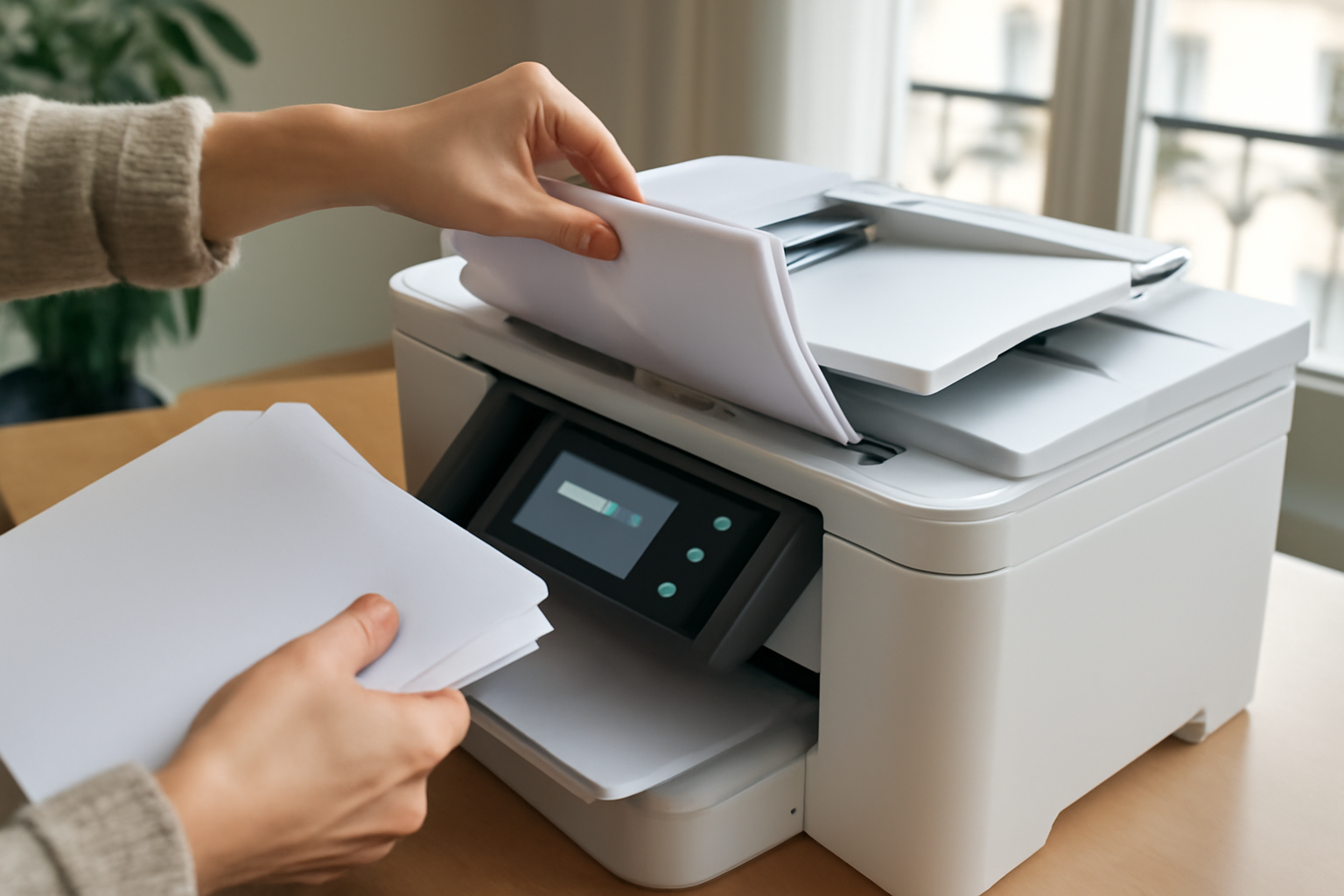
En quelques étapes, vous pouvez scanner plusieurs pages et les regrouper en un seul PDF grâce à un scanner multiple, quel que soit votre appareil. L’objectif n’est pas seulement de “numériser”. Vous voulez un document propre, dans le bon ordre, lisible à l’écran et exploitable (recherche de texte, envoi, archivage). Et oui : l’ordre des pages fait gagner un temps précieux au montage.
Préparez vos pages, choisissez un PDF multi-pages, puis vérifiez l’ordre avant d’enregistrer. Si vous partez de scans séparés, fusionnez-les et réordonnez. Enfin, activez l’OCR pour rendre le texte consultable et ajustez la compression pour garder un fichier maîtrisé.
| Durée estimée | 10 à 25 minutes (selon nombre de pages et réglages) |
|---|---|
| Niveau | Débutant à intermédiaire |
| Outils nécessaires | Scanner/ imprimante multifonction ou application de numérisation, PC Windows (optionnel), outil de fusion PDF (si besoin) |
| Résultat attendu | Un PDF unique, pages dans l’ordre, lisible et (si activé) texte OCR |
Étape 1 : Préparer le document pour un PDF multi-pages net (ordre, résolution, orientation)
Avant de lancer le scan multiple, alignez les pages, retirez les agrafes et nettoyez la vitre. Choisissez une résolution adaptée (souvent 300 dpi pour du texte, plus pour des détails) et vérifiez l’orientation. Un bon réglage évite les pages à l’envers, les bords coupés et les PDF illisibles, surtout sur des documents longs.
Commencez par la surface : une vitre sale ajoute des reflets, des zones sombres et des “voiles” qui compliquent la lecture ensuite. Un chiffon microfibre suffit. Si le document est important, faites un test sur une page avant d’enchaîner.
Puis, la résolution. Repère simple : 300 dpi pour des documents bureautiques lisibles. Pour des plans, des schémas, des formulaires avec micro-texte ou des documents techniques, monter au-dessus de 300 dpi limite souvent les retouches (zoom, recadrage, re-scans).
Enfin, l’ordre et l’orientation. Vérifiez recto/verso, haut/bas et la cohérence de la première page. Sur des scans, l’orientation correcte réduit les retouches manuelles (rotation, recadrage). (Personne n’a envie de “reconstruire” une chronologie après coup.)

Astuce pratique
- Faites un scan “test” d’une page pour valider la netteté et l’orientation, puis lancez le lot.
- Sur un document long, gardez une pile bien droite : l’ordre se joue souvent avant même la première page.
Point de vigilance
- Une résolution trop basse rend l’OCR moins fiable et la lecture moins confortable.
- Une orientation incohérente entraîne des pages à l’envers et des retouches (recadrage/rotation) après coup.
Étape 2 : Scanner plusieurs pages sur Windows (application Photos, Assistant de numérisation ou pilote)
Sous Windows, vous pouvez lancer une numérisation multi-pages via l’application Photos (selon versions), l’Assistant de numérisation ou le logiciel du fabricant. Le but : enregistrer en une seule tâche PDF et ajouter les pages au même fichier. Si l’interface propose “PDF” et “Ajouter des pages”, utilisez ces options plutôt que de générer un fichier par page.
Sur Windows 11, les parcours varient selon votre imprimante/scanner. Dans la plupart des cas, vous repérez un bouton lié à la numérisation, puis un choix de format (image ou PDF) et une option d’ajout.
Parcours recommandé
- Ouvrez l’outil de numérisation : Photos, Assistant de numérisation ou l’interface du pilote.
- Choisissez le format PDF (pas “image”).
- Activez Ajouter des pages (ou une option équivalente dans le flux du pilote).
- Numérisez la première page, puis ajoutez les suivantes dans le même fichier.
Contrôle avant enregistrement
Avant de valider, jetez un œil à l’aperçu : ordre des pages, orientation, présence des bords. Si l’interface permet la réorganisation, faites-le tout de suite. Un PDF multi-pages évite de passer du temps à regrouper plusieurs fichiers séparés.
Ce que ça change côté “industrie”
Dans les workflows documentaires (dossiers de production, contrats, releases), un PDF unique limite les manipulations au moment où l’équipe doit partager, archiver ou transmettre. Moins de fichiers, moins d’erreurs d’indexation.
Centre d’aide Microsoft : numérisation et application Photos pour retrouver les étapes selon votre version de Windows.
Point de vigilance
- Si l’outil vous propose plusieurs sorties (fichier par page), cherchez l’option “PDF multi-pages” ou “Ajouter des pages”.
- Si l’aperçu montre des pages coupées, ajustez le cadrage ou la détection de bords avant de continuer.
Étape 3 : Numériser avec une imprimante/scanner (ADF, mode “scan vers PDF” et gestion des pages)
Pour gagner du temps, utilisez l’ADF (chargeur automatique de documents) si votre appareil en est équipé. Dans le menu du scanner, sélectionnez “Numériser vers PDF” ou “Scan vers fichier”, puis activez le mode multi-pages si proposé. L’ADF réduit les erreurs d’alignement et produit un PDF plus régulier, surtout pour des dossiers de plusieurs dizaines de pages.
La logique est simple : plus l’enchaînement est automatique, moins vous intervenez entre chaque page. L’ADF est particulièrement utile quand vous numérisez des documents “production-ready” : contrats, courriers, bordereaux, dossiers techniques.
Réglages clés
- ADF activé : vérifiez le chargement, sans forcer, et alignez les bords.
- Mode PDF : privilégiez “Numériser vers PDF” plutôt que “image” pour éviter le regroupement ensuite.
- Qualité : ajustez la détection des bords et la netteté si l’interface le permet.
Gestion des pages
Selon les modèles, la détection automatique des bords peut améliorer la lisibilité. Si vous constatez des pages rognées, désactivez temporairement la détection automatique, ou réduisez son agressivité (quand l’option existe). Sur des documents longs, l’ADF limite souvent le risque de créer un fichier par page.
Point de vigilance
- Un ADF mal chargé augmente les pages manquantes et les “doubles” (deux feuilles entraînées ensemble).
- Un document froissé ou trop épais peut casser la continuité : faites un tri préalable.
Étape 4 : Regrouper des scans en un seul PDF (applications, réorganisation et fusion sans perte)
Si vous avez déjà plusieurs fichiers (images ou PDF séparés), regroupez-les en une seule sortie. Sur ordinateur, utilisez un outil de fusion PDF ou un éditeur qui permet de réordonner les pages. Le point à garder en tête : conserver le format final en PDF et éviter les conversions répétées (elles peuvent dégrader la qualité ou augmenter le poids).
Le regroupement après coup est utile si votre outil de numérisation ne propose pas le multi-pages, ou si vous avez dû interrompre la tâche. Le but : une sortie unique, cohérente, avec un ordre maîtrisé.
Procédure efficace
- Importez les fichiers dans l’outil de fusion (PDF ou images).
- Réordonnez les pages/sections avant l’export final.
- Vérifiez une dernière fois l’orientation et les pages manquantes.
- Exportez en PDF unique, sans repasser par une conversion image↔PDF multiple.
Pourquoi “sans perte” est un point réel
La taille du fichier varie beaucoup selon la résolution et la compression. Chaque conversion peut ajouter un niveau de compression ou changer la manière dont le texte est géré. Pour un dossier qui doit rester exploitable (relecture, recherche, partage), limiter les conversions aide vraiment.
Astuce
Si vos scans sont en images, gardez une résolution cohérente et évitez de “recompresser” à chaque étape. Un export final propre vaut mieux que plusieurs essais.
Étape 5 : Optimiser la qualité et la lisibilité (OCR, compression, taille du fichier et archivage)
Pour un PDF exploitable (recherche dans le texte), activez l’OCR si votre outil le propose. Ensuite, ajustez la compression pour équilibrer lisibilité et poids : un PDF trop lourd complique l’envoi, un PDF trop compressé rend le texte moins net. Pour l’archivage, conservez une version “haute qualité” et une version “partage”.
Une fois le PDF unique obtenu, vous pouvez le rendre vraiment utile. C’est là que l’OCR change la donne : vous pouvez rechercher un mot, sélectionner du texte et retrouver une page plus vite.
Activer l’OCR (quand disponible)
L’OCR (reconnaissance optique de caractères) transforme une image numérisée en texte. Pour comprendre les principes, vous pouvez consulter cet aperçu sur la reconnaissance optique de caractères.
Compression : viser le bon compromis
- Si vous envoyez par e-mail, viser une taille raisonnable améliore la compatibilité.
- Le poids dépend fortement de la résolution et du type de compression.
- Un PDF trop compressé peut rendre l’OCR moins fiable : visuellement, le texte devient moins “net”.
Stratégie d’archivage
Adoptez deux versions : une “haute qualité” (pour relecture et conservation) et une “partage” (pour diffusion rapide). Cette discipline évite de perdre en qualité au fil des transmissions.
Pour des repères techniques sur la qualité d’image et les formats de données, vous pouvez aussi regarder des ressources via les ressources ITU-D et, selon disponibilité, les documents liés aux notions de qualité.
Point de vigilance
- Si votre document est très contrasté (papier jauni, faible éclairage), l’OCR peut produire des erreurs : un léger ajustement de netteté avant OCR aide souvent.
- Le choix “haute qualité” augmente souvent la taille : anticipez l’espace de stockage.
Étape 6 : Dépanner les problèmes fréquents du scanner multiple (pages manquantes, flou, PDF qui se sépare)
Les erreurs les plus courantes viennent d’un mauvais réglage du mode PDF, d’un ADF mal chargé ou d’une orientation incohérente. Si le PDF se crée page par page, vérifiez que “PDF multi-pages” ou “Ajouter des pages” est activé. En cas de flou, nettoyez la vitre, vérifiez l’éclairage et augmentez légèrement la résolution. Pour les pages manquantes, contrôlez le chargement et la détection des bords.
Le PDF se sépare en plusieurs fichiers
- Contrôlez l’option multi-pages ou Ajouter des pages dans l’interface.
- Si l’outil ne propose pas cette option, numérisez en lots, puis fusionnez ensuite (étape 4).
- Selon le pilote, l’option d’ajout est parfois cachée dans un sous-menu de “format” ou dans des “paramètres avancés”.
Scans flous ou peu contrastés
- Nettoyez la vitre : reflets et zones sombres réduisent la netteté.
- Vérifiez l’éclairage et évitez les sources lumineuses qui créent des ombres.
- Augmentez légèrement la résolution (sans viser trop haut dès le départ).
Pages manquantes
- Rechargez l’ADF correctement : alignement, papier non gondolé, pas de surcharge.
- Contrôlez la détection automatique des bords : elle influence la continuité des pages dans le PDF.
- Si le document est fragile, numérisez manuellement (vitre) pour limiter les bourrages.
Point de vigilance
Les options varient selon modèles et logiciels. Si vous changez de pilote, faites un test sur 2-3 pages : c’est souvent le moyen le plus rapide de retrouver le bon réglage “PDF multi-pages”.
Résultat et prochaines étapes
Vous obtenez un PDF unique issu d’un scanner multiple, avec un ordre maîtrisé, une lisibilité correcte et, si vous l’avez activé, un texte OCR consultable. Ensuite, place à l’usage : partage (dossier, signature, dépôt), archivage (version haute qualité) et recherche rapide dans vos archives.
Si vous travaillez sur des documents récurrents (contrats, billetterie, dossiers administratifs), créez un “profil” de numérisation cohérent : résolution, format PDF, OCR et compression. Vous réduisez les écarts d’un scan à l’autre — et, côté production, les délais aussi. (Ça paraît simple, mais ça change tout.)
Pour élargir vos réglages autour des flux Windows, vous pouvez aussi consulter d’autres guides pratiques du blog, par exemple notre dossier sur les causes et solutions quand un disque n’est pas reconnu si vous devez stocker de gros volumes de documents numérisés.
FAQ : scanner multiple et PDF multi-pages
Comment scanner plusieurs pages en un seul PDF sur Windows sans créer un fichier par page ?
Dans l’outil de numérisation (Photos, Assistant de numérisation ou pilote), choisissez le format PDF, puis activez l’option Ajouter des pages ou PDF multi-pages. Numérisez la première page, puis ajoutez les suivantes au même fichier. Vérifiez l’aperçu avant l’enregistrement final.
Quel réglage de résolution choisir pour un scanner multiple de documents texte et de photos ?
Repère : 300 dpi pour du texte bureautique lisible. Pour des photos ou des détails fins (plans, schémas), augmentez la résolution au-delà de 300 dpi pour préserver la netteté. Si l’envoi par e-mail est prioritaire, ajustez ensuite la compression pour garder un poids raisonnable.
Pourquoi mon scanner multiple génère-t-il des PDF séparés au lieu d’un PDF unique ?
Le plus souvent, le mode multi-pages n’est pas activé. Vérifiez que l’interface n’est pas réglée sur “fichier par page” et cherchez “PDF multi-pages” ou “Ajouter des pages”. Sur certains pilotes, l’option se trouve dans les paramètres de format ou dans un menu avancé.
Comment réordonner des pages dans un PDF après un scan multiple raté ?
Ouvrez le PDF dans un outil qui permet la réorganisation des pages (éditeur ou fusion PDF). Déplacez les pages dans l’ordre correct, puis exportez une nouvelle version. Évitez de relancer des conversions image↔PDF inutiles pour ne pas dégrader la qualité.
Est-ce que l’OCR marche sur un PDF obtenu avec un scanner multiple ?
Oui, l’OCR marche généralement sur des PDF issus d’une numérisation, à condition que le document soit suffisamment net. Activez l’OCR dans votre outil de numérisation ou dans un logiciel qui le propose. Si le scan est flou ou trop compressé, l’OCR peut produire des erreurs : dans ce cas, refaites un scan plus propre.
Combien de pages peut-on numériser en une fois avec l’ADF avant erreurs ou bourrages ?
Ça dépend de votre modèle d’imprimante/scanner, de l’épaisseur du papier et de l’état du lot. En pratique, commencez par un nombre raisonnable (quelques dizaines de pages) pour tester la fiabilité. Si vous observez des pages manquantes ou des doubles, réduisez la charge et rechargez l’ADF correctement.
L’essentiel à retenir
- Préparez et alignez vos pages avant de lancer le scan multiple pour éviter les retouches.
- Choisissez “PDF” et “Ajouter des pages” dès le départ : c’est le meilleur moyen d’obtenir un seul fichier.
- Sur imprimante/scanner, privilégiez l’ADF et le mode “Numériser vers PDF” pour une numérisation régulière.
- En cas de fichiers séparés, fusionnez-les et réordonnez les pages avant l’export final.
- Activez l’OCR si vous voulez un PDF consultable et recherché dans le texte.
- Ajustez résolution et compression pour garder une bonne lisibilité tout en maîtrisant la taille du fichier.
- Si ça échoue (pages manquantes, PDF qui se sépare), vérifiez d’abord le mode multi-pages et le chargement ADF.
Avec ces réglages, votre scanner multiple devient un outil fiable : moins de tri, moins de reprises, et des PDF plus faciles à partager dans vos circuits (administratif, production, archivage).