
En bref : Réinitialiser votre PC sous Windows, c’est repartir sur une base propre. Vous pouvez conserver vos fichiers pour dépanner sans tout effacer, ou tout supprimer si vous comptez revendre ou donner l’ordinateur. La procédure se lance depuis Paramètres > Système > Récupération (ou via la récupération si Windows ne démarre plus), puis vous restaurez ce qui compte.
| Élément | Détails |
|---|---|
| Durée estimée | 30 min à 2 h (locale), 1 h à 4 h (cloud selon débit) |
| Niveau | Débutant à intermédiaire |
| Outils nécessaires | Chargeur/secteur, disque externe (recommandé), accès à vos comptes (2FA) |
| Résultat attendu | Windows réinstallé, PC stabilisé, données restaurées (si choisi) |
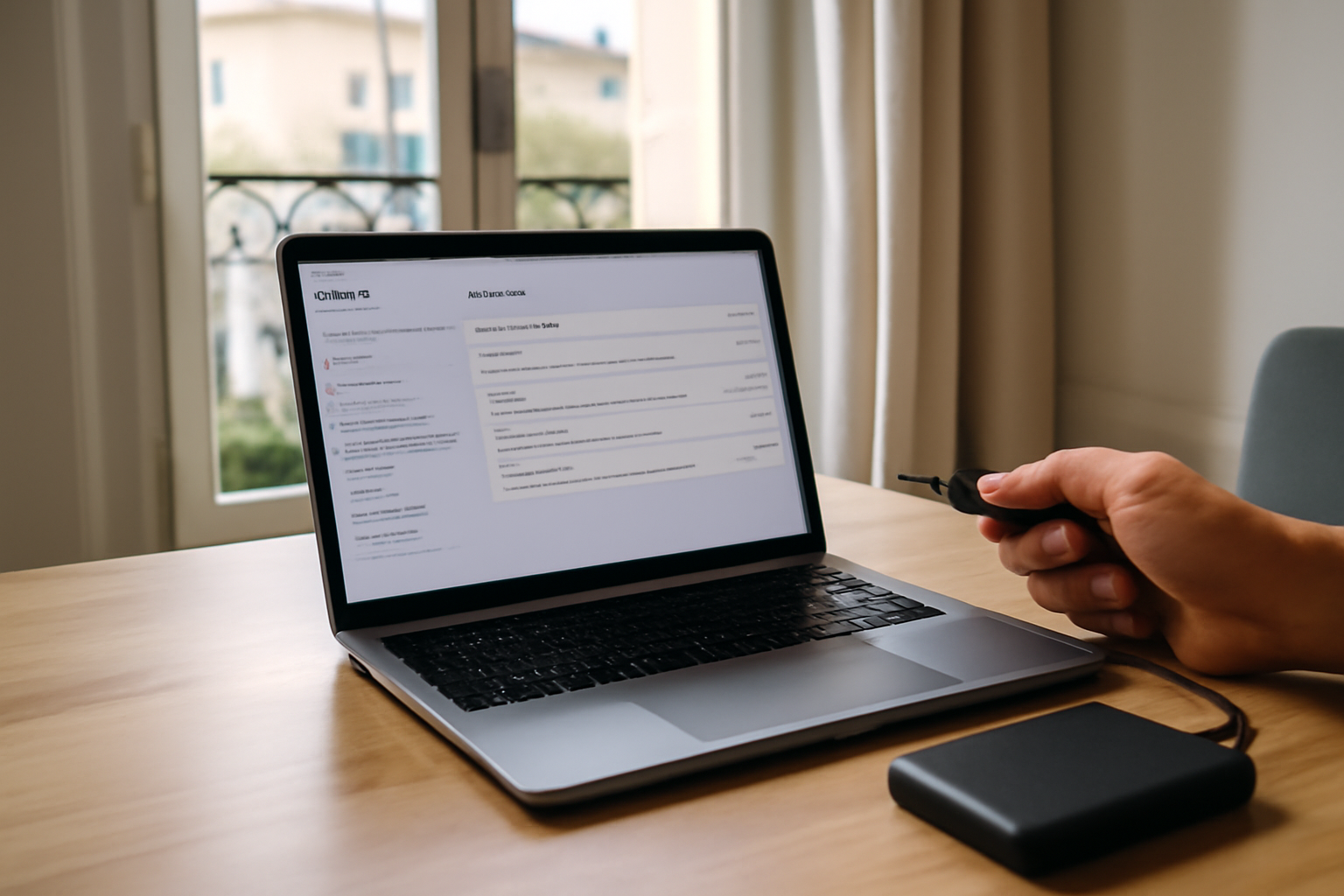
 Système > Récupération de Windows, une main tenant un câble d’alimentation, un disque dur externe posé à côté, lumière naturelle du matin, style photo réaliste, haute définition, couleurs neutres » />
Étape 1 : choisir le bon type de réinitialisation (avec ou sans conservation des fichiers)
Avant de lancer la réinitialisation, choisissez l’option qui correspond à votre objectif : « Conserver mes fichiers » pour garder vos données personnelles tout en supprimant les applications, ou « Tout supprimer » pour repartir à zéro. Pensez aussi à la source de réinstallation : locale ou via le cloud, selon la disponibilité et la taille de l’image système.
En clair : Windows propose plusieurs scénarios. Conserver mes fichiers et tout supprimer ne changent pas seulement l’intitulé : elles modifient ce que Windows garde, ce qu’il efface, et ce qu’il remet en place après coup.
Conserver mes fichiers vs tout supprimer : ce qui change vraiment
- Conserver mes fichiers : vos documents personnels restent en principe accessibles, mais les applications et paramètres installés peuvent être supprimés. Les réglages système et les logiciels tiers sont souvent à réinstaller.
- Tout supprimer : vous effacez les données du lecteur système (et parfois plus selon la configuration). C’est le choix le plus adapté avant une revente ou un don, ou si vous voulez éliminer un maximum d’éléments.
Réinstallation locale ou depuis le cloud : quand choisir
La réinstallation locale s’appuie sur l’image déjà présente sur votre PC. C’est pratique si vous n’avez pas une connexion stable. La réinstallation via le cloud télécharge les fichiers nécessaires : elle peut être utile si l’image locale est abîmée, mais elle dépend du débit Internet et du volume à télécharger.
Cas typiques : lenteur, infections, préparation à la vente
Si votre PC rame après plusieurs installations (ou après un long historique de mises à jour), conserver mes fichiers peut suffire. En cas de suspicion d’infection persistante ou de dysfonctionnements qui reviennent, tout supprimer est souvent plus cohérent. Et si vous préparez un échange ou une vente en France, partez sur tout supprimer (c’est aussi ce que recommandent les guides de référence Microsoft).
(Petit aparté : on parle parfois de “version propre” en marketing. Sur un PC, c’est exactement l’idée : une base saine, sans traîner les mêmes causes.)
Point de vigilance : si vous choisissez tout supprimer, vérifiez que vos sauvegardes sont bien à jour. Une réinitialisation n’est pas une opération “réversible”.
Ressource : support Microsoft : Windows (réinitialisation et options)
Étape 2 : préparer la sauvegarde et la liste de ce que vous ne devez pas perdre
Même avec « conserver mes fichiers », certains éléments peuvent disparaître : applications, pilotes, logiciels tiers et paramètres. Préparez une sauvegarde (fichiers importants sur un support externe ou un service cloud), exportez les données clés (mots de passe, clés de licence, documents), puis notez vos logiciels indispensables pour la réinstallation.
Sauvegarder documents, photos et fichiers de travail
- Copiez vos documents, photos, projets (montage, design, MAO) et fichiers “en cours”.
- Vérifiez la cohérence : ouvrez un ou deux fichiers depuis le disque externe avant de lancer la réinitialisation.
Ce que Windows conserve réellement selon l’option
Windows peut conserver vos données personnelles, mais les applications et certaines configurations seront remises à zéro. Les pilotes (imprimante, carte réseau, périphériques) peuvent aussi être réinstallés automatiquement, ou nécessiter votre intervention ensuite.
Accès aux comptes : Microsoft, 2FA, gestionnaires de mots de passe
Avant de lancer la procédure, sécurisez vos identifiants. En cas de double authentification, assurez-vous d’avoir accès à l’application d’authentification ou aux codes de secours. Pour les gestionnaires de mots de passe, vérifiez que vous pourrez vous reconnecter après la réinstallation.
Lister logiciels et périphériques à réinstaller
Faites une liste simple : suite bureautique, outils pro, navigateurs avec profils, logiciels de création, pilotes spécifiques (imprimantes, scanners, cartes d’acquisition). Notez aussi le modèle de vos périphériques : un détail peut éviter une heure de recherche.
Astuce : une photo de l’écran “Périphériques et imprimantes” peut accélérer la reconfiguration.
Ressource : réinitialiser votre PC : options et déroulé
Étape 3 : lancer la réinitialisation depuis Windows (Paramètres) ou en mode de récupération
Depuis Windows, ouvrez Paramètres, puis Système et Récupération pour démarrer la réinitialisation. Si Windows ne démarre plus correctement, utilisez l’environnement de récupération (démarrage avancé) pour lancer la procédure. Ensuite, choisissez l’option adaptée à votre objectif et suivez les écrans jusqu’au redémarrage final.
Parcours exact dans Paramètres (Windows 10/11)
- Ouvrez Paramètres (raccourci : Windows + I).
- Allez dans Système.
- Ouvrez Récupération.
- Dans Réinitialiser ce PC, lancez la procédure.
- Choisissez Conserver mes fichiers ou Tout supprimer.
- Choisissez la méthode : réinstallation locale ou téléchargement dans le cloud (si proposé).
- Confirmez et suivez les écrans jusqu’au redémarrage.
Quand utiliser le mode de récupération
Le mode de récupération est utile si Windows se bloque au démarrage, affiche des erreurs répétées, ou ne charge plus la session. Dans ce cas, le démarrage avancé donne accès aux options de dépannage et permet de relancer la réinitialisation même quand l’interface ne répond plus.
Choisir l’option et confirmer
Les écrans de confirmation précisent souvent ce qui sera supprimé et d’où vient l’image. Prenez une minute : une mauvaise sélection peut transformer un dépannage en effacement total.
Prévoir le temps et la stabilité de l’alimentation
Selon la méthode (locale ou cloud), le temps varie. Gardez le PC branché pendant toute la procédure. (Sur un portable, c’est le genre de détail qui fait la différence entre “ça passe” et “ça bloque”.)
Ressource : PC ne démarre pas ou ne s’allume pas : options de récupération
Étape 4 : gérer les problèmes fréquents (échec, blocage, erreurs) pendant la réinitialisation
Si la réinitialisation échoue ou se bloque, commencez par vérifier trois choses : Internet (si réinstallation cloud), l’alimentation (chargeur/secteur) et l’espace disque. En cas d’erreur, relancez depuis l’environnement de récupération et évitez d’interrompre le processus. Si des secteurs sont endommagés, un diagnostic disque peut être nécessaire avant de recommencer.
Contrôler Internet et alimentation avant de relancer
- Si vous êtes en cloud : testez la stabilité (Wi‑Fi instable = téléchargement interrompu).
- Branchez le PC sur secteur et évitez les manipulations pendant l’installation.
- Vérifiez l’espace disponible si Windows le demande pendant la préparation.
Ne pas interrompre : risque d’installation incomplète
Couper une réinitialisation augmente le risque de blocage au démarrage suivant. Si vous avez l’impression que “ça dure trop”, regardez l’avancement à l’écran plutôt que d’éteindre brutalement.
Relancer via la récupération si Windows est instable
Quand Windows ne se lance pas correctement, relancer depuis l’environnement de récupération est souvent plus fiable. C’est aussi l’approche la plus logique si vous avez déjà vu des erreurs de démarrage.
Disque en difficulté : signes et actions de diagnostic
Des erreurs répétées, des lenteurs extrêmes ou des messages liés au stockage peuvent signaler un disque qui fatigue. Dans ce cas, un diagnostic disque (selon les outils disponibles dans Windows ou la récupération) peut être nécessaire avant toute nouvelle tentative. Et si le disque est réellement défaillant, la réinitialisation peut échouer malgré une bonne procédure.
Point de vigilance : si vous suspectez un problème matériel, évitez de multiplier les tentatives sans diagnostic. C’est le meilleur moyen d’aggraver la situation.
Étape 5 : après la réinitialisation, restaurer vos données et sécuriser le PC
Une fois Windows redémarré, connectez-vous, lancez les mises à jour, puis réinstallez vos applications manquantes. Restaurez vos fichiers depuis la sauvegarde, puis reconfigurez les éléments essentiels (imprimantes, Wi‑Fi, comptes). Ensuite, renforcez la sécurité : activez Windows Update, lancez une analyse de sécurité et vérifiez les autorisations des comptes.
Mise à jour Windows et pilotes après réinitialisation
- Lancez Windows Update dès que possible.
- Vérifiez les pilotes (carte graphique, réseau, périphériques). Les imprimantes et scanners peuvent nécessiter une réinstallation.
Restauration des fichiers et reconnexion des services
Rebranchez votre disque externe, puis copiez vos documents. Ensuite, reconnectez vos services (cloud, messagerie, outils pro). Si vous aviez un profil navigateur ou des favoris, réimportez-les depuis votre sauvegarde.
Réglages : réseau, périphériques, préférences
Avant de reprendre une activité “sensible” (compta, dossiers clients), vérifiez :
- la configuration Wi‑Fi ou Ethernet ;
- les périphériques (imprimantes, caméras, micros) ;
- les préférences (langue, fuseau, accessibilité).
Sécurisation : mises à jour, Windows Sécurité, contrôle des comptes
Après une réinitialisation, la sécurité redevient votre point de contrôle. Activez les mises à jour, lancez une analyse via Windows Sécurité, puis vérifiez les autorisations des comptes (et la configuration de la 2FA).
Dans une logique “lecture d’industrie”, c’est comme une reprise de tournage : vous relancez avec une base propre, puis vous validez les réglages avant de repartir sur des rushs sensibles.
Étape 6 : réinitialiser pour vendre/donner le PC (effacement plus sûr et confidentialité)
Si vous vendez ou donnez votre PC, privilégiez « Tout supprimer » et, si disponible, des options d’effacement plus strictes. Déconnectez vos comptes (au minimum les comptes Microsoft/locaux), vérifiez que les données sont bien supprimées et évitez de laisser des fichiers personnels sur des partitions secondaires. Cette étape réduit le risque de récupération non autorisée.
Choisir une option de suppression adaptée à la cession
Règle simple : pour une cession, partez sur tout supprimer. Si Windows propose des options complémentaires d’effacement (selon le fabricant et la version), sélectionnez celles qui renforcent la confidentialité.
Supprimer/retirer comptes et données personnelles
- Déconnectez et retirez les comptes (au minimum le compte Microsoft et les comptes locaux).
- Contrôlez les dossiers personnels et les téléchargements.
- Si vous avez des partitions secondaires, vérifiez qu’elles ne contiennent pas de données de travail (projets, exports, documents clients).
Vérifier partitions et supports de stockage
Sur certains PC, des partitions de récupération ou de stockage peuvent exister. L’objectif est simple : s’assurer que les données personnelles ne restent pas accessibles. (Et si vous avez un doute : sauvegardez, puis effacez à nouveau proprement plutôt que de “supposer”.)
Confidentialité : documents, historiques, fichiers de travail
La confidentialité ne concerne pas seulement les documents Word. Pensez aux historiques de navigation, aux dossiers de synchronisation, aux exports de logiciels créatifs et aux fichiers temporaires. Pour un cadre FR, vous pouvez aussi vous référer aux recommandations CNIL sur la protection des données personnelles : CNIL : protection des données personnelles.
Ressource : guide Microsoft : réinitialiser votre PC (options)
Résultat et prochaines étapes
À la fin, vous devez obtenir un PC Windows cohérent : soit un dépannage avec conservation des documents, soit un effacement prêt à être cédé. La suite logique consiste à vérifier ce qui fait votre quotidien : réseau stable, périphériques reconnus, logiciels indispensables réinstallés, et sécurité activée.
Si vous êtes en mode continuité (travail, création, tournage), gardez votre liste de logiciels et vos accès 2FA à portée. Et si le PC reste instable malgré la réinitialisation, mieux vaut envisager un diagnostic matériel (disque, mémoire) plutôt que de multiplier les procédures.
FAQ
Comment réinitialiser son PC Windows 11 sans perdre ses fichiers ?
Dans Paramètres > Système > Récupération, lancez Réinitialiser ce PC, puis choisissez Conserver mes fichiers. Préparez une sauvegarde externe au cas où, puis suivez les écrans jusqu’au redémarrage. Après coup, réinstallez les applications et vérifiez les pilotes.
Quel choix faut-il faire : conserver mes fichiers ou tout supprimer ?
Conserver mes fichiers convient pour un dépannage (lenteur, erreurs logicielles) tout en gardant vos documents personnels. Tout supprimer est recommandé avant une revente ou un don, ou en cas de suspicion sérieuse de problèmes persistants, car il efface davantage d’éléments.
Pourquoi la réinitialisation de Windows échoue-t-elle ou reste-t-elle bloquée ?
Les causes fréquentes sont une connexion Internet instable si vous utilisez le cloud, une alimentation interrompue (chargeur/secteur), un manque d’espace disque, ou un stockage avec des secteurs endommagés. La solution passe souvent par une vérification de ces points, puis un relancement depuis l’environnement de récupération.
Quand faut-il utiliser le mode de récupération plutôt que les Paramètres ?
Utilisez le mode de récupération si Windows ne démarre pas correctement, si l’interface ne s’ouvre plus, ou si vous voyez des erreurs de démarrage répétées. Le démarrage avancé permet d’accéder aux options de dépannage et de relancer la réinitialisation.
Combien de temps faut-il pour réinitialiser un PC sous Windows ?
Comptez généralement 30 minutes à 2 heures pour une réinitialisation locale, et 1 à 4 heures si la réinstallation dépend du téléchargement cloud. Le temps varie selon la taille des données, la vitesse de stockage et votre débit Internet.
Est-ce que la réinitialisation supprime les virus et les logiciels malveillants ?
Une réinitialisation peut supprimer la majorité des logiciels malveillants en réinstallant Windows. En revanche, si le problème vient d’un élément plus profond (disque défaillant, infection persistante via un support externe, identifiants compromis), il faut aussi appliquer un contrôle de sécurité après coup et éviter de reconnecter immédiatement des supports douteux.
L’essentiel à retenir
- Commencez par choisir l’option « conserver mes fichiers » ou « tout supprimer » selon votre objectif (dépannage vs cession).
- Avant de lancer la réinitialisation, sauvegardez vos documents et sécurisez l’accès à vos comptes (2FA, mots de passe).
- Lancez la procédure depuis Paramètres > Système > Récupération, et utilisez la récupération si Windows ne démarre pas.
- En cas d’échec, vérifiez Internet (si cloud), l’alimentation et évitez d’interrompre le processus avant de relancer.
- Après réinitialisation, mettez à jour Windows, réinstallez les pilotes et restaurez vos fichiers depuis la sauvegarde.
- Pour vendre/donner le PC, privilégiez « Tout supprimer » et retirez les comptes pour protéger vos données.
Et si vous vous demandez encore comment réinitialiser son PC sans stress : gardez cette logique en tête, puis avancez étape par étape. Votre PC mérite une procédure propre, avec vos accès sécurisés et une sauvegarde validée.