
Pour savoir comment rebooter un PC sous Windows sans vous arracher les cheveux, commencez par Démarrer > Alimentation > Redémarrer. Si l’écran se fige, tentez d’abord Ctrl + Alt + Suppr. Le bouton d’alimentation ne vient qu’après (et encore, seulement si vous n’avez vraiment pas le choix). Si ça ne suffit pas, passez par le démarrage avancé pour réparer ou restaurer.
Résultat attendu : Windows redémarre correctement, ou vous récupérez l’accès via les options de récupération, sans enchaîner les redémarrages au hasard.
| Élément | Détail |
|---|---|
| Durée estimée | 1 à 5 minutes selon le blocage |
| Niveau | Débutant à intermédiaire |
| Outils nécessaires | Souris/clavier, accès admin (si commande), éventuellement écran de récupération |
| Quand l’utiliser | PC lent, blocage, redémarrage en boucle après mise à jour |
Étape 1 : redémarrer proprement via le menu Démarrer (Windows 10/11) sans perdre vos sessions
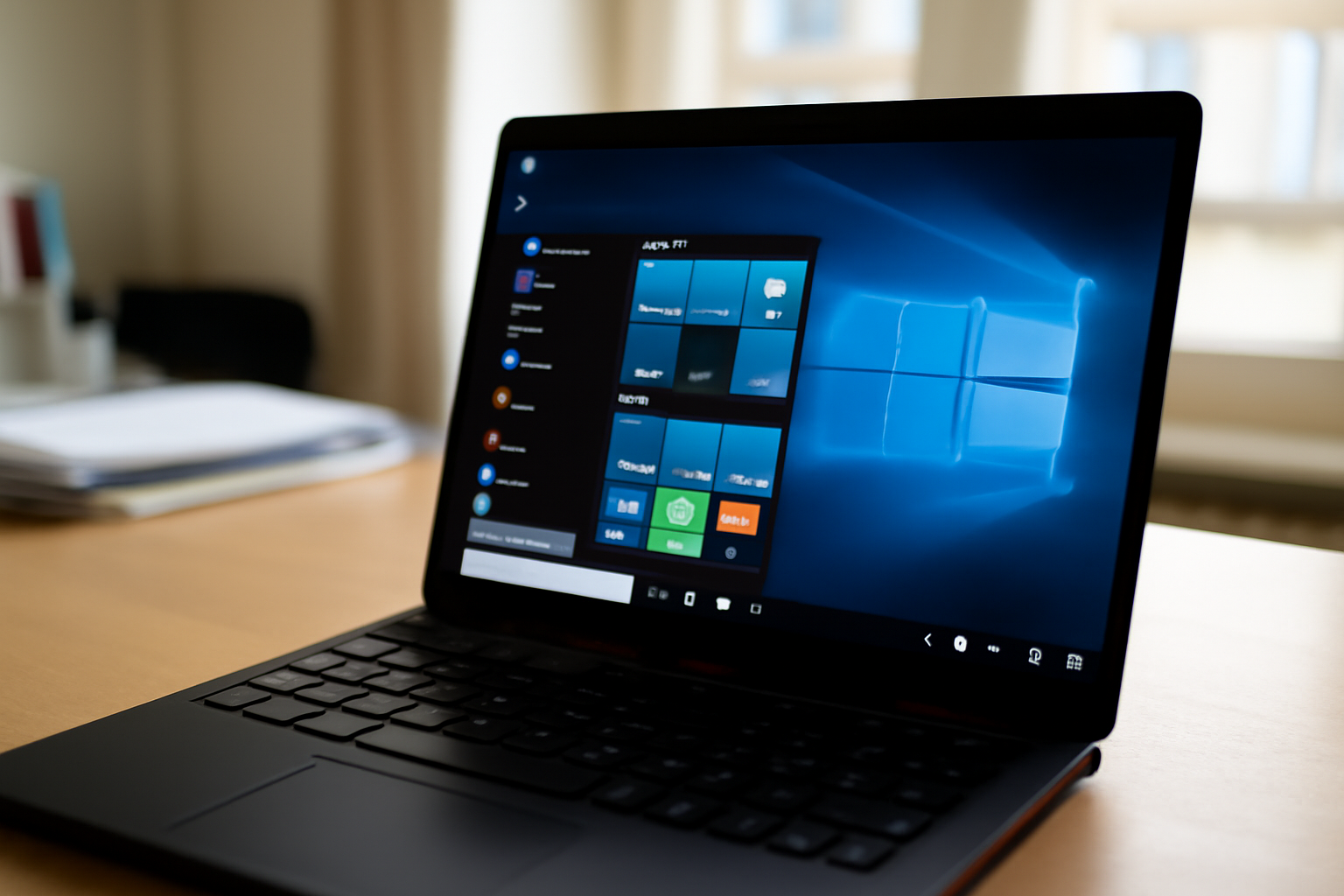
Pour rebooter un PC sous Windows, ouvrez le menu Démarrer, cliquez sur l’icône d’alimentation, puis choisissez « Redémarrer ». Windows ferme alors les services de manière ordonnée et relance le système proprement. Si une application est ouverte, Windows tente de la fermer avant le redémarrage.
Utilisez ce chemin quand le système répond encore : Démarrer > Alimentation > Redémarrer. Windows 10 et Windows 11 suivent le même parcours. En pratique, « Redémarrer » est souvent plus fiable qu’un « Arrêter » puis un rallumage manuel, surtout après une mise à jour.
Avant de valider, regardez ce qui est ouvert à l’écran. Sauvegardez vos documents si une application vous le demande. (Oui, on le sait… jusqu’au moment où un fichier non enregistré disparaît.)
Les redémarrages après mises à jour arrivent régulièrement sur Windows 10/11 : plusieurs fois par mois, selon le cycle de Microsoft. Si vous voyez une notification d’installation, attendez la fin des tâches avant de relancer une autre manipulation.
Astuce
- Si le PC est lent, laissez Windows terminer : la configuration des services peut prendre quelques minutes.
- Si vous êtes en réunion, fermez les applications lourdes avant de cliquer sur « Redémarrer ».
Piège à éviter
- Évitez d’éteindre brutalement pendant l’installation : la phase de configuration peut rester en cours.
Étape 2 : forcer un redémarrage quand l’écran fige (raccourcis clavier et options d’alimentation)
Si le PC ne répond plus, commencez par Ctrl + Alt + Suppr. Puis, si l’écran de sécurité apparaît, sélectionnez « Redémarrer ». Sinon, maintenez le bouton d’alimentation enfoncé jusqu’à l’extinction, puis rallumez. Cette option est un dernier recours : elle peut interrompre des sauvegardes en cours.
Ctrl + Alt + Suppr est le standard de l’écran de sécurité Windows. Il sert à reprendre le contrôle quand la souris ne répond plus. Si l’écran s’affiche, choisissez « Redémarrer » plutôt que d’éteindre.
Si rien ne bouge, passez au bouton d’alimentation. Sur la plupart des PC, le maintien prolongé force l’extinction quand Windows est totalement bloqué. C’est efficace, mais ça peut interrompre une écriture disque (donc une sauvegarde, une installation ou une synchronisation).
Astuce
- Avant de forcer, attendez quelques secondes : l’interface met parfois du temps à reprendre (notamment après une mise à jour).
- Si vous travaillez sur un projet (montage, export, export audio), notez l’état avant de tenter le forçage.
Piège à éviter
- Ne multipliez pas les « appuis longs » : enchaîner les coupures peut aggraver un souci de disque ou de pilotes.
Étape 3 : redémarrer depuis l’invite de commandes ou PowerShell (commandes utiles)
Vous pouvez aussi rebooter un PC via une commande. Ouvrez Invite de commandes ou PowerShell en tant qu’administrateur, puis exécutez la commande de redémarrage du système. Cette méthode est pratique en cas de blocage partiel, ou pour automatiser un redémarrage planifié (notamment sur un poste géré).
Quand l’interface Windows devient instable, les outils en ligne de commande restent parfois accessibles. Sous Windows 10/11, PowerShell et Invite de commandes font partie des options standard.
Pour un redémarrage manuel, choisissez une commande adaptée à votre contexte. L’idée est simple : laisser Windows exécuter la séquence de fin de session. Si vous gérez plusieurs machines, notez l’heure et le contexte (mise à jour, déploiement logiciel, test de correctif). Qui sait, ça vous évitera de refaire le même diagnostic plus tard.
Exemples de commandes (à adapter)
- PowerShell : redémarrage du système via l’applet de commande correspondante (exécution en admin).
- Invite de commandes : redémarrage via la commande système de redémarrage (exécution en admin).
Point de vigilance : selon la version et la configuration de sécurité, certaines commandes peuvent demander des autorisations supplémentaires. En environnement d’entreprise, suivez les procédures IT locales.
Piège à éviter
- Ne lancez pas une commande de redémarrage sans vérifier si une sauvegarde ou un export est en cours.
Étape 4 : utiliser les options de récupération si Windows ne redémarre plus correctement
Si le PC redémarre en boucle ou ne charge plus Windows, ouvrez les options de récupération (démarrage avancé). Selon le cas, vous pouvez lancer une réparation du démarrage, revenir à un point de restauration, ou désinstaller une mise à jour récente. L’objectif : corriger la cause avant d’empiler les redémarrages.
Quand Windows ne tient pas au démarrage, le « réflexe reboot » devient vite un piège. Le bon réflexe consiste à ouvrir le démarrage avancé pour diagnostiquer sans forcer.
Selon le symptôme, vous pouvez :
- Tester une réparation du démarrage pour corriger un problème de chargement.
- Utiliser une restauration vers un état antérieur si un changement récent a déclenché le bug.
- Désinstaller une mise à jour si le problème a commencé juste après une installation.
Cette logique « cause d’abord » évite l’escalade. Chaque redémarrage répété peut masquer l’origine (pilote, fichier système, mise à jour).
Ressource
Pour les parcours exacts selon Windows 10/11, consultez la documentation officielle Microsoft sur les options de récupération Windows 10/11.
Étape 5 : éviter les redémarrages inutiles en identifiant la cause (mise à jour, pilote, stockage)
Avant de rebooter à répétition, regardez les signaux : notification de mise à jour en attente, erreurs de pilote, ou stockage saturé. Un redémarrage peut régler un blocage temporaire. Mais si le PC se fige à chaque lancement, la cause est souvent logicielle (pilote, service) ou matérielle (disque, RAM).
Pour y voir clair, cherchez le motif récurrent, comme sur une affiche de film : trois familles reviennent souvent, surtout après des cycles d’updates.
- Mise à jour : le PC se bloque après installation, puis redémarre en boucle.
- Pilote / service : erreurs répétées, périphérique qui « relance » le système.
- Stockage : manque d’espace, disque saturé, lenteurs avant le gel.
Contrôles concrets
- Vérifiez si une mise à jour est en cours ou bloquée (notifications et statut).
- Contrôlez les erreurs récurrentes via les journaux système : les événements Windows aident à repérer ce qui échoue après redémarrage.
- Surveillez l’espace disque : un manque peut provoquer des lenteurs et des dysfonctionnements. Visez plusieurs Go libres (repère pratique : garder de la marge, surtout sur le disque système).
Si vous avez installé un logiciel ou un pilote récemment, notez la date. C’est souvent le détail qui fait basculer entre restauration et désinstallation.
Piège à éviter
- Ne changez pas dix réglages en une heure. Choisissez une seule action par cycle : test, puis observation.
Étape 6 : bonnes pratiques pour un PC stable après le redémarrage (sauvegarde et maintenance)
Après avoir rebooter, laissez Windows terminer les tâches (mises à jour, configuration des services) et évitez de couper le courant pendant cette phase. Ensuite, sauvegardez vos fichiers importants, lancez une vérification de sécurité, puis mettez à jour pilotes et système. Une maintenance régulière réduit les blocages et limite les redémarrages forcés. (Et franchement, ça fait gagner du temps.)
Ce qui stabilise un PC, ce n’est pas le « coup de reboot » en soi. C’est la suite : l’entretien et la prévention. Comme après un tournage : on vérifie les rushs avant de repartir sur une nouvelle scène.
Checklist post-redémarrage
- Attendez : laissez Windows finir les mises à jour et la configuration.
- Sauvegardez : avant toute manipulation risquée (pilote, nettoyage avancé, restauration).
- Mettre à jour : système et pilotes. Les mises à jour de sécurité et de pilotes sont généralement déployées de façon continue sur 2025-2026.
- Vérification sécurité : lancez une vérification via les outils Windows (et, si vous utilisez une solution tierce, évitez de faire doublon inutilement).
Si le PC redevient instable, revenez à l’étape 5 : cause, puis correction. Les redémarrages « en boucle » ne sont pas une stratégie, ce sont un symptôme.
Ressource
Pour la posture sécurité, vous pouvez consulter la page sécurité Microsoft.
Résultat et prochaines étapes
Si tout se passe bien, vous obtenez un redémarrage propre et un retour à un comportement normal : applications qui se rouvrent correctement, disque qui respire, stabilité retrouvée. Si le problème persiste, choisissez la prochaine étape selon le symptôme : réparation/restauration (étape 4) si Windows ne charge plus, ou diagnostic de la cause (étape 5) si le gel se répète.
Pour aller plus loin côté environnement Windows, gardez sous la main la documentation générale Microsoft : support Microsoft Windows. Et si vous voulez comprendre le cadre de récupération, la référence Windows Recovery Environment donne un aperçu utile.
FAQ : redémarrer un PC Windows sans erreurs
Comment rebooter un PC Windows 11 si le menu Démarrer ne répond pas ?
Essayez d’abord Ctrl + Alt + Suppr : l’écran de sécurité peut proposer « Redémarrer ». Si le système reste figé, utilisez le bouton d’alimentation en dernier recours (maintien jusqu’à extinction), puis rallumez. Si Windows ne charge plus, passez par le démarrage avancé pour réparer ou restaurer.
Quel raccourci clavier utiliser pour redémarrer quand Windows est bloqué ?
Le raccourci standard est Ctrl + Alt + Suppr. Il affiche l’écran de sécurité Windows si possible. Ensuite, choisissez « Redémarrer » plutôt que d’éteindre brutalement.
Pourquoi mon PC redémarre en boucle après une mise à jour ?
Une mise à jour peut échouer au moment de la configuration (pilote, composant système, conflit logiciel). Le bon réflexe est de passer par le démarrage avancé : réparation du démarrage, restauration d’un état antérieur ou désinstallation de la mise à jour récente, selon ce que Windows propose.
Quand faut-il forcer l’arrêt avec le bouton d’alimentation plutôt que redémarrer normalement ?
Forcer l’arrêt n’est pertinent que si le PC est totalement bloqué et que vous ne pouvez ni accéder au menu ni à l’écran de sécurité. C’est un dernier recours, car cela peut interrompre une sauvegarde, une installation ou une écriture disque.
Combien de temps faut-il en moyenne pour un redémarrage après mise à jour sur Windows 10/11 ?
La durée dépend du lot de mises à jour et de la configuration du PC. En pratique, cela peut aller de quelques minutes à plus longtemps (parfois 10 à 30 minutes) quand des composants sont configurés. Le plus fiable reste d’attendre la fin indiquée par Windows.
Est-ce que rebooter un PC peut faire perdre des fichiers non sauvegardés ?
Oui. Si des fichiers n’ont pas été enregistrés dans une application, ou si le système est coupé pendant une écriture, vous pouvez perdre des données. Un redémarrage « propre » limite le risque, mais un forçage (bouton d’alimentation) l’augmente pour les données en cours.
L’essentiel à retenir
- Commencez par « Démarrer > Alimentation > Redémarrer » pour un reboot propre et ordonné.
- Si le PC fige, essayez d’abord Ctrl + Alt + Suppr, puis passez au bouton d’alimentation seulement en dernier recours.
- Pour un contrôle précis, utilisez PowerShell ou l’invite de commandes avec droits administrateur.
- Si Windows ne démarre plus, privilégiez les options de récupération (réparation/restauration) plutôt que de multiplier les redémarrages.
- Avant de rebooter souvent, cherchez la cause : mise à jour, pilote, stockage ou erreurs répétées dans les journaux.
- Après redémarrage, attendez la fin des tâches Windows, sauvegardez et mettez à jour système/pilotes pour stabiliser le PC.
Si vous ne deviez retenir qu’une seule idée : comment rebooter un pc n’est pas seulement une action rapide. C’est une suite logique pour retrouver la stabilité et éviter les rechutes.