
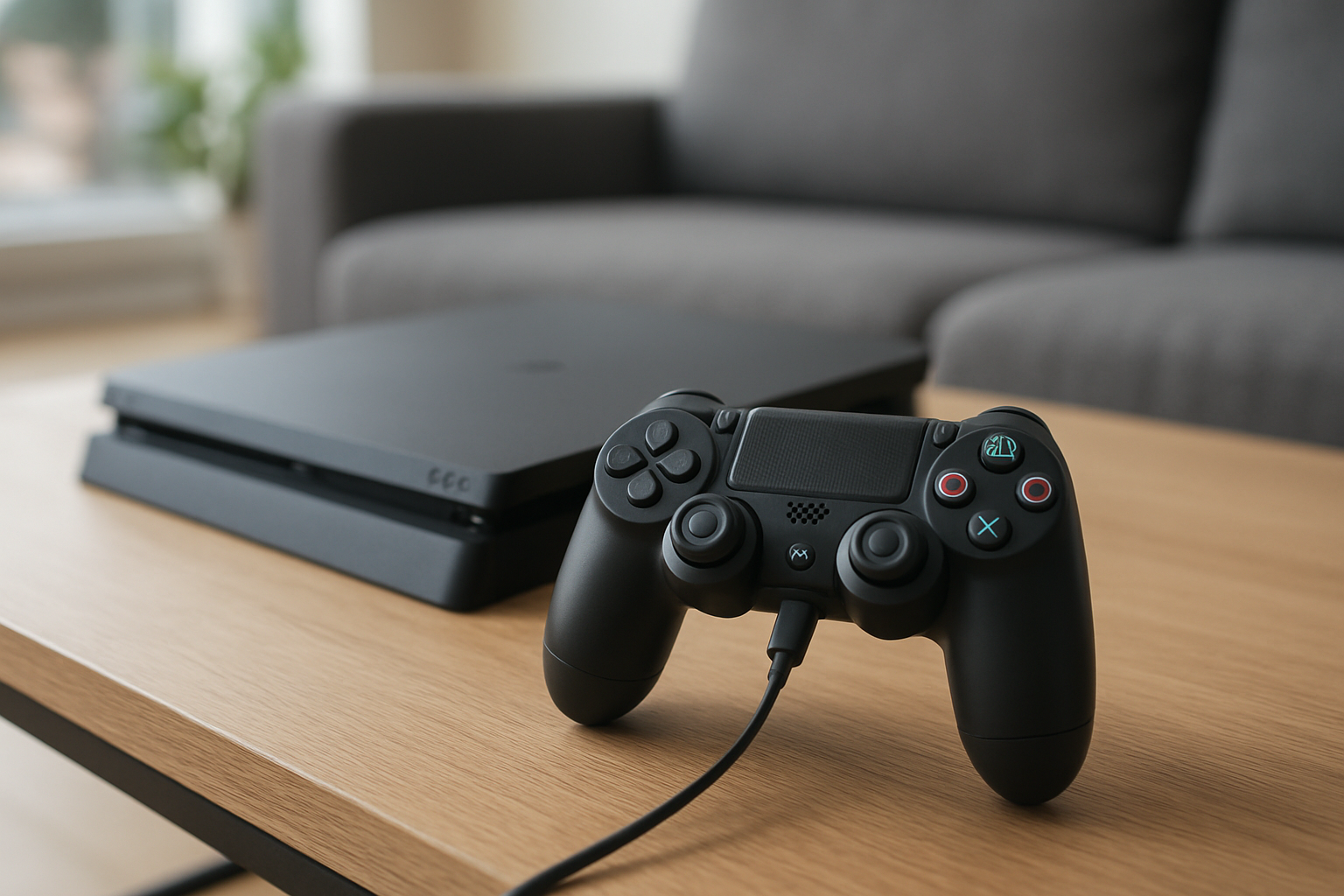
Pour connecter une manette PS4, utilisez soit un câble USB pour l’association filaire (branchez, puis appuyez sur le bouton PS), soit le Bluetooth pour le sans fil (mettez la manette en mode appairage, puis sélectionnez « Wireless Controller » sur l’appareil). Si ça ne marche pas, vérifiez le câble, le port USB et réinitialisez la manette.
En Bref : Association en USB (branchez, puis bouton PS) ou en Bluetooth (mode appairage, puis « Wireless Controller »). En cas d’échec : câble « charge seule », port USB inactif, historique Bluetooth à supprimer, puis reset si la manette reste bloquée.
Résultat attendu : la LED se stabilise et la manette répond dans vos jeux.
| Pré-requis | Délai estimé | Niveau | Outils nécessaires |
|---|---|---|---|
| Console PS4 / PC / TV compatible | 3 à 8 min | Débutant | Manette DUALSHOCK 4 + câble micro-USB (si USB) ou Bluetooth |
| Connexion stable | 2 à 5 min | Intermédiaire | Bon câble (données) + port USB fonctionnel |
| Dépannage | 5 à 12 min | Intermédiaire | Accès aux réglages Bluetooth + bouton reset (arrière manette) |
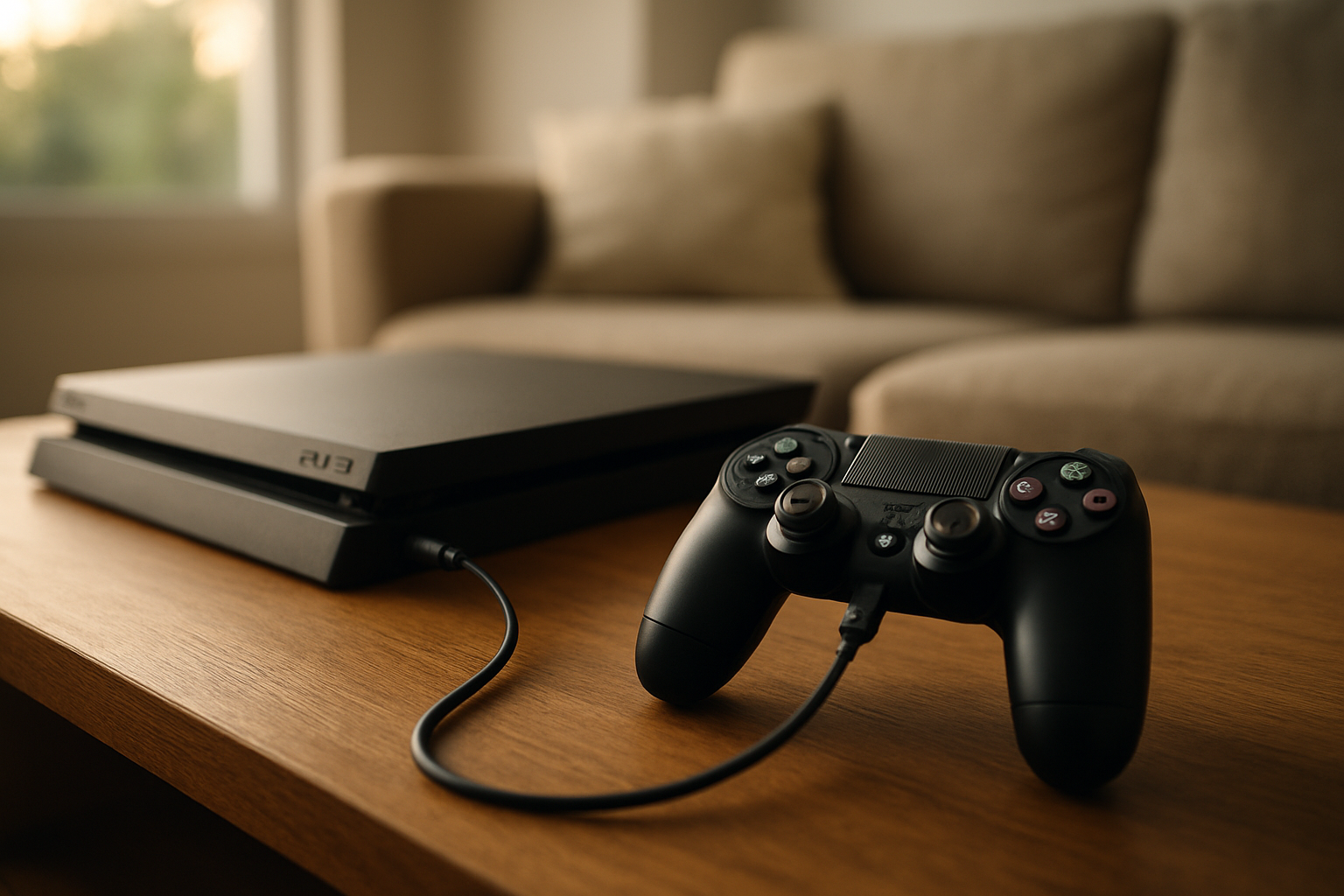
Étape 1 : connecter la manette PS4 en USB (câble micro-USB) et valider l’association
Branchez un câble USB compatible (souvent micro-USB côté manette) entre la manette et la console/PC. Dès que la connexion est détectée, appuyez sur le bouton PS. La LED indique généralement que l’association est prête.
Si rien ne bouge, changez d’abord de port USB, puis de câble. Certains accessoires ne transmettent que la charge : la manette s’alimente, mais ne s’associe pas.
Pour une association USB fiable, utilisez un câble qui transfère les données (pas « charge seule »). Sur une DUALSHOCK 4, le connecteur micro-USB est le plus courant.
Branchez la manette directement sur la console ou sur un port USB du PC, sans hub au début. Une fois la détection faite, validez avec le bouton PS au centre de la manette.
Sur PC, l’USB dépend souvent du pilote côté système (contrôleur/HID). Si vous changez de port et que ça ne s’améliore pas, redémarrez le PC puis recommencez (c’est rapide et ça corrige souvent une détection incomplète).
Astuce (piège fréquent)
- Câble « charge seule » : LED allumée, mais pas de réponse dans les jeux. Remplacez le câble avant de chercher plus loin.
- Port USB instable : essayez un autre port, surtout si vous utilisez une façade PC ou un hub.
Étape 2 : associer une manette PS4 en Bluetooth (mode appairage) sur PS4, PC ou TV compatible
Pour le sans fil, mettez la manette en mode appairage : bouton PS pour l’allumer, puis maintenez le bouton d’appairage (souvent à l’arrière) jusqu’à ce que la LED clignote.
Sur l’appareil, ouvrez Bluetooth, recherchez « Wireless Controller » (ou « Manette sans fil »), puis validez. Quand la LED se stabilise, la manette est prête.
Le repère à surveiller, c’est la LED qui clignote. Tant qu’elle clignote, la manette attend l’appairage. Le bouton d’appairage se trouve selon les modèles (souvent à l’arrière, près des ports).
Sur PS4, PC ou TV, sélectionnez le bon périphérique dans la liste. Le nom peut varier, mais « Wireless Controller » revient très souvent. Si une connexion précédente traîne, supprimez l’entrée Bluetooth existante puis réassociez.
Sur PC, vérifiez que l’adaptateur Bluetooth est activé et que le mode Bluetooth est bien sélectionné dans les paramètres. Une manette peut apparaître sans répondre si l’appareil cible n’est pas dans le bon état.
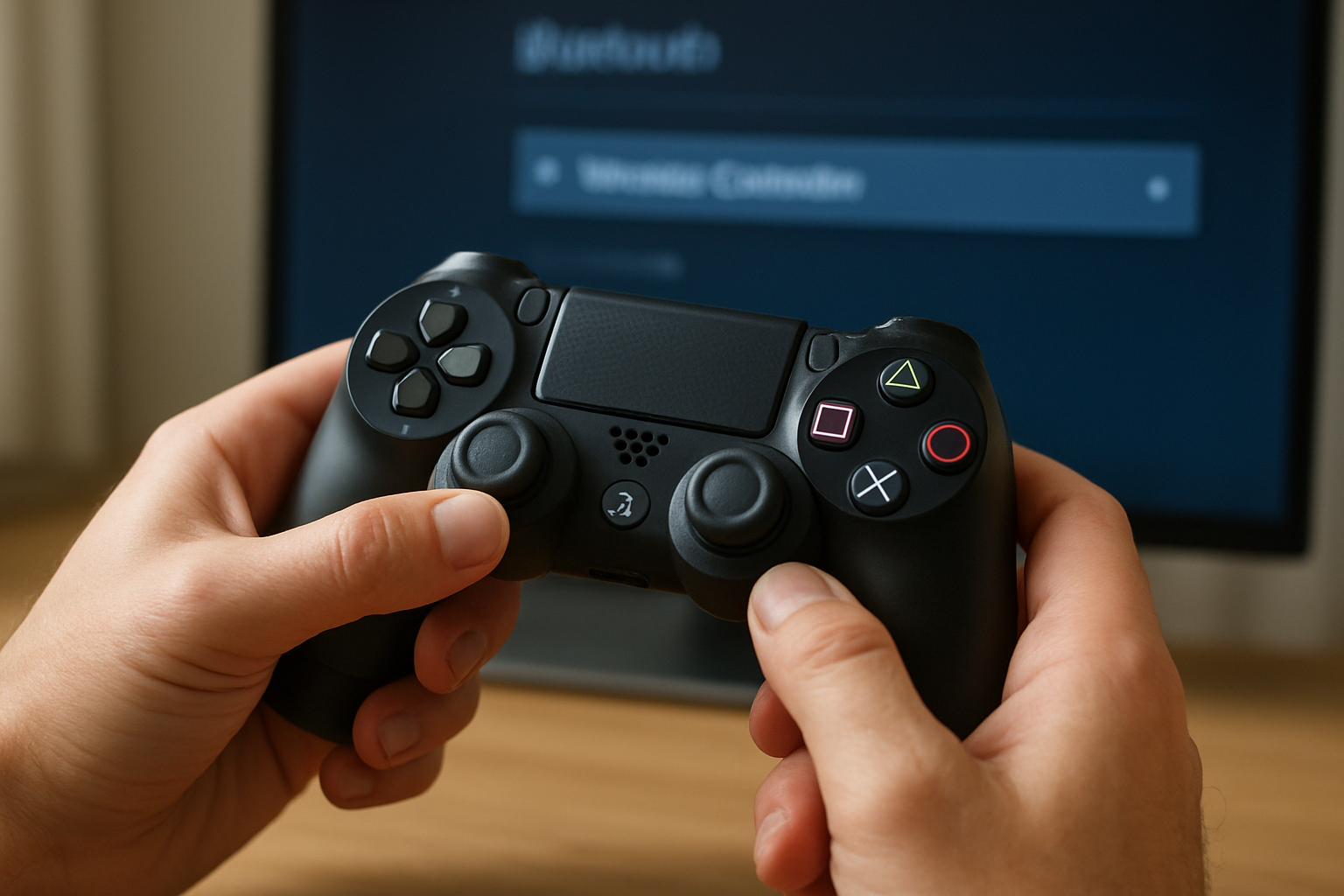
Étape 3 : gérer plusieurs manettes et éviter les conflits d’association (ports, profils, historique Bluetooth)
Si vous utilisez plusieurs manettes, associez-les une par une : connectez la première, validez avec le bouton PS, puis recommencez pour la suivante.
En Bluetooth, supprimez l’historique des « Wireless Controller » déjà enregistrés si une manette ne répond plus. Sur PS4, le système peut limiter le nombre de manettes actives : testez en réduisant temporairement les périphériques connectés.
Commencez par la méthode la plus simple : une manette à la fois. Sur PS4, vous évitez les confusions de session. Sur PC, vous facilitez la correspondance entre le périphérique détecté et la manette que vous tenez.
Les conflits viennent souvent de l’historique Bluetooth. Si la manette « parle » à la mauvaise entrée, supprimez l’entrée correspondante, puis réassociez. Oui, c’est répétitif… mais c’est aussi ce qui marche le plus souvent.
Sur certaines configurations, plusieurs contrôleurs peuvent se gêner sur la même session Bluetooth. Réduire temporairement le nombre de périphériques connectés aide à isoler le problème.
Astuce (gestion des profils)
- Associez successivement pour identifier la manette reconnue.
- Nettoyez l’historique si la manette répond de façon erratique.
Étape 4 : résoudre « manette non détectée » (LED, charge, câble, pilote, réinitialisation)
Quand la manette ne se connecte pas, revenez au plus simple : charge suffisante, câble de données, et port USB fonctionnel. Si la LED ne réagit pas, essayez un autre câble/port ou une autre alimentation.
En Bluetooth, vérifiez le mode appairage (LED clignotante) et retirez l’entrée Bluetooth existante. Si besoin, réinitialisez la manette (bouton reset à l’arrière), puis relancez l’appairage.
Premier diagnostic : l’énergie. Batterie trop faible = démarrage instable, surtout en Bluetooth. Branchez en USB avec un câble de données et attendez quelques minutes.
Deuxième diagnostic : le câble. Un câble qui charge sans transmettre bloque l’association USB. Si vous voyez une charge sans reconnaissance, changez de câble avant de passer au pilote.
Troisième diagnostic : la LED. En USB, une LED qui ne s’active pas ou qui reste instable pointe vers un port/câble. En Bluetooth, la LED doit clignoter en mode appairage ; sinon, l’appareil ne trouvera pas la manette.
Quatrième diagnostic : le pilote côté PC. Un changement de port ou un redémarrage aide si le système garde une ancienne configuration. Si vous passez d’USB à Bluetooth (ou l’inverse), reconnectez proprement dans les paramètres.
Réinitialisation (quand vous êtes bloqué)
- Utilisez le petit bouton reset à l’arrière (avec un objet fin).
- Relancez ensuite l’appairage depuis zéro.
Étape 5 : optimiser la connexion (latence, stabilité, batterie) pour jouer confortablement
Pour une connexion stable, l’USB donne souvent la latence la plus faible, surtout en jeu compétitif. En sans fil, gardez la manette à portée, évitez les obstacles et rechargez régulièrement pour limiter les coupures.
Sur PC, testez Bluetooth puis USB, et vérifiez la configuration du contrôleur dans les paramètres du jeu. Certains titres mappent les boutons différemment selon le mode.
En pratique, l’USB réduit les variations de latence par rapport au sans fil. Si chaque milliseconde compte, le câble reste le choix le plus « prévisible ».
En Bluetooth, la stabilité dépend de la portée, des interférences et de la batterie. Des coupures apparaissent souvent quand la charge baisse : rapprochez la manette de l’appareil et évitez les murs épais entre les deux.
Si les entrées semblent décalées, regardez d’abord dans le jeu (pas seulement dans Windows). Une mauvaise configuration de contrôleur peut suffire à rendre le gameplay bizarre.
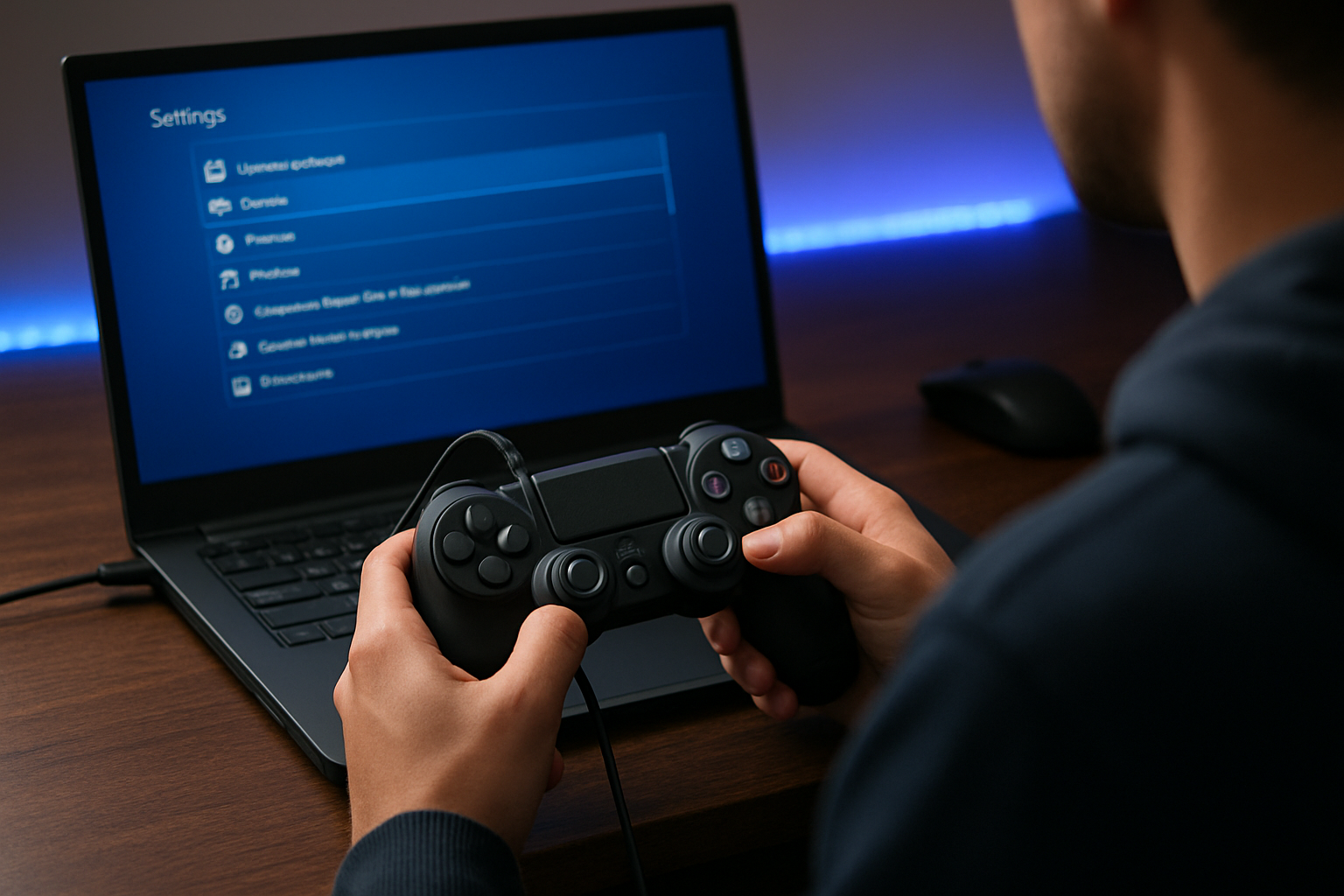
Résultat et prochaines étapes
Quand la manette PS4 est correctement connectée, la LED se stabilise (selon le mode) et les boutons répondent dans le jeu sans délai notable. Vous aurez aussi éliminé les causes les plus fréquentes : câble qui ne transmet pas, port USB muet, historique Bluetooth, et manette bloquée après une ancienne connexion.
Prochaine étape utile : si vous jouez souvent en sans fil, gardez un câble de données à portée. Et si vous alternez PS4 et PC, notez le nom exact du périphérique Bluetooth affiché chez vous : « Wireless Controller » peut varier, mais l’interface vous guide.
FAQ
Comment connecter une manette PS4 à une PS4 sans câble USB ?
Mettez la manette sous tension (bouton PS), passez en mode appairage (bouton d’appairage à l’arrière, jusqu’à LED clignotante), puis sur la PS4 activez Bluetooth et sélectionnez « Wireless Controller ». Une fois la LED stabilisée, testez un bouton pour valider.
Quel câble USB faut-il pour connecter une manette PS4 en filaire ?
Un câble micro-USB qui transmet les données, pas uniquement la charge. Si la manette s’alimente mais ne répond pas, changez de câble : certains accessoires « charge seule » bloquent l’association USB.
Pourquoi ma manette PS4 ne s’associe pas en Bluetooth alors que la LED clignote ?
Deux causes fréquentes : l’appareil cherche un autre périphérique (entrée Bluetooth déjà enregistrée) ou la manette n’est pas restée assez longtemps en mode appairage. Supprimez l’entrée « Wireless Controller » existante, remettez la LED en clignotement, puis réassociez. Sur PC, vérifiez aussi que Bluetooth est activé dans les paramètres.
Comment réinitialiser une manette PS4 quand elle ne répond plus ?
Utilisez le petit bouton reset à l’arrière de la manette (avec un objet fin). Après la réinitialisation, relancez l’association : USB (bouton PS) ou Bluetooth (mode appairage, puis sélection « Wireless Controller »).
Comment connecter une manette PS4 à un PC Windows ou un ordinateur portable ?
En USB : branchez la manette au PC avec un câble micro-USB de données, puis appuyez sur le bouton PS. En Bluetooth : activez l’appairage sur la manette (LED clignotante), puis sélectionnez « Wireless Controller » dans Bluetooth. Si ça bug, déconnectez puis réassociez et vérifiez la configuration du contrôleur dans le jeu.
Est-ce que je peux connecter plusieurs manettes PS4 en même temps ?
Oui, mais pas sans précautions. Associez-les une par une, puis testez que la PS4/PC détecte bien chaque contrôleur. En Bluetooth, plusieurs manettes peuvent entrer en concurrence : nettoyez l’historique et réduisez temporairement les périphériques connectés si une manette ne répond plus.
L’essentiel à retenir
- Pour réussir du premier coup, commencez par l’USB : branchez, puis appuyez sur le bouton PS.
- Pour le sans fil, passez par le mode appairage : LED clignotante, puis sélectionnez « Wireless Controller » côté appareil.
- Si ça ne marche pas, changez de port USB et surtout de câble (certains câbles ne transmettent pas les données).
- En cas de conflit, supprimez l’entrée Bluetooth existante puis réassociez la manette.
- Si la manette reste bloquée, utilisez la réinitialisation (reset à l’arrière) avant de recommencer l’appairage.
- Pour jouer sans coupure, gardez la batterie chargée et testez USB vs Bluetooth selon le jeu et la stabilité attendue.