
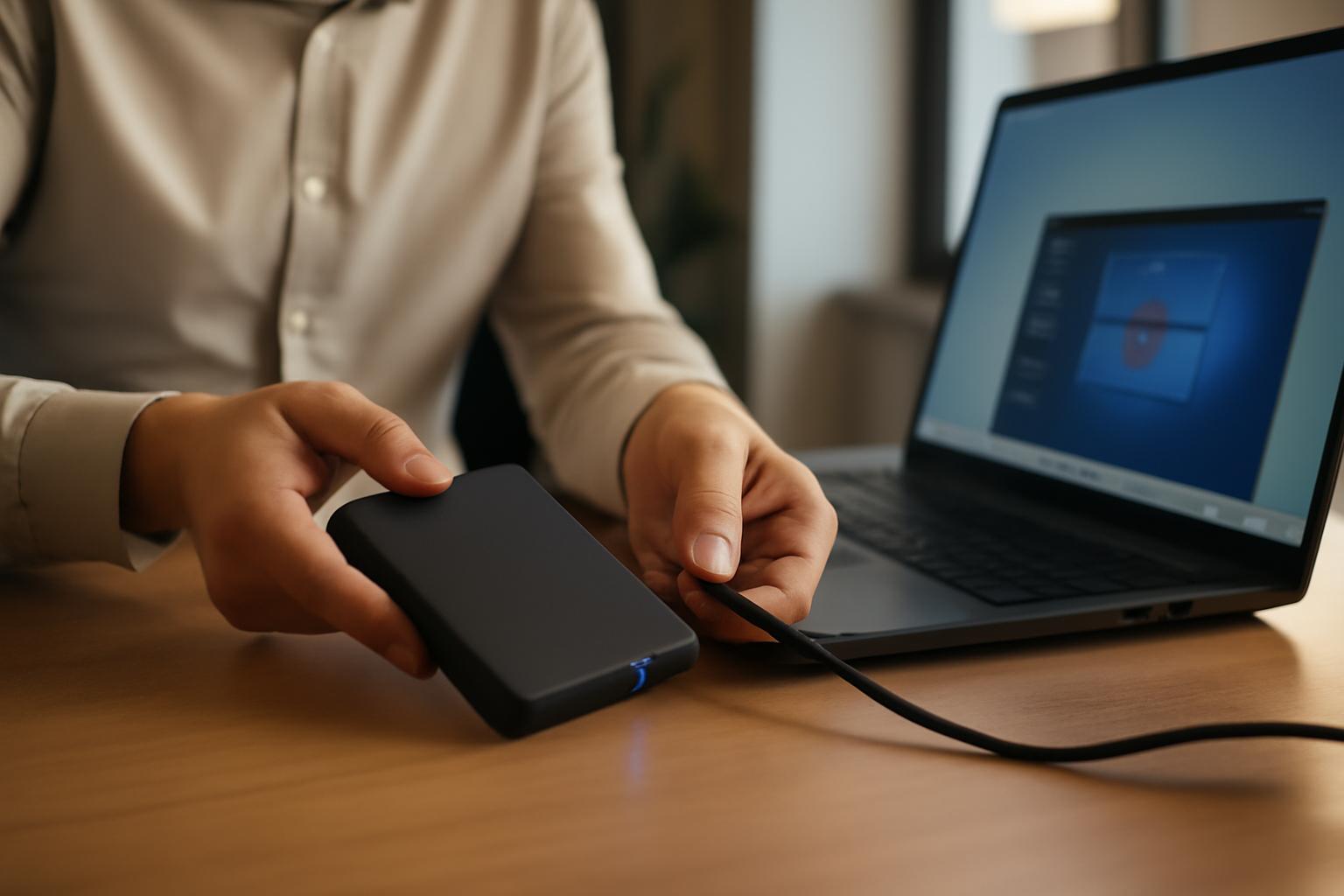
Un disque dur qui ne s’affiche pas dans Windows n’est pas forcément un drame. Le plus souvent, il s’agit d’un détail de connexion, d’une partition sans lettre, ou d’un souci de détection côté pilotes. L’objectif de ce tutoriel est simple : diagnostiquer étape par étape, remettre le disque dans un état lisible, puis sécuriser l’accès aux données (surtout si elles comptent vraiment).
En Bref : commencez par tester la connexion et l’alimentation, puis vérifiez la détection dans Gestion des disques. Ensuite, corrigez le montage (lettre/partition) si nécessaire. Si ça ne suffit pas, passez aux pilotes et à la compatibilité. Résultat attendu : le volume apparaît dans l’Explorateur et reste stable après reconnexion et redémarrage.
| Élément | Détails |
|---|---|
| Durée estimée | 20 à 60 minutes (selon le statut du disque) |
| Niveau | Intermédiaire (prudence sur l’initialisation) |
| Outils nécessaires | Windows 10/11, Gestion des disques (diskmgmt.msc), Gestionnaire de périphériques |
| Précaution clé | Évitez initialisation/formatage tant que vous n’avez pas identifié l’état du disque |

Étape 1 : vérifier la connexion, l’alimentation et le type de disque (externe, SSD/NVMe, boîtier)
Avant toute manipulation, regardez d’abord le matériel. Changez de câble USB/SATA, testez un autre port, et vérifiez si le disque externe reçoit assez d’alimentation (voyant, bruit de rotation). Pour un SSD/NVMe, confirmez le bon emplacement et, si possible, testez le disque sur un autre PC. Un mauvais contact explique souvent l’absence d’affichage (et oui, ça arrive plus qu’on ne le pense).
Le disque dur qui ne s’affiche pas vient très souvent d’un câble fatigué ou d’un port qui ne délivre pas assez de puissance. C’est un cas fréquent sur les ports USB en façade.
Changer câble et port pour isoler le problème
- Pour un boîtier externe USB : essayez un autre câble (idéalement un câble court et de bonne qualité) et un autre port (de préférence à l’arrière du PC).
- Pour un disque interne en SATA : vérifiez le câble SATA et le câble d’alimentation (ou testez un autre port d’alimentation sur le bloc PSU).
- Pour un SSD/NVMe : confirmez qu’il est bien dans un slot M.2 compatible (et pas dans un emplacement qui ne supporte pas le protocole).
Vérifier l’alimentation : voyant, bruit, chauffe
Sur les boîtiers externes, l’absence de voyant ou de bruit (ou un redémarrage en boucle) peut indiquer un souci d’alimentation du boîtier plutôt qu’un défaut du disque. Un disque peut être “vivant”, mais invisibilisé par une alimentation insuffisante.
Distinguer les types de disques pour éviter la mauvaise procédure
- Disque externe USB : la détection dépend du contrôleur du boîtier et de l’alimentation USB.
- Disque SATA interne : la détection dépend du câble SATA, du port sur la carte mère et de l’alimentation.
- SSD NVMe : il faut un slot M.2 compatible ; un montage “physique” inadapté peut empêcher toute détection.
Astuce : testez le disque sur un autre PC dès que possible. Si l’autre machine le voit, le problème vient plutôt de votre Windows (pilotes/paramètres). Si l’autre machine ne le voit pas non plus, on s’oriente vers matériel/boîtier/câble.
Piège à éviter : multiplier les manipulations dans Windows alors que le câble ou l’alimentation n’a pas été testée. Vous perdez du temps, et vous augmentez le risque d’erreurs si le disque est instable.
Étape 2 : diagnostiquer dans le bon outil Windows (Explorateur de fichiers vs Gestion des disques)
Quand un disque dur n’apparaît pas, la question est simple : est-il détecté par Windows ? Ouvrez Gestion des disques (diskmgmt.msc). Si le volume est présent mais sans lettre, il n’apparaîtra pas dans l’Explorateur. S’il n’apparaît nulle part, on suspecte plutôt du matériel, un pilote, ou une initialisation manquante. Cette étape donne le cap pour la suite.
Utiliser Gestion des disques comme source de vérité
- Ouvrez Exécuter (Win + R).
- Tapez diskmgmt.msc, validez.
- Repérez le disque concerné (capacité, type, statut).
Repérer le cas “présent mais sans lettre”
Dans Gestion des disques, un volume “présent” mais sans lettre de lecteur se traduit généralement par l’absence d’affichage dans l’Explorateur. C’est fréquent, et souvent, la correction est simple (sans toucher aux données).
Distinguer “non détecté” vs “détecté mais non exploitable”
- Non détecté : le disque n’apparaît pas du tout dans Gestion des disques. On suspecte matériel, pilote, contrôleur, ou compatibilité.
- Détecté mais non exploitable : statuts tels que Non initialisé ou Non alloué. Windows ne peut pas monter un volume lisible automatiquement.
Pour ouvrir correctement l’outil et comprendre les statuts, vous pouvez vous appuyer sur la documentation Microsoft : ouvrir la Gestion des disques sur Windows.
Piège à éviter : confondre “je ne le vois pas dans l’Explorateur” avec “Windows ne le détecte pas”. L’un peut être un problème de montage, l’autre peut venir du matériel.
Étape 3 : corriger les partitions et le montage (initialisation, création de partition, attribution d’une lettre)
Si le disque est détecté mais invisible, le plus souvent il manque une partition valide ou une lettre. Dans Gestion des disques, créez/initialisez uniquement si vous êtes certain de ne pas écraser de données. Ensuite, attribuez une lettre de lecteur au volume. Si le disque est “Non alloué”, une création de partition est nécessaire pour qu’il devienne lisible.
Attribuer une lettre de lecteur
- Dans Gestion des disques, repérez le volume (souvent “En ligne” mais sans lettre).
- Clic droit sur le volume > Modifier la lettre de lecteur et les chemins d’accès.
- Choisissez Ajouter > sélectionnez une lettre > validez.
Si votre disque dur qui ne s’affiche pas est “présent mais muet”, c’est souvent cette action qui rétablit l’accès dans l’Explorateur. Sur certains systèmes, un redémarrage aide aussi à finaliser le montage.
Comprendre “Non initialisé” et “Non alloué”
- Non initialisé : Windows n’a pas de table de partition reconnue. Une initialisation peut être nécessaire, mais elle peut compliquer la récupération si des données existent.
- Non alloué : il n’y a pas de partition exploitable montée. Une création de partition est requise pour rendre l’espace utilisable.
Initialiser/créer seulement après vérification
Avant toute initialisation, vérifiez s’il existe déjà des partitions (même “bizarres” ou marquées différemment). Si vous voyez des partitions existantes, évitez de “tout refaire” au hasard.
Pour une lecture de fond sur la logique des partitions (utile pour comprendre ce que vous touchez), vous pouvez consulter : Disk partitioning (aperçu général).
Astuce : si le disque contient des données importantes et que vous n’êtes pas sûr de l’état des partitions, passez d’abord à l’étape 5. Ça permet de cadrer la récupération avant toute réparation lourde.
Étape 4 : résoudre les problèmes de pilotes, de services et de compatibilité (USB/SATA, contrôleurs, mises à jour)
Si le disque n’apparaît même pas dans Gestion des disques, on cherche du côté pilote ou contrôleur. Commencez par mettre Windows à jour, puis regardez le Gestionnaire de périphériques : contrôleurs de stockage, USB, et lecteurs de disque. Désinstallez/rebranchez le périphérique, ou réinstallez le pilote du contrôleur. Pour un boîtier USB, testez un autre type de connexion si possible (hub vs port direct).
Mettre à jour Windows (et pourquoi ça aide)
Les mises à jour Windows incluent parfois des correctifs de compatibilité pour les contrôleurs de stockage et certains périphériques USB. Lancez Windows Update, puis redémarrez après installation.
Point de référence : support Microsoft Windows.
Vérifier le Gestionnaire de périphériques
- Ouvrez Gestionnaire de périphériques (clic droit sur le bouton Démarrer).
- Regardez les rubriques : Contrôleurs de stockage, Contrôleurs USB, Périphériques de disque.
- Repérez un périphérique inconnu, un point d’exclamation, ou un élément qui apparaît/disparaît au branchement.
Désinstaller et forcer la détection
Si le disque ou le boîtier est détecté une fois puis disparaît, vous pouvez tenter :
- Débrancher le périphérique.
- Dans le Gestionnaire de périphériques, clic droit sur le contrôleur/lecteur concerné > Désinstaller l’appareil (si proposé).
- Rebrancher et laisser Windows réinstaller automatiquement.
Compatibilité USB : port direct plutôt que hub
Les hubs USB peuvent parfois limiter l’alimentation ou perturber la négociation. Un test en port direct (sans hub) est souvent révélateur.
Piège à éviter : multiplier les mises à jour de pilotes “au hasard” si le disque est instable physiquement. Si le câble ou le boîtier est en cause, les pilotes ne feront que masquer le symptôme.
Étape 5 : récupérer l’accès aux données avant toute réparation lourde (précautions et cas “disque endommagé”)
Quand un disque dur n’affiche rien, on a envie de “réparer vite”. Mais si des données comptent, la priorité reste la récupération. Évitez les initialisations et les formats tant que vous n’avez pas identifié le statut exact. Si le disque semble corrompu (erreurs, partitions illisibles), commencez par des méthodes de sauvegarde/récupération. Et si vous entendez un bruit anormal ou si la non-détection persiste, stoppez les manipulations.
Pourquoi l’initialisation/formatage peut compliquer la récupération
Les opérations “initialiser” et “formater” peuvent supprimer des structures de partition et rendre la récupération plus difficile. Si votre priorité est de récupérer des photos, des projets ou des documents, protégez d’abord l’existant.
Signaux qui justifient de ralentir
- Bruits anormaux, cliquetis répétés, chauffe inhabituelle.
- Non-détection persistante malgré câbles/ports testés.
- Erreurs fréquentes lors de la lecture (dans l’outil ou lors du montage).
Stratégie “diagnostiquer d’abord, sauvegarder ensuite”
Réflexe utile : clarifier l’état du disque (détecté ou non, partition présente ou non) avant d’appliquer une action irréversible. Dans un contexte sensible (données pro, archives), c’est aussi une question de sécurité numérique. (Personne n’a envie de “tester” trop longtemps sur un support fragile.)
Pour les bonnes pratiques de cybersécurité et de protection des données, vous pouvez consulter : SSI.gouv.fr.
Point de vigilance : si des données sont critiques et que le disque montre des signes mécaniques, les manipulations répétées peuvent aggraver l’état. Dans ce cas, l’arrêt et l’orientation vers une récupération encadrée peuvent être plus rationnels qu’une série de tests.
Étape 6 : checklist finale pour rendre le disque visible (Explorateur) et durablement stable
Pour que le disque apparaisse dans l’Explorateur, il doit être détecté, avoir une partition valide et un montage (lettre). Vérifiez l’état dans Gestion des disques, attribuez une lettre si nécessaire, puis contrôlez l’intégrité du système de fichiers si Windows le propose. Ensuite, testez la stabilité : débranchez/rebranchez, redémarrez, et surveillez les erreurs. Une checklist évite de tourner en rond.
Checklist de validation (rapide et efficace)
- Le disque est bien visible dans Gestion des disques.
- Le volume a une partition valide (pas uniquement “Non alloué”).
- Le volume a une lettre de lecteur (sinon il restera invisible dans l’Explorateur).
- Windows propose un contrôle d’intégrité du système de fichiers : lancez-le si vous y êtes invité et si l’état semble cohérent.
- Après correction, redémarrez et testez une reconnexion.
- Surveillez les alertes : erreurs de montage, déconnexions, statuts instables.
Ce que ça change côté “lecture” du disque
Vous ne cherchez pas seulement l’affichage. Vous voulez un montage stable. Un montage instable se traduit souvent par des accès lents, des erreurs de lecture, ou une réapparition aléatoire dans l’Explorateur. La reconnexion et le redémarrage servent justement à valider la cohérence.
Astuce : si le disque redevient invisible après déconnexion, notez le contexte (port utilisé, type de câble, hub ou pas). Cette “trace” accélère le diagnostic suivant. Et au fond, c’est souvent là que tout se joue.
Résultat et prochaines étapes
À l’issue des six étapes, votre disque dur qui ne s’affiche pas doit soit redevenir visible dans l’Explorateur, soit au moins être correctement identifié dans Gestion des disques (détecté, lettre manquante, partition absente, ou besoin de pilotes). Si le disque reste introuvable malgré câbles/ports testés et mises à jour, le scénario le plus probable se déplace vers un défaut matériel du boîtier, du contrôleur, ou du disque lui-même.
Pour la suite, gardez une logique “cinéma” : vous avez fait le diagnostic, maintenant vous choisissez le bon “format de diffusion”. Si vos données sont prioritaires, la prochaine action consiste à sécuriser l’accès avant toute réparation lourde. Si les données ne sont pas critiques, vous pouvez envisager des corrections de partition plus directes, toujours avec prudence.
Si votre problème touche aussi des aspects réseau (accès à des partages, NAS, volumes distants), vous pouvez explorer nos guides connexes sur l’environnement Windows. Par exemple : Modifier DNS Windows 11 : guide clair et pas à pas pour comprendre comment Windows résout certains services.
FAQ
Comment savoir si mon disque dur est détecté par Windows quand il ne s’affiche pas ?
Ouvrez Gestion des disques (diskmgmt.msc). Si le disque ou un volume apparaît ici, Windows le détecte au moins au niveau matériel/contrôleur. S’il n’apparaît nulle part, le souci est plutôt matériel, pilote ou compatibilité.
Quel est le problème le plus fréquent quand un disque dur n’apparaît pas dans l’Explorateur de fichiers ?
Le cas le plus courant est un volume détecté mais sans lettre de lecteur. Dans ce cas, il reste invisible dans l’Explorateur tant qu’une lettre n’est pas attribuée via Gestion des disques.
Pourquoi mon disque dur apparaît dans Gestion des disques mais pas dans l’Explorateur ?
L’Explorateur affiche les volumes montés. Si le volume est “présent” mais sans lettre, ou s’il n’a pas de système de fichiers lisible, il ne sera pas monté et donc pas visible.
Que faire si le disque est “Non initialisé” ou “Non alloué” dans Gestion des disques ?
“Non initialisé” signifie souvent qu’une table de partition n’est pas reconnue, et “Non alloué” qu’il n’existe pas de partition exploitable. Avant toute initialisation/création, vérifiez l’état pour éviter d’écraser d’éventuelles données, surtout si elles sont importantes.
Quand faut-il arrêter les manipulations pour éviter la perte de données sur un disque qui ne s’affiche pas ?
Arrêtez si vous observez des signes mécaniques (bruits anormaux, chauffe inhabituelle) ou une non-détection persistante malgré tests de câbles/ports. Si des données sont critiques, évitez initialisations/formatages tant que l’état n’est pas clarifié.
Est-ce que la mise à jour Windows ou des pilotes peut résoudre un disque dur invisible ?
Oui, c’est possible. Les mises à jour Windows et certains pilotes peuvent améliorer la compatibilité avec des contrôleurs de stockage et des périphériques USB. Si le disque est détecté dans Gestion des disques, la piste pilote est moins prioritaire que la lettre de lecteur ou la partition.
L’essentiel à retenir
- Commencez par tester câble/port et l’alimentation : un faux contact explique souvent l’absence d’affichage.
- Utilisez Gestion des disques pour distinguer “non détecté” de “détecté mais non monté”.
- Si le volume existe mais sans lettre, attribuez une lettre : c’est la cause la plus simple à corriger.
- Initialisez/créez des partitions uniquement après vérification : ces actions peuvent supprimer des structures.
- Si le disque n’apparaît nulle part, concentrez-vous sur pilotes, contrôleurs et mises à jour Windows.
- Si des données sont critiques, évitez les réparations lourdes avant une stratégie de récupération.
- Validez la correction avec une reconnexion et un redémarrage pour assurer une stabilité durable.