

En bref : Pour modifier dns windows 11, ouvrez Paramètres → Réseau et Internet, sélectionnez la connexion active, puis passez Attribution du serveur DNS en Manuel. Renseignez ensuite DNS préféré et DNS alternatif, validez, puis vérifiez avec ipconfig /all et un test de résolution. Résultat attendu : vos noms de domaine se résolvent correctement via les DNS choisis.
| Pré requis | Détail |
|---|---|
| Durée estimée | 10 à 20 minutes (vérification incluse) |
| Niveau | Débutant à intermédiaire |
| Outils nécessaires | Invite de commandes (CMD), accès à Paramètres |
| Connaissances utiles | Notions DNS (nom → IP), IPv4 |
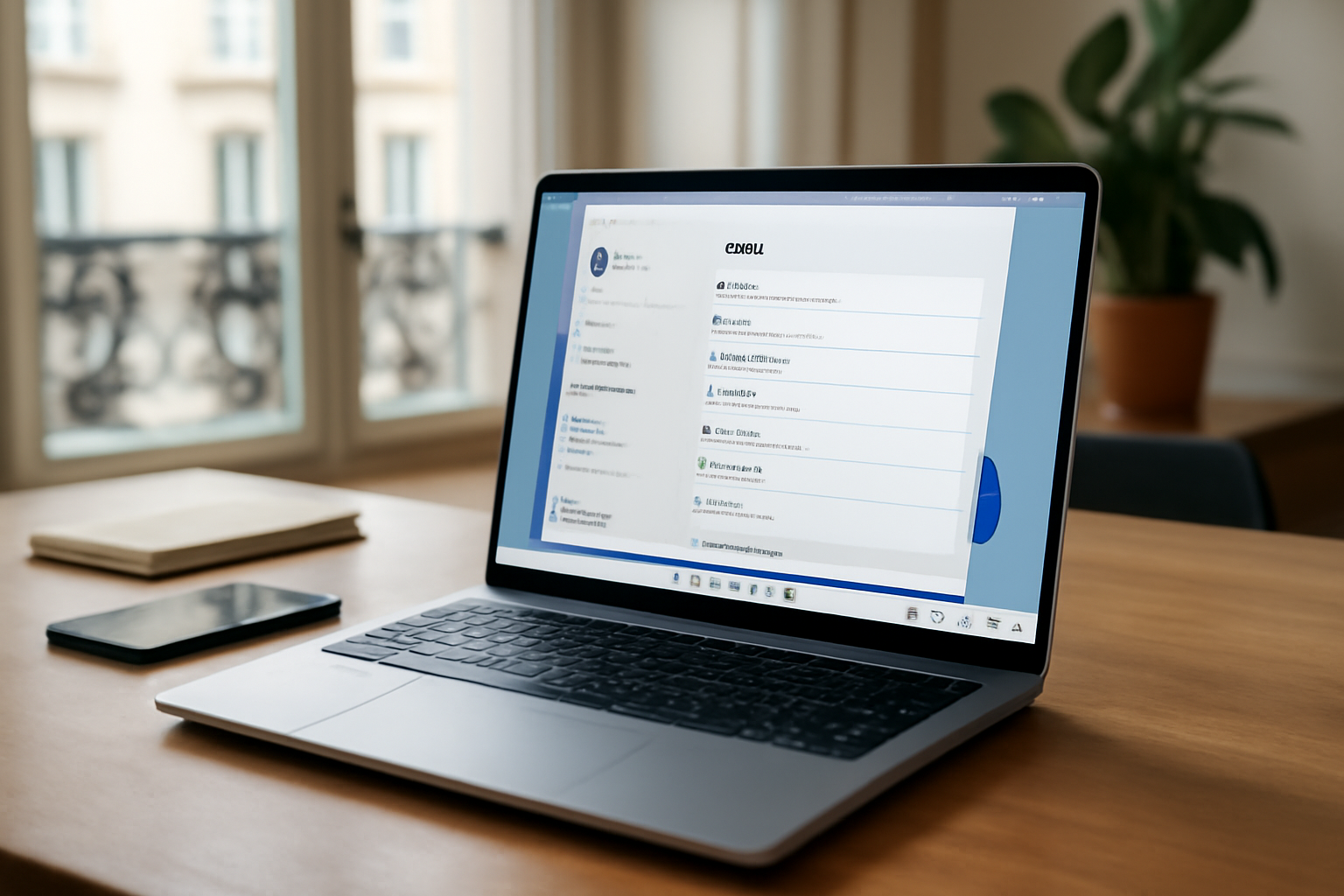 Réseau et Internet > Propriétés > Attribution du serveur DNS, une personne en tenue neutre utilise la souris, clavier visible, lumière du jour, profondeur de champ réaliste » />
En quelques minutes, vous pouvez modifier proprement les serveurs DNS de Windows 11 et vérifier que la nouvelle configuration fonctionne vraiment. Pas besoin de « tester au hasard » : on suit une logique de contrôle, comme pour valider un plan avant le montage (sinon, les surprises arrivent vite).
Pourquoi modifier les DNS sur Windows 11 (et ce que ça change vraiment) : vitesse, confidentialité, accès
Modifier les DNS sur Windows 11 ne change pas votre connexion. En revanche, ça change la façon dont votre PC traduit les noms de domaine (ex. « site.com ») en adresses IP. Selon le fournisseur DNS, vous pouvez gagner en réactivité, réduire certains blocages liés à des résolutions lentes, et profiter de fonctions de confidentialité (journalisation limitée, selon le service).
En clair : le DNS, c’est l’annuaire technique d’Internet. Quand vous tapez une URL, votre ordinateur demande au résolveur DNS : « quel est l’IP correspondant à ce nom ? ». Ensuite seulement, la navigation démarre.
Ce que ça change, concrètement, se joue sur trois axes.
- Performance : la latence du résolveur (et sa disponibilité) peut influencer les délais de chargement, surtout quand le réseau est instable ou quand la résolution devient le goulot d’étranglement.
- Fiabilité : un DNS qui répond bien limite les erreurs de résolution. Beaucoup de messages côté navigateur ont une origine DNS, pas forcément un problème du site (par exemple des erreurs type NXDOMAIN ou des timeouts).
- Confidentialité : en 2025, de nombreux fournisseurs DNS grand public annoncent des options de confidentialité (journalisation limitée) et proposent des résolutions chiffrées via DoH (DNS sur HTTPS) ou DoT (DNS sur TLS).
Point de vigilance : « changer les DNS » ne garantit pas la même vitesse partout. Le « meilleur » résolveur dépend souvent de la latence observée depuis votre connexion. (Oui, comme pour les affiches : le rendu dépend du projecteur.)
En France, on voit souvent ces cas : sites qui chargent lentement, erreurs de résolution répétées, ou besoin de filtrage/contrôle parental via un DNS spécialisé selon les contraintes.
Pour comprendre les bases, vous pouvez relier le sujet au fonctionnement global du DNS via la description du Domain Name System et aux détails techniques via les RFC.
Étape 1 : ouvrir le bon menu pour changer l’attribution DNS dans Paramètres
Pour modifier les DNS sur Windows 11, passez par Paramètres plutôt que par le Panneau de configuration. Ouvrez Paramètres → Réseau et Internet. Sélectionnez la connexion active (Wi‑Fi ou Ethernet), puis Propriétés. Repérez Attribution du serveur DNS et cliquez sur Modifier pour accéder aux réglages.
La première erreur, c’est de toucher au mauvais profil réseau. Windows 11 peut avoir plusieurs adaptateurs (Wi‑Fi, Ethernet, parfois un adaptateur virtuel). Si vous changez l’un, l’autre peut continuer à utiliser l’ancien DNS.
- Ouvrez Paramètres : cliquez sur le bouton Démarrer, puis Paramètres.
- Allez dans Réseau et Internet.
- Choisissez la connexion active : en général Wi‑Fi si vous êtes sur Wi‑Fi, ou Ethernet si vous êtes branché en câble.
- Ouvrez Propriétés (le libellé peut varier légèrement selon la version).
- Trouvez Attribution du serveur DNS, puis cliquez sur Modifier.
Astuce : avant de modifier, notez le DNS actuel (ou faites une capture). Vous gagnerez du temps si vous devez revenir en arrière.
Piège à éviter : si votre PC est en Wi‑Fi mais que vous modifiez le profil Ethernet (ou l’inverse), le changement peut sembler « ne rien faire ». Le navigateur ne bougera pas, car la résolution continue d’utiliser le résolveur de l’autre adaptateur.
Dernier point : le cache DNS peut retarder l’observation du changement pendant quelques minutes. Ce n’est pas un bug : c’est un mécanisme de performance côté système.
Pour un repère officiel sur l’environnement Windows et les menus, vous pouvez consulter les ressources d’assistance Microsoft.
Étape 2 : passer en manuel, renseigner DNS préféré et DNS alternatif, puis enregistrer
Dans Attribution du serveur DNS, basculez en mode Manuel. Activez ensuite IPv4 et renseignez DNS préféré puis Autre DNS (DNS alternatif). Validez avec Enregistrer. Pour éviter les erreurs, vérifiez le format (adresses IPv4 valides) et évitez de laisser des champs vides si le mode manuel est actif.
Une fois dans l’écran de configuration, l’objectif est simple : donner au système deux adresses DNS (une principale, une de secours) et s’assurer que la saisie est correcte.
- Dans Attribution du serveur DNS, sélectionnez Manuel.
- Activez IPv4 (si l’interface propose un choix).
- Renseignez DNS préféré (résolveur principal).
- Renseignez Autre DNS (résolveur alternatif).
- Cliquez sur Enregistrer.
Ce que ça change : DNS préféré correspond au résolveur que Windows tente d’utiliser en premier. Autre DNS sert de plan B si la résolution échoue ou si le résolveur principal n’est pas joignable.
Point de vigilance : une adresse DNS invalide (typo, chiffres hors plage, champs vides) peut provoquer des échecs de résolution. Résultat : les sites ne chargent pas, et les erreurs ressemblent à des problèmes de site alors que le système n’arrive juste plus à résoudre le nom.
Après enregistrement, attendez quelques minutes avant de conclure. Le cache DNS peut conserver temporairement d’anciennes résolutions.
Étape 3 : vérifier que le nouveau DNS fonctionne (sans deviner) : commande et tests
Après modification, vérifiez la résolution DNS. Ouvrez l’invite de commandes et utilisez ipconfig /all pour confirmer les serveurs DNS listés pour votre carte réseau. Ensuite, testez la résolution via des requêtes DNS (par exemple nslookup) et observez si les noms de domaine se résolvent correctement. Si ça échoue, retournez au menu et contrôlez l’adresse saisie.
Le plus fiable, c’est de vérifier en deux temps : d’abord ce que Windows utilise réellement, puis si la résolution marche. Sinon, on cherche le problème au mauvais endroit.
1) Confirmer les DNS effectifs avec ipconfig /all
- Ouvrez Invite de commandes (CMD) : cliquez droit sur Démarrer → Terminal ou Invite de commandes.
- Tapez :
ipconfig /allpuis Entrée. - Repérez l’adaptateur correspondant à votre connexion active (Wi‑Fi ou Ethernet).
- Vérifiez la ligne Serveurs DNS : elle doit refléter vos valeurs DNS préféré et Autre DNS.
Astuce : si vous voyez encore l’ancien DNS, c’est souvent que vous avez modifié un autre adaptateur que celui réellement utilisé.
2) Tester la résolution avec nslookup
- Tapez :
nslookup site.com(remplacez par un nom de domaine que vous connaissez). - Observez la réponse : l’outil doit renvoyer une ou plusieurs adresses IP.
- Si vous obtenez une erreur de résolution, revenez à l’écran DNS et contrôlez la saisie.
Pourquoi c’est mieux qu’un « test de site » ? Un site peut être en panne, bloqué, ou simplement lent indépendamment du DNS. Le test DNS isole la cause : résolution nom → IP. Et franchement, c’est plus rassurant.
Pour relier à la théorie, le DNS est décrit dans Domain Name System, et les fondamentaux d’architecture se recoupent avec les documents de type RFC via RFC Editor.
DNS recommandés pour Windows 11 : exemples fiables (et quand choisir DoH/DoT)
Vous pouvez choisir des DNS publics réputés pour leur fiabilité et leur transparence. L’idée reste la même : un DNS principal et un DNS alternatif. Si votre priorité inclut la confidentialité, privilégiez des résolveurs proposant DoH (DNS sur HTTPS) ou DoT (DNS sur TLS) quand c’est disponible. Sinon, des DNS publics classiques font déjà un bon point de départ.
Lecture d’ensemble : il n’existe pas un « meilleur DNS » universel. Il existe des DNS fiables, puis il faut mesurer depuis votre réseau. Pour un usage courant sur Windows 11, le couple principal/secondaire suffit souvent à stabiliser la résolution.
Exemples (DNS IPv4) à tester
- DNS principal : 1.1.1.1
- DNS alternatif : 1.0.0.1
- Autre option : 8.8.8.8 (principal) et 8.8.4.4 (alternatif)
Ces adresses sont des exemples courants. Avant d’adopter un couple, vérifiez l’adéquation avec votre contexte (réseau pro, contraintes de conformité, filtrage, contrôle parental).
DoH / DoT : quand la confidentialité devient un critère
En 2025-2026, beaucoup de fournisseurs DNS proposent des résolutions chiffrées. DoH et DoT visent à limiter la visibilité de certaines informations de requête. Selon votre navigateur et votre configuration réseau, la disponibilité peut varier.
Point de vigilance : ne confondez pas « DNS chiffré » et « navigation totalement privée ». Le chiffrement DNS n’efface pas d’autres traces (cookies, identifiants, logs applicatifs). Il améliore surtout la confidentialité sur le canal de résolution.
Pour une vue d’ensemble des serveurs racine (utile pour comprendre le modèle DNS à grande échelle), vous pouvez parcourir la liste via IANA : serveurs racine.
Dépannage : DNS qui ne change pas, erreurs de résolution, retour arrière en 2 minutes
Si modifier dns windows 11 semble ne rien changer, commencez par vérifier que vous avez modifié la bonne connexion (Wi‑Fi/Ethernet) et que le mode Manuel est bien activé. Contrôlez ensuite les DNS affichés par ipconfig /all. En cas d’erreur, revenez au réglage et repassez en Automatique (DHCP) pour restaurer l’état initial, puis retestez.
Le dépannage se résume à trois contrôles : bon adaptateur, bonne configuration effective, bonne résolution. Simple, mais efficace.
Symptôme 1 : aucun changement visible
- Contrôlez la connexion active : Wi‑Fi ou Ethernet.
- Relisez
ipconfig /allpour voir les Serveurs DNS réellement utilisés.
Symptôme 2 : erreurs de résolution (NXDOMAIN, timeout)
- Vérifiez le format des adresses IPv4 saisies (pas de faute de frappe).
- Attendez 2 à 5 minutes si vous venez de changer (cache DNS).
- Testez avec
nslookuppour isoler le problème de résolution.
Retour arrière rapide en 2 minutes
- Retournez dans Paramètres → Réseau et Internet → votre connexion → Propriétés.
- Dans Attribution du serveur DNS, repassez en Automatique (DHCP).
- Validez, puis retestez avec
ipconfig /alletnslookup.
Ce que ça change : vous restaurez l’état initial sans supposer. C’est le moyen le plus rapide de confirmer si le problème venait bien du DNS.
Si vous êtes dans un environnement géré (entreprise, filtrage, VPN), le DNS peut être imposé par la politique réseau. Dans ce cas, la modification côté Windows peut être contournée par le système de gestion ou par le tunnel VPN.
Résultat et prochaines étapes
Quand modifier dns windows 11 est fait correctement, vous observez deux signaux : les DNS listés dans ipconfig /all correspondent à vos valeurs, et des requêtes comme nslookup renvoient bien des IP. Le reste (temps de chargement, stabilité) se confirme ensuite sur vos usages réels : streaming, sites d’actus FR, services pro.
Prochaines étapes utiles : gardez une trace des DNS choisis, puis comparez sur 24 à 48 heures. Et si vous travaillez sur la diffusion (où regarder, quand publier, comment relayer), cette stabilité DNS évite des micro-pannes qui perturbent les calendriers.
Pour approfondir, reliez le fonctionnement DNS à des références techniques via RFC Editor et à des repères grand public via Wikipedia.
FAQ
Comment modifier les serveurs DNS sur Windows 11 via les Paramètres ?
Ouvrez Paramètres → Réseau et Internet, sélectionnez la connexion active (Wi‑Fi ou Ethernet), puis Propriétés. Dans Attribution du serveur DNS, cliquez sur Modifier et passez en Manuel pour saisir DNS préféré et DNS alternatif, puis Enregistrer.
Quel mode choisir pour saisir manuellement un DNS préféré et un DNS alternatif sur Windows 11 ?
Choisissez le mode Manuel dans Attribution du serveur DNS. Activez IPv4, renseignez DNS préféré puis Autre DNS (DNS alternatif), et validez avec Enregistrer pour appliquer la configuration.
Pourquoi mon navigateur affiche une erreur DNS après avoir modifié les DNS sur Windows 11 ?
Les DNS saisis peuvent être invalides, vous avez peut-être modifié le mauvais adaptateur (Wi‑Fi vs Ethernet), ou le cache DNS retarde l’effet. Le test le plus fiable consiste à vérifier les DNS effectifs avec ipconfig /all et à tester la résolution via nslookup.
Quand faut-il redémarrer Windows 11 ou vider le cache DNS après un changement de DNS ?
Dans la plupart des cas, attendez quelques minutes : le cache peut suffire. Si vous avez besoin d’un test immédiat, vous pouvez vider le cache DNS et retester. Redémarrer Windows 11 n’est généralement utile que si la résolution reste incohérente après vérification des DNS effectifs.
Combien de temps faut-il pour que la modification des DNS soit visible sur Windows 11 ?
Souvent, la modification est visible rapidement, mais la résolution peut rester ancienne pendant quelques minutes à cause du cache DNS. Prévoyez 2 à 5 minutes, puis confirmez avec ipconfig /all et un test de résolution.
Est-ce que modifier les DNS sur Windows 11 améliore la confidentialité et la sécurité ?
Cela peut améliorer la confidentialité, surtout si vous choisissez un DNS proposant DoH/DoT et une journalisation limitée. Pour la sécurité, l’effet dépend du contexte : un DNS fiable aide surtout contre des erreurs de résolution et certains blocages, mais ne remplace pas les protections (pare-feu, mises à jour, navigateur).
L’essentiel à retenir
- Avant de changer, identifiez votre connexion active (Wi‑Fi ou Ethernet) pour appliquer les DNS au bon endroit.
- Passez en mode Manuel dans Attribution du serveur DNS pour saisir DNS préféré et DNS alternatif.
- Vérifiez immédiatement les DNS effectifs avec
ipconfig /all: c’est le test le plus fiable. - Validez la résolution avec
nslookup(ou un test de résolution) plutôt que de vous fier à un seul site. - Choisissez un DNS principal et un DNS de secours, et pensez à DoH/DoT si la confidentialité est votre priorité.
- En cas de problème, repassez en Automatique (DHCP) pour restaurer la configuration précédente rapidement.
- Si le changement semble tarder, tenez compte du cache DNS et retestez après quelques minutes.
Dernier rappel, simple : si vous cherchez à modifier dns windows 11 pour un usage quotidien (où regarder, travailler, publier), le duo DNS effectifs (ipconfig) + résolution (nslookup) vous évite les interprétations hasardeuses. Et c’est exactement ce qui rend la méthode fiable.