
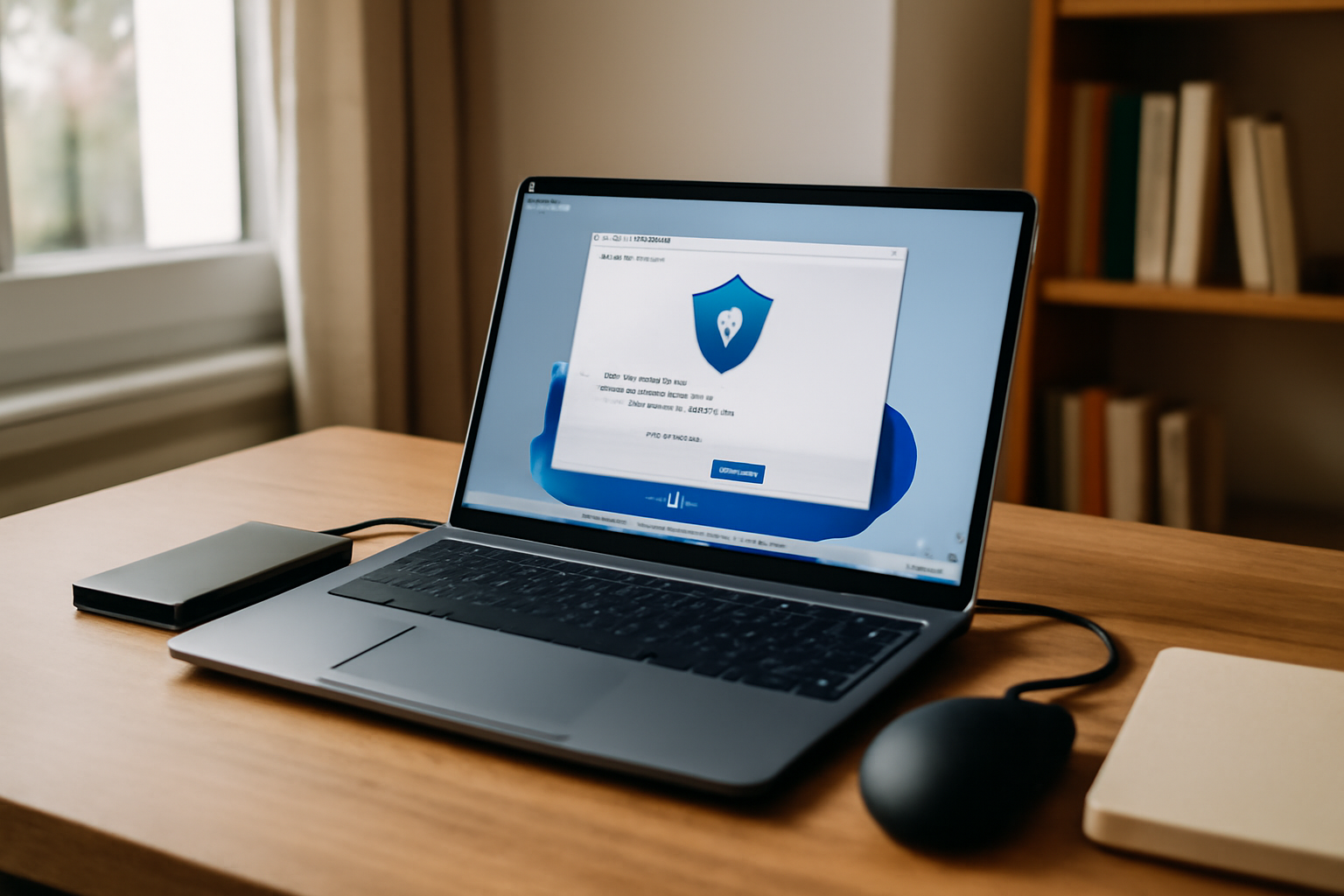
Une sauvegarde pc utile ne protège pas seulement vos fichiers. Elle couvre aussi les données d’applications et les réglages qui font tourner votre Windows au quotidien. Le bon combo : une image système pour restaurer Windows, plus des sauvegardes de fichiers régulières. Ajoutez un disque externe fiable, et idéalement une copie hors ligne : c’est un vrai rempart contre l’impact d’un ransomware.
| Critère | Valeur |
|---|---|
| Approche recommandée | Image système + sauvegardes de fichiers |
| Support | Disque externe fiable, idéalement hors ligne |
| Fréquence | Fichiers : quotidien/hebdo selon usage |
| Contrôle | Test de restauration (au moins une fois) |
| Objectif | Revenir vite à un PC opérationnel |

Le sujet peut sembler technique. Pourtant, il touche vite le quotidien : un crash disque, une mise à jour qui déraille, ou une attaque par ransomware peuvent transformer votre PC en “boîte noire”. La sauvegarde pc sert alors de plan B : on restaure vite, on reprend le travail, et on évite de repartir de zéro (ce qui coûte du temps… et parfois de la réputation, même côté pro).
Sauvegarde complète sous Windows 10/11 : ce qu’il faut inclure (fichiers, applications, paramètres)
Une sauvegarde PC efficace ne s’arrête pas aux documents. Elle doit aussi couvrir vos fichiers personnels, les données d’applications (souvent dans AppData), les réglages importants (navigateur, comptes, préférences) et, si possible, l’état du système. Le but : restaurer rapidement après suppression, corruption disque ou réinstallation forcée.
En clair : vous avez deux objectifs. Retrouver vos fichiers. Remettre Windows en état de marche. C’est la différence entre une stratégie “au quotidien” et une stratégie “retour au plateau”.
Sauvegarde des fichiers vs image système
La sauvegarde de fichiers vise des éléments précis : documents, photos, projets, exports. L’image système (ou sauvegarde d’image) vise l’ensemble du système : partitions, configuration Windows, et capacité à redémarrer. En cas de panne de démarrage ou d’incident matériel, une image système réduit nettement le temps de remise en service par rapport à une reconfiguration manuelle.
Les données d’applications à ne pas oublier
Beaucoup d’applications stockent leurs réglages et historiques dans des sous-dossiers liés au profil utilisateur. Sur Windows, on retrouve souvent ces données dans des chemins du type AppData. Si vous ne sauvegardez que “Mes documents”, vous pouvez récupérer le PC… mais perdre vos préférences, vos bibliothèques, ou des projets non exportés. Et ce genre d’oubli se paie cher.
Les paramètres critiques (comptes, navigateurs, licences)
Les paramètres comptent autant que les fichiers : comptes email, profils de navigation, préférences de sites, raccourcis, et parfois des éléments liés à l’activation de logiciels. Si vos outils métier reposent sur des licences, conservez les informations utiles à la réactivation (selon le contrat et le mode de licence). (Petit repère : avant d’effacer quoi que ce soit, dressez la liste des logiciels “impératifs”.)
Pour structurer votre approche, Windows propose des options de sauvegarde et de restauration, notamment via l’historique des fichiers et l’image système. Vous pouvez vous appuyer sur la documentation officielle : sauvegarder et restaurer Windows 10 avec l’historique des fichiers et créer une image système et un disque de réparation.
Créer une image système et des sauvegardes de fichiers : méthode pas-à-pas avec un disque externe
Pour protéger votre PC, commencez par une image système (utile pour restaurer Windows), puis ajoutez des sauvegardes de fichiers (pratiques au quotidien). Branchez un disque externe, lancez l’assistant de sauvegarde Windows, choisissez les lecteurs à inclure, puis vérifiez l’espace disponible et la planification.
Ce qui fait la différence, ce n’est pas seulement “faire une sauvegarde”. C’est la faire correctement : support adapté, espace suffisant, et cadence réaliste. Sinon, vous aurez une sauvegarde… mais pas celle qui couvre le moment critique.
Préparer un support externe fiable
Avant de créer quoi que ce soit, préparez le disque externe. Visez une capacité supérieure à la taille cumulée des données à sauvegarder. Vérifiez aussi que la connexion reste stable (port USB de qualité, câble non endommagé). Côté format, utilisez un support compatible avec l’outil de sauvegarde choisi, et évitez les disques “bizarres” achetés pour l’occasion.
Lancer la création de l’image système
Une image système est particulièrement utile après une mise à jour majeure, un changement matériel, ou quand votre Windows est “propre” (pilotes à jour, logiciels essentiels installés, configuration validée). Lancez la création depuis les options de sauvegarde et de récupération, puis sélectionnez les volumes utiles. (Si vous avez plusieurs partitions, prenez le temps de comprendre ce que vous incluez.)
Mettre en place une fréquence de sauvegarde des fichiers
Ensuite, configurez les sauvegardes de fichiers. Une cadence quotidienne convient si vous travaillez beaucoup sur le même PC. Une cadence hebdomadaire peut suffire si vos documents changent moins. L’idée est simple : éviter les “trous” entre deux sauvegardes. Et quand une sauvegarde est planifiée, les oublis diminuent.
- Branchez le disque externe et vérifiez l’espace libre.
- Lancez la création de l’image système.
- Activez l’historique des fichiers ou une sauvegarde de dossiers.
- Choisissez une fréquence réaliste et gardez-la (sans la laisser tomber).
- Notez la date et le nom du disque pour retrouver facilement la bonne version.
Pour les étapes, vous pouvez consulter la documentation Microsoft : image système et disque de réparation et historique des fichiers.
Restaurer un PC après problème : restaurations partielles, image système et vérification après coup
En cas de problème, commencez par la restauration la plus ciblée. Restaurer des fichiers si vos documents ont disparu. Restaurer l’image système si Windows ne démarre plus. Après la restauration, vérifiez l’intégrité des données, mettez à jour Windows, puis contrôlez les applications critiques et les paramètres essentiels.
La tentation, c’est de tout restaurer “au cas où”. Sauf que plus vous restaurez large, plus vous augmentez le risque d’incohérences. La bonne question à se poser est simple : quelle action correspond au type de panne ?
Choisir la bonne stratégie
Trois scénarios reviennent souvent : (1) des fichiers manquent, (2) Windows démarre mais des données sont corrompues, (3) Windows ne boote plus. Dans le premier cas, une restauration de fichiers suffit. Dans le troisième, l’image système via l’environnement de récupération devient la voie logique.
Démarrer sur l’environnement de récupération
Quand le système ne démarre plus, il faut restaurer depuis l’environnement de récupération. C’est exactement pour ça qu’un disque de réparation (ou un accès à la récupération) est utile. Une fois l’environnement chargé, sélectionnez l’image système et suivez l’assistant jusqu’au redémarrage.
Valider la restauration (et pas seulement “ça redémarre”)
Après restauration, vérifiez : accès aux données, ouverture des applications critiques, cohérence des profils utilisateur, et fonctionnement des paramètres essentiels. Testez au moins un workflow réel (un export, un import, une synchronisation de navigateur si vous l’utilisez). Ce contrôle réduit fortement le risque de découvrir un problème le jour où vous en aurez besoin.
Pour le mode de récupération, vous pouvez vous référer à : récupérer Windows avec le mode de récupération.
Applications et paramètres : comment éviter les “oublis” (profils, navigateurs, licences) lors d’une sauvegarde
Les applications ne se résument pas à un copier-coller. Beaucoup de paramètres et de données sont stockés dans des dossiers de profil utilisateur. Pensez à sauvegarder les profils (navigateurs, applications métiers), les favoris, et à conserver les informations de licence/activation si vos logiciels en dépendent. Résultat : une réinstallation “à moitié” devient beaucoup moins probable.
En pratique, les “oublis” se repèrent vite. Vous récupérez Windows, mais votre navigateur n’a plus vos profils, votre outil de création a perdu ses préférences, ou vos bases locales ne sont plus là. Pour éviter ça, travaillez par cartographie : où l’app stocke ses données, et comment vous la restaurez.
Repérer où les applications stockent leurs données
Sur Windows, les données d’applications sont souvent liées au profil utilisateur. Cherchez les dossiers de configuration et les répertoires d’apps dans l’espace utilisateur (souvent sous AppData). Si vous utilisez des logiciels pro (montage, design, gestion de projet), vérifiez aussi leurs répertoires “documents” et leurs bases locales.
Sauvegarder les éléments de navigation et les préférences
Les favoris, l’historique, les profils et certains réglages de navigation peuvent être synchronisés. Attention : la synchronisation n’est pas une sauvegarde universelle. Un compte compromis, ou une perte d’accès, peut tout effacer. Gardez donc une trace locale via sauvegarde, et conservez vos exports quand l’outil le permet.
Conserver les informations d’activation
Pour les logiciels dont la licence dépend d’une activation, conservez les informations nécessaires à la réactivation. Selon les cas, cela peut inclure une clé, un identifiant de compte, ou une preuve d’achat. L’objectif n’est pas de “tout stocker”, mais d’éviter le blocage au moment de remettre le PC en production.
(Astuce simple : avant une grosse opération, faites une capture d’écran de vos paramètres clés et notez vos logiciels indispensables. Si vous devez restaurer vite, vous gagnerez du temps.)
Bonnes pratiques anti-risque : 3-2-1, contrôle de restauration et protection contre le ransomware
Pour réduire le risque, appliquez une logique 3-2-1 : plusieurs copies sur des supports différents, dont au moins une hors ligne. Ajoutez un contrôle régulier : vérifiez qu’un fichier restauré s’ouvre et que l’image système peut être utilisée. En cas d’attaque, des sauvegardes déconnectées limitent l’impact.
Les attaques par ransomware ne se contentent pas de chiffrer vos fichiers. Elles ciblent aussi les sauvegardes connectées. C’est là qu’une stratégie “film et clap” devient concrète : vous préparez des copies que l’attaque ne peut pas toucher facilement.
Mettre en place une copie hors ligne
Une copie hors ligne peut être un disque déconnecté après sauvegarde, ou un support conservé séparément. L’objectif : quand le ransomware arrive, la sauvegarde n’est pas accessible en écriture. C’est un point souvent négligé… puis découvert trop tard, quand tout est déjà chiffré.
Tester périodiquement la restauration
Testez la restauration des fichiers et/ou l’amorçage de l’environnement de récupération. Ce test n’a pas besoin d’être long. Il doit être réel : ouvrir un fichier restauré, lancer un logiciel critique, et vérifier que l’image système peut être sélectionnée. Une sauvegarde non testée peut échouer au pire moment.
Gérer la rétention (versions)
Gardez plusieurs versions. Vous pouvez ainsi revenir en arrière si une sauvegarde a été contaminée ou si une erreur de configuration s’est glissée. Un historique de versions agit comme un “retour en arrière” utile, surtout après une modification majeure.
Pour les recommandations de lutte contre le ransomware, vous pouvez consulter les conseils du CISA pour stopper le ransomware.
Choisir entre outils intégrés et logiciels de sauvegarde : critères pour Windows 10/11
Les outils intégrés de Windows suffisent souvent pour une image système et des sauvegardes de fichiers. Les logiciels tiers peuvent apporter des options comme la planification avancée, la déduplication ou des restaurations plus simples. Comparez selon vos besoins : fréquence, types de données, facilité de restauration et compatibilité avec votre matériel.
Le meilleur outil n’est pas celui qui “fait le plus”. C’est celui qui vous permet de restaurer vraiment quand un incident arrive. En lecture d’industrie, on regarde la chaîne complète : création, stockage, restauration, et temps de remise en service.
Évaluer vos besoins (image, incrémental, restauration)
Si votre priorité est de revenir vite en cas de panne de démarrage, l’image système et l’environnement de récupération sont centraux. Si votre priorité est de limiter l’espace et de réduire le temps de sauvegarde, une logique incrémentale ou des options de déduplication peuvent compter. Adaptez l’outil à votre rythme de travail.
Comparer la simplicité de restauration
La restauration doit être compréhensible en situation réelle. Testez la logique : restauration de fichiers depuis une interface claire, ou restauration d’image via un environnement de secours. (Un outil “super” sur ordinateur fonctionnel devient pénible quand il faut démarrer sur une clé.)
Vérifier compatibilité et fiabilité du support
Peu importe l’outil si le support échoue. Vérifiez la compatibilité avec Windows 10/11, la capacité réelle, et la robustesse du disque externe. Si vous changez d’outil, gardez une période de transition : vous voulez deux stratégies prêtes, pas une seule.
Pour cadrer vos options Windows, revenez aux ressources officielles : image système, historique des fichiers, et récupération.
FAQ : sauvegarde pc sous Windows 11
Comment faire une sauvegarde complète de mon PC Windows 11 sans oublier les applications ?
Combinez sauvegarde de fichiers et image système, puis incluez les données liées au profil utilisateur (souvent dans AppData) pour récupérer les réglages et historiques. Sauvegardez aussi les profils de navigateur et conservez les informations d’activation si vos logiciels en dépendent. Faites un test de restauration.
Quel est le meilleur moment pour créer une image système avant une mise à jour importante ?
Créez l’image juste avant la mise à jour majeure : quand votre configuration est stable (pilotes à jour, applications essentielles installées, Windows fonctionnel). Après la mise à jour, si vous changez beaucoup de paramètres ou de logiciels, refaites une image pour sécuriser l’état “post-modifs”.
Pourquoi ma sauvegarde ne restaure pas correctement après un crash disque ?
Plusieurs causes sont possibles : image incomplète, support externe défaillant, ou restauration tentée depuis un environnement non adapté. Vérifiez aussi que la sauvegarde correspond bien à l’état attendu (versions, dates) et testez l’amorçage de la récupération. En cas de doute, refaites une image système sur un disque fiable.
Quand faut-il tester une restauration (fichiers ou image système) pour être sûr que la sauvegarde fonctionne ?
Testez régulièrement, idéalement après la création d’une nouvelle image système ou après un changement important (nouvel outil, migration, mise à jour majeure). Au minimum, faites un test une fois : restaurer un fichier représentatif et vérifier que l’image système peut être sélectionnée via l’environnement de récupération.
Combien de temps faut-il pour créer une image système et restaurer un PC avec un disque externe ?
Le temps dépend de la taille des données, de la vitesse du disque externe et du nombre de volumes inclus. En pratique, la création peut prendre de 30 minutes à plusieurs heures. La restauration est souvent plus courte que la création, mais nécessite un redémarrage et des contrôles après coup (mises à jour, applications critiques).
Est-ce qu’une sauvegarde de fichiers suffit si Windows ne démarre plus ?
Pas toujours. Si Windows ne boote plus, la sauvegarde de fichiers ne remplace pas une image système pour restaurer l’environnement Windows complet. Elle reste utile pour récupérer des documents, mais pour remettre le PC en état de fonctionnement, l’image système et l’environnement de récupération sont généralement nécessaires.
L’essentiel à retenir
- Ciblez une sauvegarde “complète” : fichiers + données d’applications + paramètres essentiels, pas seulement les documents.
- Combinez image système (restauration du PC) et sauvegardes de fichiers (restauration au quotidien).
- Utilisez un disque externe fiable et, idéalement, une copie hors ligne pour limiter l’impact d’un ransomware.
- En cas de panne, choisissez la restauration adaptée : fichiers si possible, image système si Windows ne démarre plus.
- Après restauration, vérifiez l’accès aux données et le fonctionnement des applications critiques avant de reprendre normalement.
- Testez régulièrement : une sauvegarde non testée peut échouer au pire moment.
- Si vous changez d’outil, privilégiez celui qui rend la restauration simple et rapide sur Windows 10/11.
Au fond, une sauvegarde pc bien pensée, c’est de la continuité. Elle transforme un incident en parenthèse, pas en crise. Et dans l’écosystème numérique d’aujourd’hui, cette continuité se ressent aussi côté humain : moins de stress, moins de perte de travail, et une reprise plus nette après l’imprévu.