
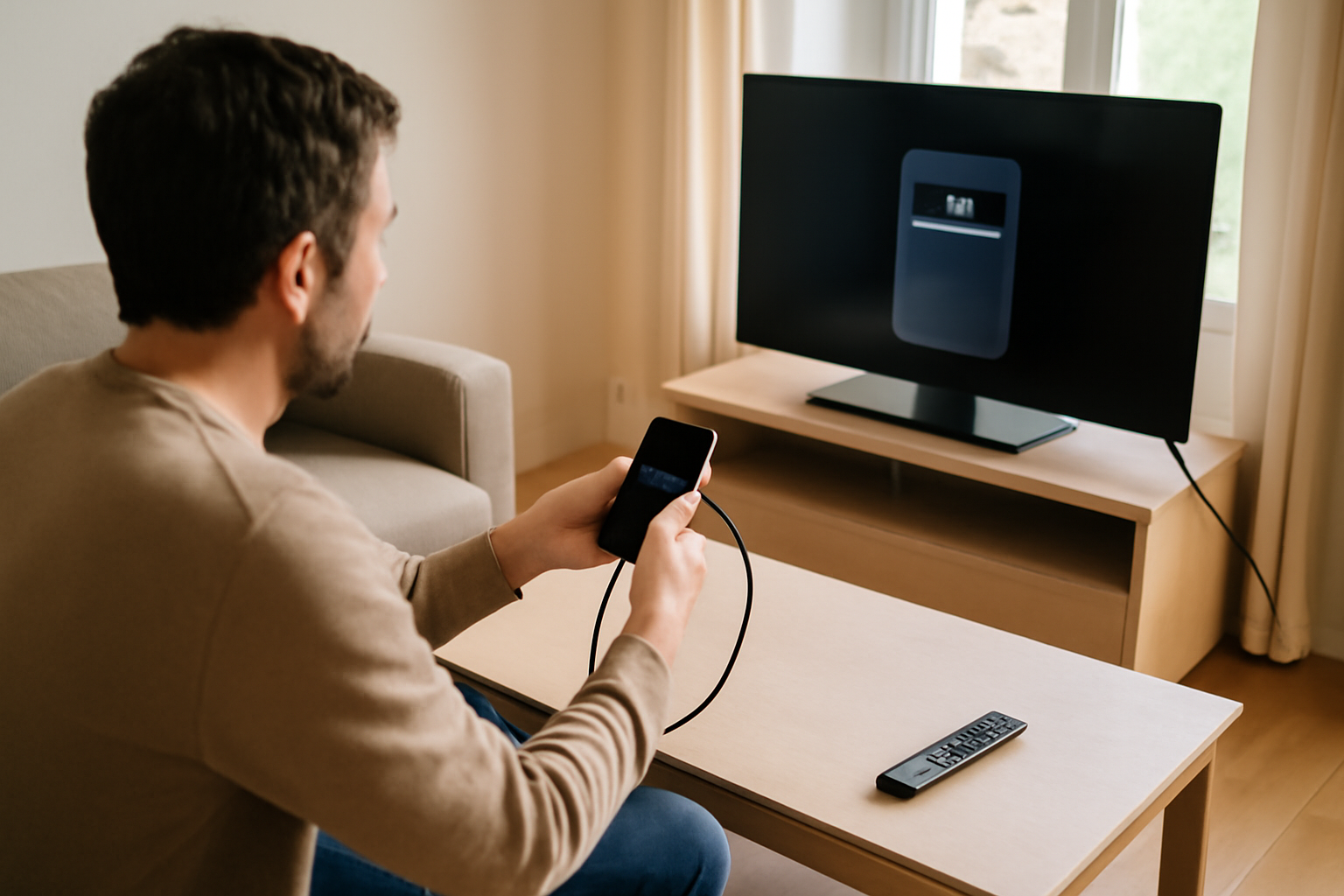
Partager ecran telephone sur tv sans wifi, oui, c’est possible.
La solution la plus simple reste le câble HDMI, via un adaptateur (USB‑C/Lightning).
Sans Internet, le Miracast peut encore fonctionner en réseau local… mais tout dépend de votre TV et de votre téléphone.
Sur iPhone, AirPlay peut aussi être capricieux sans contexte réseau. Si vous voulez un résultat fiable, prévoyez le plan câblé.
| Objectif | Dupliquer l’écran du téléphone sur la TV sans Internet |
| Option la plus fiable | Câble HDMI via adaptateur USB‑C/Lightning |
| Sans-fil possible | Miracast (selon compatibilité TV/téléphone) |
| Cas iPhone | AirPlay parfois limité sans Wi‑Fi : plan câblé recommandé |
| Symptôme fréquent | Écran noir = source HDMI ou adaptateur non compatible |
| Astuce stabilité | Rapprocher les appareils, couper l’économie d’énergie |

Vous pouvez partager ecran telephone sur tv sans wifi sans passer par Internet. En pratique, tout se joue sur la nuance entre sans Wi‑Fi (pas d’accès Internet) et sans réseau (pas de connexion du tout). Et oui, le bon choix dépend surtout de la sortie vidéo de votre téléphone et des entrées disponibles sur la TV.
Identifier le bon type de diffusion : HDMI, USB-C, Miracast et limites sans Wi‑Fi
Sans Wi‑Fi, il faut choisir une méthode qui ne dépend pas d’Internet. Le plus fiable, c’est souvent le câblage : HDMI via adaptateur, ou USB‑C/Display selon le modèle. En sans-fil, Miracast peut fonctionner sans accès Internet, mais seulement si la TV et le téléphone sont compatibles. Avant d’acheter, vérifiez aussi le support vidéo (MHL/Alt Mode) : c’est là que beaucoup se font piéger.
Deux contraintes reviennent tout le temps : absence d’Internet et absence de connexion. Miracast et certaines duplications s’appuient généralement sur un réseau local. Donc, même sans Internet, la diffusion peut démarrer… mais une compatibilité partielle peut suffire à bloquer la session.
Pour avancer vite (et éviter de perdre du temps à tâtonner), partez des bases : sortie vidéo côté téléphone, entrées côté TV. En 2025, la plupart des TV “smart” proposent Miracast, mais pas toutes, et pas toujours de la même façon. Côté téléphone, les adaptateurs USB‑C vers HDMI dépendent du support Alt Mode : tous les ports USB‑C ne sortent pas la vidéo.
Sans Wi‑Fi vs sans réseau : la nuance qui change tout
- Sans Wi‑Fi : pas d’Internet, mais la duplication peut fonctionner si elle reste en local.
- Sans réseau : si aucun mode local n’est disponible, le câblage devient la valeur sûre.
Pré-requis techniques à garder en tête
Miracast dépend des capacités de la TV et du smartphone. Sur certains modèles, l’option “Miracast” apparaît, mais les résolutions supportées sont limitées. Pour les connexions câblées, surveillez le support DisplayPort Alt Mode (souvent via USB‑C). Sur des appareils plus anciens, on peut aussi croiser des variantes comme MHL selon les gammes.
Méthode câblée la plus simple : partager l’écran via HDMI (adaptateur USB‑C/Lightning)
Pour partager l’écran sans Wi‑Fi, connectez votre téléphone à la TV avec un adaptateur vidéo. Sur un Android compatible, utilisez un USB‑C vers HDMI si votre port accepte bien la sortie vidéo. Sur iPhone, passez par un adaptateur Lightning/USB‑C vers HDMI selon votre modèle. Ensuite, sélectionnez la bonne source HDMI sur la TV : l’image arrive souvent très vite.
Le câblage, c’est le chemin “zéro surprise”. Vous branchez, vous choisissez l’entrée HDMI, et l’affichage se lance. C’est pratique pour une bande-annonce, des photos en réunion, ou même pour jouer sur grand écran avec une latence généralement réduite par rapport au sans-fil.
Le point à surveiller reste la compatibilité. Certains adaptateurs USB‑C/HDMI “simples” ne fonctionnent pas si votre smartphone ne supporte pas la sortie vidéo. Sur la plupart des TV, changer de source se fait via la touche Source / Input de la télécommande. Si vous ne voyez rien, c’est souvent juste la mauvaise entrée.
Choisir l’adaptateur selon votre connectique
- Android : adaptateur USB‑C vers HDMI, à condition que le port USB‑C supporte le mode vidéo (Alt Mode).
- iPhone : adaptateur Lightning/USB‑C vers HDMI selon votre génération (et parfois un adaptateur “authentifié” par Apple selon le modèle).
Gérer le son
En théorie, le HDMI transmet l’image et souvent l’audio. En pratique, vérifiez dans les réglages de la TV que la sortie audio correspond bien à l’entrée HDMI utilisée. Et si vous passez par un casque ou des enceintes Bluetooth, l’audio peut emprunter un autre chemin : adaptez selon votre besoin.
Android sans Wi‑Fi : utiliser Miracast/Screen Mirroring et régler la stabilité
Sur Android, cherchez “Diffusion”, “Cast”, “Screen Mirroring” ou “Diffuser l’écran”. Si la TV supporte Miracast, vous pouvez lancer la duplication sans Internet. Pour limiter les coupures, rapprochez les appareils, désactivez le mode économie d’énergie, et redémarrez TV + téléphone si l’appairage échoue. Si ça ne veut pas, revenez au câblage : c’est souvent le plus rapide.
La logique est simple : Miracast peut fonctionner en réseau local. Donc, sans Internet, l’affichage reste possible si la TV et le téléphone acceptent la même méthode de diffusion. Le hic, c’est la compatibilité : elle varie beaucoup selon la marque et l’année. Une TV récente affichera l’option, une autre la cachera ou la limitera à certaines résolutions.
Autre point : même sans Internet, les interférences Wi‑Fi/Bluetooth peuvent dégrader la qualité. La diffusion utilise un canal local, et la saturation de l’environnement (box, voisins, appareils) peut provoquer des micro-coupures ou une latence visible. (Et si vous êtes en plein match ou en vidéo en temps réel, vous le verrez tout de suite.)
Activer la duplication : côté téléphone et côté TV
- Sur Android, ouvrez les paramètres rapides ou l’app “Diffusion/Cast”.
- Sur la TV, activez le mode Miracast ou Screen Mirroring depuis le menu “Réseau”/“Connexions”.
- Lancez la recherche depuis le téléphone et sélectionnez le nom de la TV.
Optimiser la stabilité
- Rapprochez le téléphone de la TV (distance courte = signal plus robuste).
- Coupez l’économie d’énergie pendant le test.
- Si ça décroche : redémarrez TV + smartphone, puis relancez l’appairage.
Savoir quand abandonner
Si la TV ne détecte pas le téléphone, si l’image reste bloquée, ou si la latence devient gênante (jeux, vidéo en temps réel), basculez sur le câblage. C’est le plan B le plus efficace, surtout quand vous avez un créneau serré : présentation, événement, projection dans un lieu.
iPhone sans Wi‑Fi : AirPlay en local, ou basculer sur le câblage pour un résultat garanti
Avec iPhone, AirPlay dépend souvent d’un réseau local. Sans Wi‑Fi, l’option peut être limitée selon votre configuration (et l’environnement). Si vous devez être sûr à 100%, le plus simple est de passer par le câblage : un adaptateur vers HDMI, puis sélection de la bonne source sur la TV. Pour du sans-fil “local”, vérifiez d’abord la compatibilité de votre TV et les réglages AirPlay.
AirPlay vise la diffusion locale, mais sans Wi‑Fi, la session peut ne pas se lancer. Ce n’est pas forcément impossible dans tous les cas : selon le modèle de TV, la présence d’un boîtier compatible (type Apple TV) et les réglages, l’iPhone peut parfois trouver un chemin. En revanche, la probabilité de “ça marche du premier coup” baisse.
Dans les usages “terrain” en France (réunions, hôtels, salles de projection), le câblage reste la stratégie la plus robuste. Vous branchez, vous sélectionnez la source HDMI, et la TV affiche. Question simple : vous préférez perdre 10 minutes à tester, ou sécuriser l’affichage ?
Vérifier les réglages AirPlay
Sur iPhone, contrôlez l’activation d’AirPlay et les autorisations liées à l’affichage. Côté TV, vérifiez si l’option AirPlay est activée et si la TV (ou le boîtier associé) est bien détectable. Si la session n’apparaît pas, c’est souvent un problème de contexte local plutôt qu’un “bug”.
Le geste qui débloque le plus souvent
Quand l’image ne s’affiche pas, la cause la plus fréquente reste la même : la TV n’est pas sur la bonne entrée HDMI. En câblé, c’est votre premier contrôle.
Dépannage rapide : écran noir, absence de son, décalage, et erreurs d’appairage
Un écran noir vient souvent d’une mauvaise source HDMI, d’un adaptateur non compatible (sortie vidéo non supportée) ou d’un mode d’affichage pas activé. Pour le son, vérifiez que la TV est bien réglée sur la sortie audio attendue. En sans-fil, un décalage ou des coupures indiquent généralement une compatibilité partielle ou des interférences : réduisez la distance et relancez. Si rien ne bouge, repassez en câblé.
Commencez par un diagnostic simple : source, adaptateur, mode de duplication. L’écran noir après connexion est un symptôme typique d’incompatibilité adaptateur ou de sélection HDMI incorrecte. Si vous avez plusieurs ports HDMI, testez un autre connecteur : ça permet d’écarter un souci de prise.
Pour le son, le piège est fréquent : le téléphone envoie l’audio, mais la TV ne l’achemine pas vers la sortie attendue. Vérifiez le réglage audio de la TV. Et si vous utilisez une barre de son ou un ampli, assurez-vous que l’entrée choisie correspond bien au HDMI utilisé.
Checklist express
- Écran noir : source HDMI correcte ? adaptateur compatible avec la sortie vidéo ?
- Pas de son : sortie audio TV sélectionnée ? volume TV et mode muet ?
- Décalage (sans-fil) : distance, économie d’énergie, redémarrage TV + smartphone.
- Erreurs d’appairage : relance Miracast/AirPlay ou repassez en câblé.
(Astuce pratique : pour les jeux ou les vidéos en temps réel, la latence peut devenir visible en sans-fil. Le câblage redevient alors le choix le plus “propre”.)
Choisir le matériel : quoi acheter selon votre téléphone et vos connectiques TV (check-list)
Avant d’acheter, faites le point sur les connectiques : entrée HDMI de la TV, port USB‑C ou Lightning du téléphone, et présence (ou non) de Miracast/AirPlay. Pour une solution fiable sans Wi‑Fi, visez un adaptateur HDMI compatible avec la sortie vidéo de votre modèle. Gardez une check-list : type de port, résolution supportée, besoin d’alimentation éventuel, et compatibilité audio.
Le bon achat se fait en lisant la fiche technique, pas en espérant que “ça ira”. Les adaptateurs “USB‑C vers HDMI” ne garantissent pas la vidéo si le téléphone ne supporte pas le mode vidéo. Sur les TV, Miracast/AirPlay peuvent être activables dans les menus, mais ce n’est pas universel. Pour éviter les mauvaises surprises, comparez la liste de compatibilité annoncée par le fabricant de l’adaptateur.
Si votre objectif est de diffuser sans Internet (et souvent sans réseau stable), pensez “plan B” dès le départ : une solution câblée qui marche, puis une solution sans-fil pour le confort quand la compatibilité est confirmée.
Check-list d’achat (rapide et utile)
- Entrée TV : HDMI disponible (et nombre de ports).
- Port téléphone : USB‑C ou Lightning.
- Support vidéo : Alt Mode / sortie vidéo USB‑C (selon modèle).
- Audio : transmission audio via HDMI (ou réglage TV à prévoir).
- Sans-fil : Miracast/AirPlay dans les menus (si vous voulez tester).
- Résolution : compatibilité 1080p/4K selon vos besoins.
Comparer HDMI direct et adaptateur avec alimentation
Certains adaptateurs nécessitent une alimentation pour stabiliser la sortie vidéo. Si vous observez des coupures ou un comportement instable, testez un modèle avec alimentation quand cela correspond à votre configuration. Dans tous les cas, le critère numéro un reste la compatibilité annoncée avec votre téléphone.
Pour des repères fiables sur AirPlay et la compatibilité Miracast, vous pouvez consulter les ressources suivantes : guide officiel AirPlay d’Apple, présentation de Miracast (Wikipedia), et références techniques How-To Geek (à vérifier selon l’article exact sur le casting).
FAQ : partager ecran telephone sur tv sans wifi
Comment partager l’écran d’un téléphone sur une TV sans Wi‑Fi avec un câble HDMI ?
Branchez votre téléphone à la TV via un adaptateur HDMI compatible (USB‑C vers HDMI pour un Android compatible, adaptateur Lightning/USB‑C vers HDMI pour iPhone). Ensuite, sélectionnez la bonne source HDMI sur la télécommande de la TV. Si l’image reste noire, vérifiez que la sortie vidéo de votre téléphone est bien supportée par l’adaptateur.
Quel adaptateur acheter pour brancher un smartphone en HDMI sur une TV sans Internet ?
Prenez un adaptateur correspondant exactement au port de votre téléphone (USB‑C ou Lightning) et compatible avec la sortie vidéo (Alt Mode pour beaucoup d’USB‑C). Côté TV, assurez-vous que vous avez une entrée HDMI disponible. Pour éviter les erreurs, vérifiez la compatibilité annoncée par le fabricant de l’adaptateur avec votre modèle de smartphone.
Pourquoi la diffusion Miracast ne fonctionne-t-elle pas alors que ma TV est “smart” ?
Une TV “smart” n’implique pas une compatibilité Miracast totale. La fonction peut être absente, désactivée, limitée à certaines résolutions, ou incompatible avec votre modèle de téléphone. Testez d’abord dans les menus TV (Miracast/Screen Mirroring activé), puis relancez l’appairage. Si ça échoue, le câblage HDMI reste le plan le plus fiable.
Est-ce que AirPlay sur iPhone marche sans Wi‑Fi pour afficher sur une TV ?
AirPlay dépend souvent d’un contexte réseau local. Sans Wi‑Fi, l’option peut être limitée selon la configuration (TV compatible, boîtier type Apple TV, réglages). Si vous devez garantir l’affichage, passez au câblage HDMI via un adaptateur : l’image apparaît dès que la source HDMI est sélectionnée sur la TV.
Que faire si j’ai un écran noir ou pas de son en partage d’écran téléphone vers TV ?
Pour l’écran noir : vérifiez la source HDMI sur la TV et la compatibilité de l’adaptateur (sortie vidéo non supportée = symptôme courant). Pour le son : assurez-vous que la TV est bien la sortie audio et contrôlez volume/mute. En sans-fil, réduisez la distance et redémarrez TV + téléphone. Si rien ne vient, repassez en câblé.
Combien de temps faut-il en général pour lancer la duplication sans Wi‑Fi (câblé vs sans-fil) ?
En câblé, la duplication démarre souvent en quelques secondes dès que vous sélectionnez la bonne source HDMI. En sans-fil (Miracast), l’appairage peut prendre plus de temps et varier selon la compatibilité : comptez quelques dizaines de secondes, et jusqu’à plusieurs essais si la TV ou le téléphone décroche pendant la session.
L’essentiel à retenir
- Sans Wi‑Fi, le câblage HDMI reste la méthode la plus fiable : vérifiez surtout la compatibilité de sortie vidéo de votre téléphone.
- Miracast peut fonctionner sans Internet, mais la compatibilité TV/téléphone n’est pas garantie : testez, puis gardez un plan B.
- Sur iPhone, AirPlay peut être limité sans contexte réseau local : si l’objectif est “sans Wi‑Fi”, passez au câble vers HDMI.
- En cas d’écran noir, commencez par la source HDMI et l’adaptateur : c’est la cause la plus fréquente.
- Pour le son, assurez-vous que la TV est bien la sortie audio après la connexion ou la diffusion.
- Achetez avec une check-list : type de port du téléphone, entrée HDMI de la TV, support de la duplication, et compatibilité annoncée.
Au fond, partager ecran telephone sur tv sans wifi demande surtout une décision pragmatique : si vous voulez un affichage fiable, partez en premier sur le câblage HDMI. Le sans-fil peut ensuite être un confort, mais le test doit rester cadré par la compatibilité.