

En clair : un ecran noir pc n’est pas forcément un plantage. Avant de paniquer, triez : le PC démarre-t-il vraiment, ou l’image est-elle simplement absente ?
Puis passez à la chaîne d’affichage (câble, port, entrée du moniteur). Ensuite, isolez le logiciel et le matériel : pilotes et GPU, en distinguant iGPU et carte dédiée.
Si vous suspectez un souci logiciel, utilisez WinRE : réparation du démarrage, restauration, ou désinstallation de mises à jour.
| Symptôme typique | PC allumé, mais ecran noir pc (pas d’image fiable) |
| Premier tri | Signes de démarrage (bips, ventilateurs, voyants, activité disque) |
| Priorité suivante | Chaîne d’affichage : câble, port, entrée moniteur |
| Si noir après connexion | Mode sans échec + pilotes GPU + résolution/fréquence |
| Si rien ne s’affiche | WinRE : réparation du démarrage, restauration, désinstallation |
| Après correction | Stabiliser : documenter la config qui marche, éviter les changements simultanés |
Un ecran noir pc fait vite penser à un “plantage”, surtout quand tout est muet : écran sans signal, rétroéclairage qui semble absent, bureau introuvable. Pourtant, côté diagnostic, ce n’est pas toujours une panne “mystérieuse”. Très souvent, tout se joue sur la chaîne : moniteur → câble → port → GPU → pilotes → paramètres Windows. Le but est simple : remonter à la cause la plus probable, sans multiplier les essais au hasard.
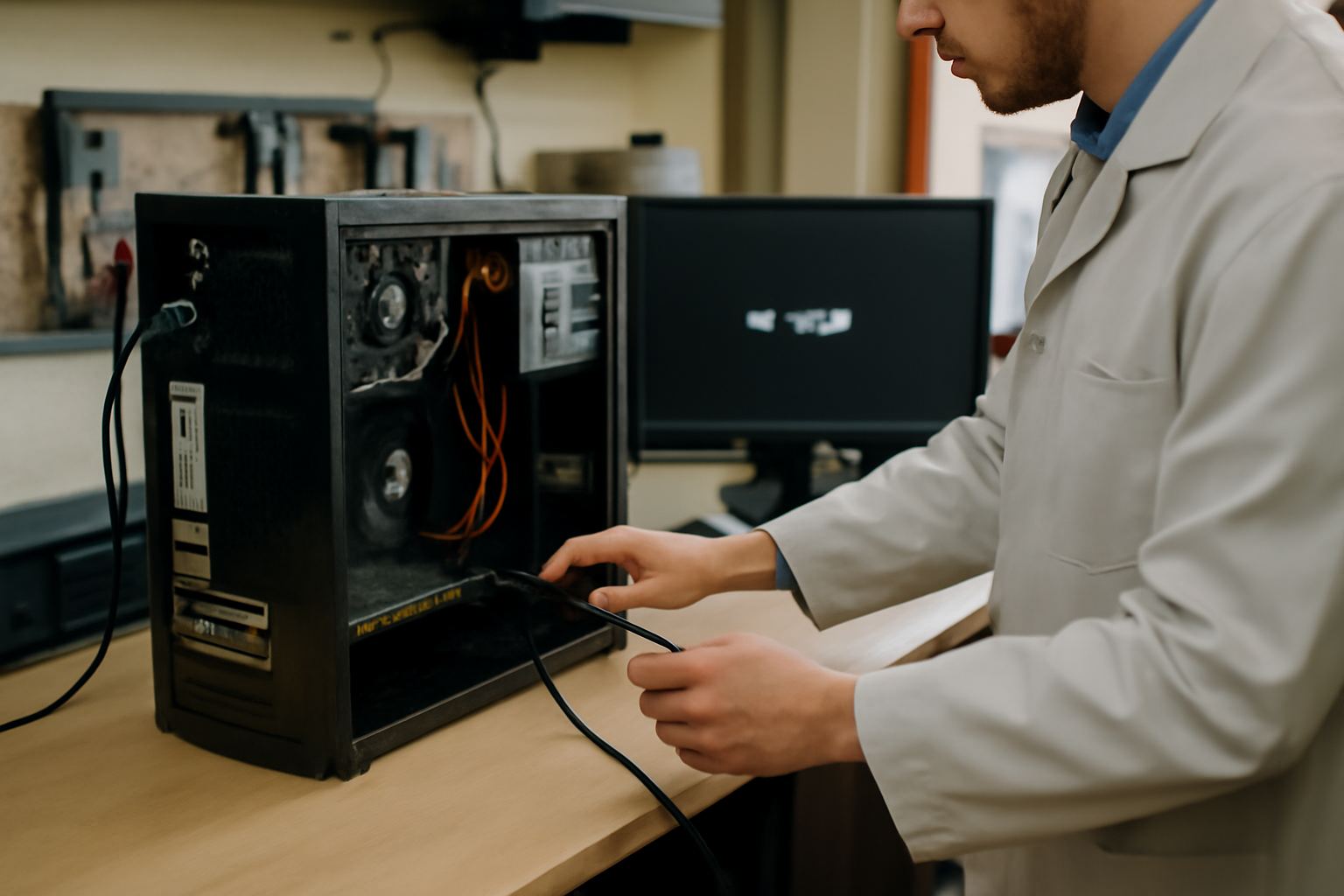
Écran noir au démarrage : distinguer affichage “coupé” et panne de démarrage
Si l’écran reste noir dès l’allumage, commencez par une question basique : le PC démarre-t-il vraiment ? Ventilateurs, bips, voyant disque… puis test d’affichage (moniteur/TV sur une autre entrée, luminosité, veille). Si le PC répond (sons, activité), le problème vient souvent de la sortie vidéo : carte graphique, câble, ou paramètres BIOS/UEFI.
Observer les signes de démarrage (pour trier vite)
Un démarrage “réel” laisse des traces : ventilateurs qui tournent, indicateurs du boîtier, LED disque qui clignote, et parfois des bips. À l’inverse, si rien ne bouge, vous êtes probablement face à une panne d’alimentation, à un souci mémoire, ou à un blocage BIOS. (Et oui : l’écran noir peut être la conséquence, pas la cause.)
Repérez aussi le message “Aucun signal” sur le moniteur. Ce détail aide à orienter : “aucun signal” évoque plutôt une absence de sortie vidéo. Un écran qui s’allume mais reste figé peut, lui, pointer vers Windows ou vers un pilote qui ne se charge pas.
Tester l’affichage avant d’incriminer Windows
En 2025, la plupart des PC grand public passent par HDMI ou DisplayPort. Un simple changement d’entrée sur le moniteur règle souvent l’impression d’écran noir, surtout après un déplacement, un docking station, ou une veille prolongée. Vérifiez aussi la luminosité et le mode veille du moniteur : certains modèles “dorment” et donnent l’impression d’être éteints.
Dans les diagnostics SAV, on retrouve souvent le même schéma : entre 30 et 50 % des cas d’écran noir “au boot” sont liés à la chaîne d’affichage (entrée, câble, paramètres BIOS/UEFI) avant même de parler de Windows. Autrement dit, le test matériel n’est presque jamais du temps perdu.
Accéder à l’UEFI/BIOS si possible
Si le PC démarre mais que l’image ne sort pas, tentez d’entrer dans l’UEFI/BIOS (touche souvent Suppr, F2 ou Échap selon la marque). L’objectif n’est pas de “réparer” tout de suite. C’est surtout pour vérifier la détection d’écran et la sortie vidéo active (priorité iGPU vs GPU dédié, présence d’un périphérique vidéo).
- Si l’UEFI s’affiche : le souci arrive plutôt après le chargement (pilote, paramètres Windows).
- Si l’UEFI ne s’affiche jamais : la piste matériel (GPU/câble/ports) devient prioritaire.
Après connexion ou pendant Windows : gérer les pilotes, la résolution et le mode veille
Si l’écran devient noir après connexion ou en cours d’utilisation, le diagnostic se concentre sur Windows. Redémarrez en mode sans échec, puis mettez à jour ou réinstallez le pilote graphique. Pensez aussi à la résolution et au rafraîchissement (un réglage trop ambitieux peut dépasser le moniteur). Enfin, désactivez temporairement les options d’économie d’énergie qui peuvent couper l’affichage.
Mode sans échec : isoler un pilote ou une mise à jour
Le mode sans échec limite ce qui se charge au démarrage. Résultat : c’est plus facile d’identifier un pilote problématique. Windows 10/11 permet d’y accéder via l’environnement de récupération. C’est particulièrement utile quand l’écran noir survient après connexion : vous pouvez “entrer” dans Windows sans que le pilote suspect se manifeste comme avant.
Ensuite, concentrez-vous sur le pilote GPU : mise à jour ou réinstallation propre. Les régressions existent. Après une mise à jour Windows, un pilote peut se comporter différemment (phénomène assez fréquent, sans “pourcentage officiel” unique). Si vous suspectez une régression, gardez la chronologie : quand est-ce que ça a commencé ?
Résolution et fréquence : le piège discret
Un réglage de fréquence (par exemple 120/144 Hz) peut dépasser la compatibilité du moniteur. Le symptôme typique : écran noir après changement de résolution, ou noir après modification d’un profil d’affichage. Dans ce cas, revenez à un profil “par défaut” ou à une résolution standard, puis testez progressivement.
Mode veille et économie d’énergie
Les options d’alimentation peuvent couper l’affichage : écran qui disparaît puis revient, ou noir persistant au retour de veille. Désactivez temporairement les réglages d’économie d’énergie liés à l’écran, le temps de stabiliser l’image. Une fois la cause identifiée, vous pourrez reconfigurer proprement.
- Démarrez en mode sans échec.
- Réglez résolution et fréquence sur des valeurs compatibles.
- Réinstallez ou remettez à jour le pilote GPU.
- Testez la stabilité sur 10 à 20 minutes d’utilisation (pas seulement 30 secondes).
Petit repère pratique : si l’écran redevient normal après redémarrage, mais replonge en noir après un moment, regardez du côté veille, charge GPU, ou profil d’affichage appliqué automatiquement.
Câbles, ports et moniteur : la vérification matérielle qui évite les fausses pistes
Avant de toucher à Windows, éliminez les causes physiques. Changez de câble (HDMI/DisplayPort), testez un autre port sur le PC, puis branchez le moniteur sur une autre source. Si l’image revient, le souci vient de la chaîne d’affichage. Vérifiez aussi la fixation des connecteurs et l’état du câble (pliures, oxydation).
Le test croisé moniteur ↔ PC
Un câble défectueux peut fonctionner “par intermittence”. Noir, retour de l’image, puis nouveau noir… souvent quand on bouge légèrement le câble ou quand la charge change. Pour trancher vite, faites un test croisé : même moniteur, autre entrée ; même PC, autre câble ; même câble, autre port.
Les adaptateurs (USB-C vers HDMI/DP) sont une source fréquente de non-détection d’affichage sur certains PC portables. Si vous utilisez un hub, une docking station ou un adaptateur, testez aussi en direct (PC → câble → moniteur) dès que possible. (Le gain de temps est réel.)
Contrôler les ports et la compatibilité
Vérifiez la compatibilité des ports : HDMI sur le moniteur et HDMI sur le PC, ou DisplayPort sur les deux côtés. Les adaptateurs “compatibles” peuvent laisser passer l’audio mais pas la vidéo, ou l’inverse. Sur un bureau, testez un autre port dédié à la carte graphique si le PC en propose plusieurs.
Inspecter l’état physique
Regardez la stabilité du branchement : connecteur légèrement desserré, câble trop tendu, ou port “fatigué”. Inspectez aussi le câble : pliures répétées, traces d’oxydation, connecteur qui “claque” sans verrouillage. En atelier, le test croisé (autre câble + autre entrée) reste l’une des méthodes les plus rapides pour confirmer un défaut matériel.
- Si vous voyez “Aucun signal” : suspectez entrée moniteur, câble, ou sortie vidéo active.
- Si l’image revient avec un autre câble : c’est la piste prioritaire.
- Si tout reste noir : passez à l’étape GPU/iGPU ou à WinRE selon les signes de démarrage.
Carte graphique et iGPU : comment diagnostiquer un souci GPU sans perdre de temps
Quand l’écran noir persiste malgré des tests de câbles et de moniteur, il faut regarder du côté du GPU : carte graphique dédiée, ou iGPU (graphique intégré). Essayez de brancher sur la sortie vidéo de la carte mère (si disponible), vérifiez que le GPU est bien détecté, puis testez une autre version de pilote. Si le PC affiche des artefacts avant de passer au noir, la piste matérielle devient plus crédible.
Comparer iGPU vs GPU dédié
Sur beaucoup de PC, la sortie iGPU reste accessible si l’UEFI/BIOS autorise l’affichage même avec une carte dédiée. Le test est simple : branchez le moniteur sur la sortie de la carte mère (HDMI/DP) au lieu de celle de la carte graphique, puis observez si l’image revient.
Si l’image réapparaît via l’iGPU, c’est un signal fort : le problème est probablement lié au GPU dédié (pilote, alimentation PCIe, ou composant). À l’inverse, si les deux sorties restent noires, la piste “chaîne d’affichage” ou “Windows/paramètres” reste possible. Mais il faudra alors affiner le diagnostic.
Vérifier la détection dans le Gestionnaire de périphériques
Si l’écran répond au moins par intermittence, ouvrez le Gestionnaire de périphériques pour vérifier si le GPU est détecté. Cherchez des erreurs, des pilotes instables, ou des périphériques avec avertissement.
Puis travaillez sur le pilote. En mode sans échec, vous pouvez tenter un rollback vers une version antérieure. Cette approche aide à isoler un problème logiciel avant d’envisager une panne matérielle.
Signes avant-coureurs : artefacts, crash, redémarrages
Les artefacts (pixels anormaux, scintillements, bandes colorées) avant l’écran noir sont un indice utile. Ils évoquent souvent une instabilité graphique plutôt qu’un simple réglage d’affichage. Dans ce cas, priorisez les tests matériels : autre pilote, autre sortie, puis contrôle de l’alimentation et des connexions internes.
- Testez la sortie iGPU (carte mère) vs sortie GPU (carte graphique).
- Contrôlez la présence/état du GPU dans le Gestionnaire de périphériques.
- En mode sans échec, tentez une version de pilote antérieure.
- Surveillez les artefacts : s’ils apparaissent, la piste matérielle gagne en probabilité.
Débloquer Windows via l’environnement de récupération : options utiles quand rien ne s’affiche
Si vous n’avez plus d’image fiable, passez par l’environnement de récupération Windows. Vous pouvez lancer la réparation du démarrage, restaurer le système, ou désinstaller des mises à jour. Ces actions ciblent des causes logicielles (fichiers système, pilotes, mises à jour récentes) sans exiger une navigation normale dans Windows.
Accéder à WinRE (Windows Recovery Environment)
Windows intègre WinRE. On y arrive souvent via des redémarrages forcés (plusieurs tentatives) ou via un support d’installation. L’idée n’est pas de “forcer” Windows en mode normal, mais de démarrer des outils capables de réparer ou de revenir en arrière.
Pour les étapes officielles, référez-vous au Centre d’aide Microsoft : options de récupération et mode sans échec sur support.microsoft.com et à la page dédiée aux options de récupération : Options de récupération Windows / WinRE (Windows 10).
Réparation du démarrage, restauration, désinstallation
Commencez par la réparation du démarrage si le PC démarre, mais que l’affichage ne suit pas. Si l’écran noir a commencé après un changement récent (mise à jour, pilote), la restauration du système peut ramener l’ordinateur à un point antérieur. Enfin, la désinstallation de mises à jour récentes vise directement la cause la plus probable.
Gardez une logique “du plus simple au plus direct” : réparation, puis restauration, puis désinstallation. Ensuite seulement, si besoin, des actions plus lourdes (comme la réinitialisation).
Pour cadrer le symptôme (sans remplacer le diagnostic technique), vous pouvez aussi lire une ressource de contexte sur le “noir” : définition et contexte général de l’écran noir.
Prévenir le retour de l’écran noir : réglages stables et bonnes pratiques après réparation
Une fois l’image rétablie, stabilisez l’environnement. Évitez les changements simultanés de résolution/fréquence et de pilotes, vérifiez la compatibilité du moniteur, et gardez une méthode de “rollback” (point de restauration). Mettez à jour BIOS/firmware si nécessaire, mais uniquement après avoir noté la configuration qui fonctionnait. (Sinon, vous perdez la trace de ce qui a réellement aidé.)
Revenir à des paramètres compatibles
La stabilité dépend souvent de la cohérence moniteur ↔ câble ↔ pilote ↔ paramètres Windows. Revenez à une résolution et une fréquence sûres pour votre écran, puis testez progressivement. Si vous aviez activé un mode à haute fréquence, vérifiez les limites du moniteur (documentation constructeur) avant d’y revenir.
Créer des points de restauration avant toute modification
Les points de restauration peuvent être créés avant une mise à jour de pilote ou du système. Pratique : si l’écran noir revient, vous pouvez revenir à l’état “qui marchait” sans repartir de zéro. C’est le genre de précaution qui fait gagner une heure… ou une journée.
BIOS/UEFI et firmwares : prudence et traçabilité
Les firmwares/BIOS peuvent améliorer la compatibilité d’affichage, notamment sur certains portables avec configurations iGPU/GPU variables. Mais les mises à jour doivent être faites avec prudence : notez d’abord la configuration qui fonctionnait, évitez toute coupure d’alimentation, et suivez les instructions du fabricant.
Si vous souhaitez un repère complémentaire sur la remise à zéro côté Windows, vous pouvez consulter notre guide : comment réinitialiser son pc : étapes claires sous Windows. La réinitialisation reste un dernier recours, après élimination du matériel et correction logicielle ciblée.
Lecture d’ensemble : en pratique, les cas les plus fréquents se résolvent en combinant un test physique rapide et une correction logicielle progressive. Le reste relève souvent du SAV (carte, port, câble), mais vous y arrivez avec des preuves.
FAQ : ecran noir pc
Pourquoi mon PC s’allume mais l’écran reste noir à l’instant du démarrage ?
Le PC peut démarrer sans que l’image n’arrive au moniteur : entrée incorrecte, câble/port défaillant, sortie vidéo mal priorisée (UEFI/BIOS), ou souci GPU. Commencez par vérifier les signes de démarrage (ventilateurs, voyants, bips) puis testez moniteur et chaîne d’affichage avant d’incriminer Windows.
Comment savoir si le problème vient de Windows ou du moniteur quand l’écran devient noir ?
Si l’écran affiche “Aucun signal” et que l’UEFI/BIOS n’apparaît jamais, la piste moniteur/câble/port est prioritaire. Si l’UEFI s’affiche mais que le noir survient après connexion, ciblez Windows : mode sans échec, pilotes, résolution/fréquence, et options de veille.
Que faire si l’écran noir apparaît après une mise à jour de Windows ou du pilote graphique ?
Redémarrez en mode sans échec, puis réinstallez ou revenez à une version antérieure du pilote GPU. Vérifiez aussi résolution et fréquence : un réglage incompatible peut déclencher le noir. Si le problème persiste, utilisez WinRE pour désinstaller la mise à jour récente ou lancer la réparation du démarrage.
Pourquoi l’écran devient noir quand je change la résolution ou la fréquence d’affichage ?
Parce que la résolution ou la fréquence peut dépasser la compatibilité du moniteur. Le symptôme typique est un noir juste après le changement. Revenez à un réglage standard, puis testez progressivement (et vérifiez les limites affichées par le constructeur du moniteur).
Est-ce que je dois réinitialiser Windows si l’écran noir persiste, ou faut-il d’abord tester le matériel ?
Testez d’abord le matériel : câble, ports, entrée moniteur, et si possible iGPU vs GPU dédié. La réinitialisation Windows n’est utile qu’en dernier recours, après correction logicielle ciblée (pilotes, résolution, WinRE). Cela évite de “réinitialiser” un problème qui vient d’un câble ou d’un GPU.
Comment débloquer un PC en mode sans échec quand je ne vois plus l’image normalement ?
Passez par l’environnement de récupération : redémarrages forcés (plusieurs tentatives) ou support d’installation, puis accès à WinRE. À partir de là, lancez le mode sans échec. Une fois l’écran opérationnel, corrigez pilote et paramètres d’affichage.
L’essentiel à retenir
- Commencez toujours par trier “PC qui démarre” vs “image absente” grâce aux signes matériels (activité, voyants, bips).
- Testez la chaîne d’affichage (câble, port, entrée moniteur) avant d’accuser Windows ou la carte graphique.
- Si le noir survient après connexion, ciblez pilotes et paramètres d’affichage (résolution/fréquence) via mode sans échec.
- Comparez iGPU et GPU dédié en changeant de sortie vidéo pour isoler une panne graphique.
- En cas d’absence d’image, utilisez WinRE : réparation du démarrage, restauration système ou désinstallation de mises à jour récentes.
- Après résolution, stabilisez : documentez la configuration qui marche et évitez les changements simultanés (pilote + résolution).
- Réinitialiser Windows n’est utile qu’en dernier recours : d’abord éliminer matériel, puis corriger logiciel ciblé.
Point de vigilance : si vous avez des artefacts avant le noir, ou si le problème revient systématiquement malgré des câbles/ports testés, notez les conditions (heure, charge, application) pour faciliter le diagnostic en atelier. (Et pour un ecran noir pc, mieux vaut des preuves que des suppositions.)
Pour compléter votre lecture sur les perceptions visuelles et l’accessibilité (utile pour comprendre certains symptômes liés à l’affichage, sans remplacer le diagnostic), vous pouvez consulter les recommandations WCAG 2.1 du W3C.