
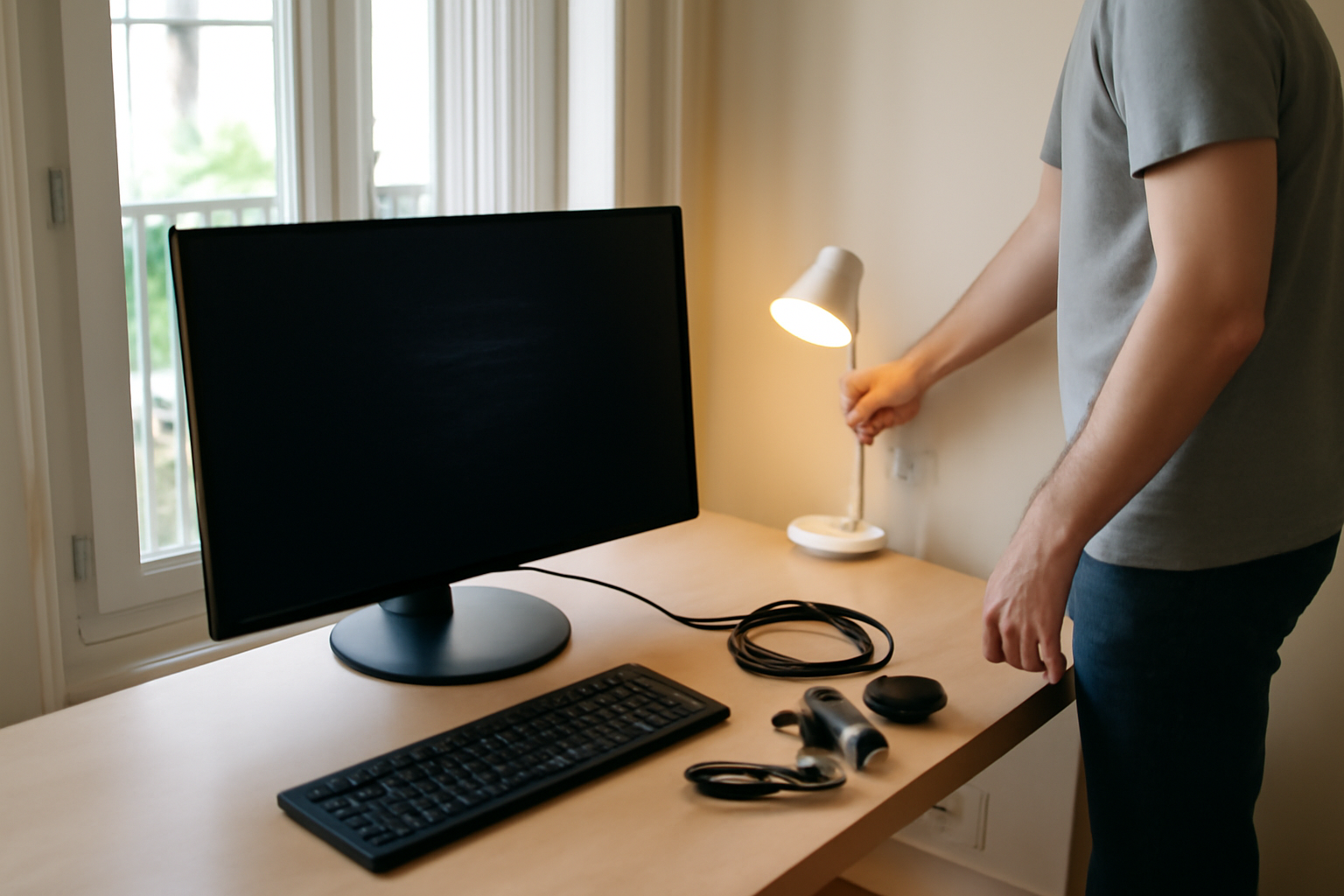
Vous cherchez une solution à ecran qui s’allume et s’éteint tout seul ? Bonne nouvelle : dans la majorité des cas, la cause se vérifie assez vite. Ici, on passe en revue l’alimentation, le câble et le port vidéo, puis on isole si le problème vient du moniteur ou du PC. Objectif : un diagnostic clair, et une action immédiate (sans démontage inutile).
En Bref : commencez par la prise et l’adaptateur, puis testez le câble HDMI/DisplayPort et le port d’entrée. Ensuite, faites un test croisé avec une autre source. Attendu : soit l’affichage se stabilise (cause trouvée), soit le cycle continue (piste SAV/réparation).
| Durée estimée | 30 à 60 minutes |
|---|---|
| Niveau | Débutant à intermédiaire |
| Outils nécessaires | Câble vidéo de rechange (idéal), autre prise, éventuellement une autre source (PC/console/mini-PC) |
| Sécurité | Ne pas ouvrir l’alimentation interne sans compétence |

Étape 1 : vérifier l’alimentation et la stabilité du courant (prise, multiprise, adaptateur)
Quand un écran s’allume puis s’éteint tout seul, commencez par écarter un souci d’alimentation. Branchez l’écran sur une autre prise murale (idéalement sans multiprise). Si vous pouvez, testez aussi un autre câble d’alimentation, puis observez si le comportement change. Si l’écran tient sur une autre prise mais pas sur la première, la piste “courant/alimentation” devient très probable.
Ensuite, faites deux vérifications simples. D’abord, testez la prise avec un autre appareil (lampe, chargeur). Ça évite de partir sur une fausse piste. En France, certaines pannes électriques viennent de connexions dégradées ou de mauvais contacts : ce sont des points à contrôler pendant le diagnostic (et ça prend peu de temps).
Évitez de vous appuyer sur une multiprise “fatiguée” ou un parasurtenseur douteux pendant le test. Sur beaucoup de moniteurs, l’alimentation externe (bloc secteur) est remplaçable : un test avec un bloc compatible tranche souvent rapidement, sans ouvrir l’écran. (Si vous sentez une chauffe anormale, stoppez tout et passez à l’étape suivante.)
Action concrète
- Débranchez l’écran.
- Rebranchez sur une autre prise murale, sans multiprise.
- Si possible, testez un autre câble d’alimentation (même type, même tension/ampérage).
- Si l’écran a un bloc secteur externe, testez un adaptateur compatible.
- Notez : l’écran fait-il encore le cycle au démarrage ?
Astuce et piège à éviter
- Astuce : si le phénomène apparaît surtout “au moment où l’écran charge” (mise en route), l’alimentation devient un suspect prioritaire.
- Piège : changer trop de choses d’un coup. Une seule modification à la fois, c’est plus rapide (et plus clair) au final.
Étape 2 : tester le câble vidéo et le port d’entrée (HDMI/DisplayPort/VGA) pour éliminer les faux contacts
Un écran qui s’éteint puis se rallume peut aussi être déclenché par une perte de signal. C’est souvent lié à un câble HDMI/DisplayPort abîmé, un port qui bouge, ou un connecteur un peu encrassé. Changez de câble (idéalement neuf ou testé), essayez un autre port d’entrée, puis nettoyez doucement les connecteurs. Si l’affichage se stabilise, vous tenez déjà la cause la plus fréquente après l’alimentation.
Commencez par le test le plus informatif : changer le câble en premier. Sur de nombreux cas rapportés en assistance, le remplacement du câble et le changement de port HDMI (par exemple HDMI 1 puis HDMI 2) règlent le souci très vite. Un câble abîmé peut provoquer des micro-coupures : l’écran s’éteint alors à répétition, souvent sur quelques secondes.
Puis, testez un autre port d’entrée sur l’écran (et, si possible, sur la carte graphique). Vérifiez aussi qu’il n’y a pas de jeu au branchement : un connecteur qui bouge légèrement suffit à créer des pertes de signal. Et si l’écran affiche brièvement “Pas de signal” avant de s’éteindre, vous avez un indice supplémentaire pour viser câble/port.
Action concrète
- Coupez l’écran et débranchez le câble vidéo.
- Testez un autre câble (HDMI ou DisplayPort selon votre configuration).
- Branchez sur un autre port d’entrée (HDMI 1/HDMI 2, DisplayPort 1/2, etc.).
- Nettoyez doucement les connecteurs (sans forcer, sans liquide).
- Rallumez et observez si le cycle disparaît.
Astuce et piège à éviter
- Astuce : si vous avez deux ports, alternez en gardant le même câble. Vous isolez plus facilement le coupable.
- Piège : nettoyer “trop agressivement”. Les connecteurs restent fragiles ; un nettoyage sec et léger suffit.
Étape 3 : isoler si la panne vient de l’écran ou du PC (tests croisés avec un autre appareil)
Pour savoir si le problème vient de l’écran ou de la source, faites des tests croisés. Branchez l’écran sur un autre PC (ou un autre appareil compatible : console, mini-PC). Regardez si le cycle d’allumage/extinction persiste. Si le comportement suit l’écran, la panne est plutôt côté moniteur (alimentation interne, carte d’affichage, rétroéclairage). Si le problème suit le PC, il faut regarder la sortie vidéo et les réglages.
Cette étape fait gagner un temps précieux : vous éliminez rapidement une moitié du problème. Et au passage, comparer le comportement avec et sans économiseur d’écran peut aider. Une autre question à se poser : l’extinction arrive-t-elle à un moment précis (au démarrage, après un changement de résolution, ou seulement avec une source donnée) ?
Repère courant : une extinction répétée au démarrage peut correspondre à un mode vidéo incompatible ou instable, surtout après un changement de résolution/fréquence. Si l’écran s’éteint uniquement avec un appareil précis, la cause est plus probable côté PC/paramètres que côté écran.
Action concrète
- Gardez le câble et le port qui ont le meilleur comportement.
- Branchez l’écran sur une autre source (autre PC, console, mini-PC).
- Notez si le cycle “s’allume puis s’éteint” suit l’écran ou la source.
- Testez un mode d’affichage simple (par exemple résolution standard) si vous contrôlez la source.
Astuce et piège à éviter
- Astuce : si vous avez un écran de secours, le test devient encore plus parlant. (C’est rare, mais quand c’est possible, ça fait gagner beaucoup de temps.)
- Piège : changer aussi la résolution, le câble et le port en même temps. Vous brouillez le résultat.
Étape 4 : contrôler les réglages d’alimentation et de détection de signal (veille, HDMI-CEC, économiseurs)
Parfois, l’écran ne “tombe pas en panne”. Il exécute une logique de veille ou de détection de signal. Vérifiez les réglages de mise en veille, l’économiseur d’écran, et les options liées à la détection automatique d’entrée. Sur certains écrans, des fonctions comme HDMI-CEC ou la synchronisation de source peuvent provoquer des cycles d’allumage/extinction. Le test est simple : désactivez temporairement ces options.
Dans les menus de l’écran, cherchez les options de veille automatique et de détection d’entrée. Désactivez-les temporairement pour un test rapide, sans outil. Sur des setups avec plusieurs appareils (PC + console), la détection automatique peut basculer entre sources et déclencher des cycles.
Repère : si le cycle s’arrête en fixant manuellement l’entrée (par exemple en sélectionnant HDMI 2 au lieu de “Auto”), le problème est probablement un réglage ou un comportement de détection. C’est fréquent quand plusieurs appareils sont branchés.
Action concrète
- Ouvrez le menu OSD de l’écran.
- Désactivez temporairement la veille automatique.
- Désactivez l’économiseur d’écran côté PC (si vous pouvez).
- Coupez la détection automatique d’entrée ; choisissez un port fixe.
- Si disponible : désactivez HDMI-CEC / synchronisation.
- Testez pendant 10 à 15 minutes.
Astuce et piège à éviter
- Astuce : si vous utilisez plusieurs appareils, débranchez temporairement une des sources. Vous verrez vite si la commutation automatique est en cause.
- Piège : confondre un cycle de veille avec une panne matérielle. Le test de 10 minutes aide à trancher.
Étape 5 : identifier les signes de panne matérielle (rétroéclairage, condensateurs, carte d’alimentation) et décider quoi faire
Si l’alimentation et les câbles sont exclus et que le cycle persiste, l’écran peut avoir un défaut matériel : alimentation interne, condensateurs fatigués, ou rétroéclairage. Les indices typiques : extinction après quelques secondes, voyant qui change d’état, scintillement avant coupure, ou bruit/odeur de chauffe. À ce stade, testez une alimentation externe compatible si vous pouvez, et faites un contrôle visuel sans forcer. Ensuite seulement, envisagez une réparation ou un remplacement.
Avant toute intervention, gardez une règle simple : ne pas ouvrir l’alimentation interne sans compétence. Les recommandations de sécurité restent les mêmes sur 2025 et 2026. Pour justifier ce point, vous pouvez vous référer à l’Institut national de recherche et de sécurité (INRS), notamment sur la prévention des risques électriques.
Si l’écran est sous garantie, préparez votre demande de SAV avec les tests déjà effectués : prise murale différente, câble vidéo changé, autre source testée, entrée fixée. En France, les recours dépendent du produit et du vendeur ; le cadre général est rappelé sur Service-public.fr. Et soyons honnêtes : c’est souvent le moyen le plus rapide d’obtenir une prise en charge.
Action concrète
- Observez : scintillement, délai de coupure, variation du voyant.
- Vérifiez l’absence de surchauffe au toucher (sans forcer, écran débranché).
- Si possible, testez une alimentation externe compatible (sans ouvrir).
- Si le cycle suit l’écran sur une autre source : préparez SAV/réparation.
Astuce et piège à éviter
- Astuce : notez une chronologie précise (ex. “s’allume 2 secondes puis s’éteint, 6 cycles en 20 secondes”). Le support apprécie énormément.
- Piège : tenter une réparation interne si vous n’êtes pas formé. Le risque électrique et la perte de garantie peuvent coûter plus cher que la réparation elle-même.
Étape 6 : plan d’action rapide (check-list) pour résoudre en moins d’une heure
Pour gagner du temps, suivez une check-list. 1) changez la prise (et évitez la multiprise), 2) changez le câble vidéo et testez un autre port, 3) branchez l’écran sur une autre source, 4) fixez l’entrée et désactivez veille/détection automatique, 5) concluez selon le résultat. Si la panne suit l’écran, direction SAV/réparation. Si elle suit la source, corrigez les réglages ou la sortie vidéo.
Gardez cet ordre : alimentation → câble/port → source → réglages. Dans les cas courants, un changement de câble ou de port stabilise l’affichage très vite. Si le cycle continue malgré les tests croisés, la probabilité d’une panne matérielle augmente.
Et si vous voulez éviter de tourner en rond : documenter aide aussi. Vous informez clairement le support, et vous limitez les essais inutiles. (C’est exactement ce qui manque quand on décrit seulement “ça s’éteint tout seul”.)
Check-list minute
- Prise murale différente + test d’un autre câble secteur si possible.
- Câble vidéo remplacé + autre port d’entrée sur l’écran.
- Test avec une autre source (PC/console/mini-PC).
- Entrée fixée manuellement + veille/économiseur/détection auto désactivés.
- Décision : SAV si la panne suit l’écran ; réglages côté PC si elle suit la source.
Astuce et piège à éviter
- Astuce : après chaque étape, notez “ce qui change” et “ce qui ne change pas”. C’est votre meilleur résumé pour le support.
- Piège : attendre que “ça revienne tout seul” si le cycle est répétitif. Les tests externes servent justement à trancher.
Résultat et prochaines étapes
À la fin de la check-list, vous devriez avoir une réponse claire. Soit c’était un faux contact (câble/port). Soit une instabilité d’alimentation (prise/adaptateur). Soit un réglage de veille/détection. Si rien ne bouge après les tests croisés, on passe dans la zone “matériel” : alimentation interne, rétroéclairage, ou composants qui vieillissent.
Pour avancer vite, appuyez-vous sur les ressources du constructeur. Par exemple, le centre d’assistance de Samsung propose souvent des démarches de diagnostic basées sur des tests simples. Et si vous devez expliquer la partie “signal”, rappelez que la détection/synchronisation dépend des fonctions HDMI selon les versions (repère général sur HDMI).
FAQ
Comment savoir si le problème vient de l’écran ou du PC quand l’écran s’allume puis s’éteint tout seul ?
Faites un test croisé : branchez l’écran sur une autre source (autre PC, console ou mini-PC). Si le cycle suit l’écran, la piste se concentre côté moniteur (alimentation interne, carte d’affichage, rétroéclairage). Si le cycle suit la source, regardez la sortie vidéo, la résolution/fréquence et les réglages d’alimentation.
Quel câble HDMI ou DisplayPort choisir pour éviter que l’écran perde le signal et redémarre ?
Choisissez un câble en bon état, avec les mêmes spécifications que votre configuration. Le plus informatif est de tester : remplacez le câble par un modèle neuf ou prêté et vérifiez un autre port (HDMI 1/HDMI 2 ou DisplayPort 1/2). Si le message “Pas de signal” apparaît avant l’extinction, le câble/port est très suspect.
Pourquoi mon écran s’éteint puis se rallume en quelques secondes après avoir changé la résolution ?
Un changement de résolution ou de fréquence peut déclencher un mode vidéo instable ou incompatible. Cela se voit surtout quand la détection automatique bascule d’entrée, ou quand le PC envoie une cadence que l’écran gère mal. Fixez l’entrée manuellement, testez une résolution standard, puis désactivez temporairement veille/économiseur et détection auto.
Quand faut-il contacter le SAV ou envisager une réparation si l’écran s’allume et s’éteint tout seul ?
Contactez le SAV si les tests externes sont concluants côté installation (prise, câble, port, autre source) et que le cycle persiste en faisant suivre la panne à l’écran. Préparez la chronologie des essais et, si possible, une vidéo courte du comportement. En France, le cadre de recours dépend du produit ; consultez aussi Service-public pour les démarches générales.
L’essentiel à retenir
- Commencez par l’alimentation : changez de prise et évitez les multiprises douteuses avant tout démontage.
- Testez ensuite le signal : changez le câble vidéo et essayez un autre port d’entrée pour éliminer les faux contacts.
- Faites un test croisé avec une autre source : si la panne suit l’écran, le diagnostic se concentre côté moniteur.
- Vérifiez les réglages : désactivez temporairement veille, économiseur et détection automatique d’entrée.
- Si tout est exclu et que le cycle persiste, suspectez une panne matérielle (alimentation interne, rétroéclairage) et passez en SAV/réparation.
- Suivez l’ordre check-list pour gagner du temps : alimentation → câble/port → source → réglages.
- Documentez vos tests (ce qui change, ce qui ne change pas) : cela accélère le support et limite les essais inutiles.
Et si vous revenez au symptôme d’ecran qui s’allume et s’éteint tout seul après ces étapes, vous aurez au moins une certitude : vous saurez si la panne est “réglable” (câble/port/détection) ou “à traiter” (matériel). C’est la différence entre subir et piloter.