
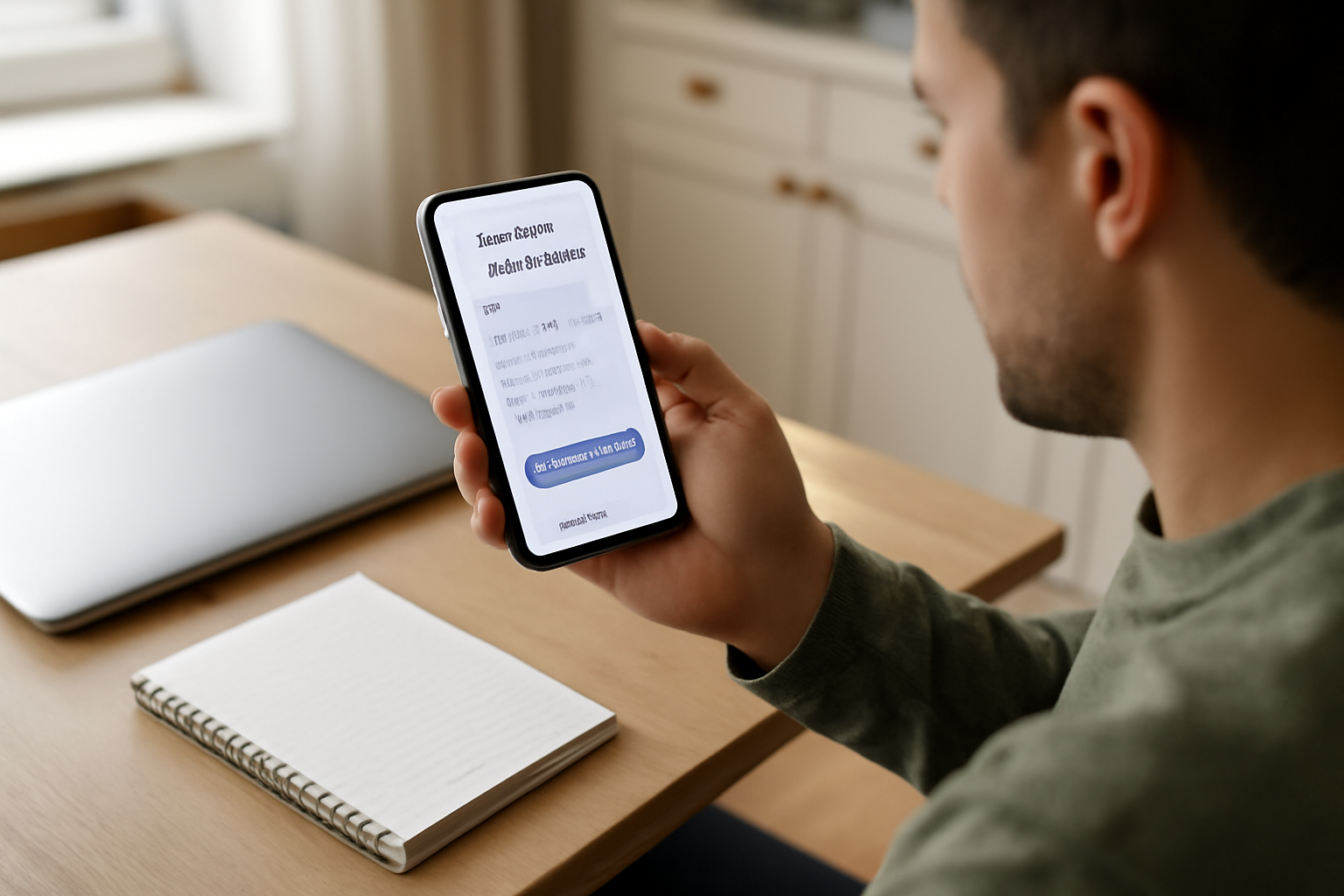
En Bref : avec calendovia, vous réservez un rendez-vous médical en ligne via un accès officiel (site ou application), puis vous passez par un espace patient sécurisé. Ensuite, vous choisissez la spécialité et le praticien, vous filtrez par lieu et par disponibilités, et vous confirmez le créneau. Une fois fait, vous gérez vos rendez-vous (modifier/annuler) depuis votre espace personnel.
| Prérequis | Détail | Durée estimée | Niveau | Outils nécessaires |
|---|---|---|---|---|
| Accès officiel | Site ou application dédiée patients | 1 à 2 min | Débutant | Téléphone ou ordinateur |
| Espace patient | Compte ou connexion | 2 à 5 min | Débutant | Identifiants (ou mode de connexion proposé) |
| Choix du rendez-vous | Spécialité, praticien, créneau | 3 à 8 min | Intermédiaire | Accès à votre localisation/zone |
| Gestion | Modification/annulation | 1 à 3 min | Débutant | Connexion à votre espace patient |

Étape 1 : trouver le bon accès à Calendovia (site ou application) en quelques secondes
Pour réserver sur calendovia, commencez par le bon canal : le site officiel ou l’application mobile. Vérifiez que vous êtes bien sur l’interface Calendovia/Idenovia destinée aux patients, puis repérez le bouton « Prendre rendez-vous » ou « Se connecter ». Évitez les liens non officiels et, avant de saisir quoi que ce soit, contrôlez l’URL.
Ce que vous faites concrètement : partez du point d’entrée. Sur la plupart des plateformes de prise de RDV, un bouton d’action apparaît dès la page d’accueil.
- Accès web : ouvrez le navigateur, puis assurez-vous d’arriver sur le bon domaine (interface patient).
- Accès via application mobile : passez par l’App Store ou Google Play, puis vérifiez le nom de l’éditeur.
- Repérage : cherchez « Prendre rendez-vous » (ou un libellé proche) avant toute saisie d’identifiants.
(Petit réflexe : si une page vous demande des informations sans vous laisser choisir un rendez-vous, reculez. Ce n’est pas le bon flux.)
Astuce et piège à éviter
- Astuce : si vous avez un raccourci, ouvrez-le et comparez l’écran avec celui que vous utilisez d’habitude (bouton d’action, logo, intitulés).
- Piège : passer par un lien reçu sur les réseaux sociaux ou via une publicité non vérifiée. Vous risquez de tomber sur une page qui ne correspond pas à l’interface patients.
Étape 2 : créer votre espace patient et sécuriser vos identifiants
Avant de choisir un professionnel, il faut créer un espace patient ou se connecter. Renseignez les informations demandées, puis vérifiez vos coordonnées : une petite erreur peut compliquer la confirmation du rendez-vous. Si l’application propose une connexion simplifiée, utilisez-la uniquement sur un appareil de confiance. Et gardez vos identifiants : ils vous serviront pour les réservations suivantes.
Le schéma en deux temps est souvent le même : d’abord le compte (ou la connexion), puis la sélection du praticien et du créneau. calendovia s’inscrit dans une logique d’« espace personnel » pensée pour le suivi.
- Créer un compte : suivez le formulaire, puis relisez les champs utiles à la confirmation.
- Se connecter : vérifiez que vous retrouvez bien votre historique (rendez-vous à venir, détails).
- Sécuriser : privilégiez un appareil de confiance, évitez les partages de session, et conservez vos identifiants.
Astuce et piège à éviter
- Astuce : après création, contrôlez l’orthographe de votre nom et la cohérence de vos coordonnées. Un détail mal saisi peut retarder la validation.
- Piège : enregistrer le mot de passe sur un appareil public sans verrouillage. Si vous n’êtes pas sur votre propre appareil, préférez la connexion standard et fermez la session.
Étape 3 : choisir le médecin et réserver un créneau (généraliste, spécialiste, dentaire, kiné)
Une fois connecté, sélectionnez la spécialité et le professionnel (médecin généraliste, spécialiste, dentiste, kinésithérapeute, ostéopathe, ORL, etc.). Filtrez par lieu et par disponibilités, puis choisissez le créneau proposé. Confirmez la réservation pour obtenir la confirmation. Si aucun créneau ne convient, élargissez la zone ou changez de date.
Ce que vous devez viser : un rendez-vous confirmé, avec une date, une heure et l’identité du praticien. C’est là que tout se joue.
- Spécialité : commencez par généraliste, puis explorez les options (spécialiste, dentaire, kiné, ostéo, ORL… selon les praticiens listés).
- Praticien : choisissez le médecin de votre préférence quand l’interface le permet.
- Filtres : ajustez le lieu, puis vérifiez les disponibilités par date.
- Créneau : sélectionnez un horaire affiché comme disponible, puis validez.
Ce que ça change : vous limitez les allers-retours (appels, horaires approximatifs). La réservation en ligne s’appuie sur des disponibilités mises à jour en temps réel, au moins au moment où les créneaux sont proposés. Et franchement, qui n’a jamais perdu du temps à chercher « au feeling » ?
Astuce et piège à éviter
- Astuce : si vous ne voyez rien, testez une autre date ou une zone un peu plus large. Souvent, c’est juste une question de calendrier praticien.
- Piège : valider sans relire le récapitulatif (praticien, spécialité, adresse). Prenez 10 secondes de plus avant de confirmer.
Étape 4 : gérer, modifier ou annuler vos rendez-vous médicaux depuis Calendovia
Après réservation, l’espace patient vous permet de retrouver vos rendez-vous et d’agir selon les options disponibles : modification, annulation, ou consultation des détails (date, heure, praticien). Connectez-vous avant de vous déplacer pour vérifier l’état exact de la réservation. En cas de changement, annulez dès que possible : cela libère le créneau. Gardez aussi les confirmations : elles peuvent vous servir pour votre dossier personnel.
Objectif : garder la main, sans dépendre d’un coup de téléphone systématique.
- Historique et à venir : consultez vos rendez-vous depuis l’espace patient.
- Modifier : si l’option est proposée, suivez le flux de remplacement de créneau.
- Annuler : annulez via le bouton prévu, idéalement avant l’échéance indiquée.
- Vérifier avant déplacement : contrôlez date, heure et praticien.
Astuce et piège à éviter
- Astuce : conservez une trace de la confirmation (capture d’écran ou email si transmis). En cas de souci de dernière minute, vous avez un repère.
- Piège : croire qu’une annulation est automatique après une modification. Vérifiez l’état final affiché dans l’espace patient.
Étape 5 : résoudre les problèmes fréquents lors de la prise de RDV (connexion, créneaux, erreurs)
En cas de souci, commencez par vérifier votre connexion, puis réessayez la connexion. Si vous ne trouvez pas de créneaux, changez la date ou élargissez la zone géographique. Si une erreur apparaît pendant la confirmation, relisez les informations saisies et tentez via un autre navigateur ou l’application. Si le blocage persiste, contactez l’assistance via les canaux officiels indiqués par l’éditeur.
Diagnostic rapide : la plupart des blocages viennent soit de la session (connexion), soit d’une disponibilité en temps réel qui a changé entre deux actions.
Checklist de résolution
- Connexion : testez le réseau (Wi‑Fi ↔ données mobiles), puis relancez.
- Navigateur ou application : essayez un autre navigateur, ou basculez web ↔ application.
- Données saisies : relisez nom, coordonnées et paramètres de recherche.
- Créneaux : changez la date, puis élargissez la zone ou modifiez la spécialité.
- Assistance : si le problème continue, passez par les canaux officiels indiqués par l’éditeur.
Point de vigilance : certaines erreurs se corrigent après un rechargement de page ou une nouvelle connexion. Évitez de multiplier les confirmations sans attendre le récapitulatif.
Astuce et piège à éviter
- Astuce : sur mobile, passer en mode avion (10 secondes), puis revenir au réseau, peut corriger des latences.
- Piège : remplir plusieurs fois le formulaire en parallèle. Restez sur un seul onglet/session pour limiter les incohérences.
Étape 6 : comprendre le cadre e-santé et vos droits pour la prise de rendez-vous en ligne
La prise de rendez-vous en ligne s’inscrit dans le cadre de la protection des données et de la relation patient-professionnel. Avant d’utiliser un service, regardez les informations liées à la confidentialité et aux traitements de vos données. En France, les règles RGPD encadrent la collecte et l’usage des données personnelles. Vous pouvez exercer vos droits (accès, rectification, suppression) selon les modalités du service.
En clair : vous confiez des informations pour planifier un soin. Le service doit respecter des exigences de sécurité et de confidentialité.
- Transparence : repérez les mentions légales, la politique de confidentialité et les finalités de traitement.
- RGPD : le cadre européen s’applique en France ; il encadre la collecte et l’usage des données personnelles.
- Droits du patient : accès, rectification, suppression, selon les modalités prévues.
Ressources fiables :
- La CNIL : RGPD, de quoi parle-t-on ?
- Service-Public.fr : vos droits RGPD
- OMS : santé numérique (digital health)
Astuce et piège à éviter
- Astuce : utilisez un mot de passe unique et évitez les partages de compte. (Un espace patient qui reste personnel, c’est plus simple au quotidien.)
- Piège : accepter toutes les conditions sans lire les points sur la confidentialité et les finalités.
Résultat et prochaines étapes
En suivant ces étapes, vous obtenez un résultat clair : un rendez-vous confirmé, visible dans votre espace patient, avec la possibilité de gérer la suite (modifier ou annuler). Prochaine étape : vérifiez votre planning avant de vous rendre sur place, et gardez la confirmation sous la main. C’est aussi le moyen le plus simple d’éviter les décalages de dernière minute.
Lecture d’ensemble : la prise de rendez-vous en ligne ne remplace pas l’humain. Elle change surtout la façon de faire : moins d’appels, plus de transparence sur les créneaux, et un suivi patient plus lisible.
FAQ
Comment réserver un rendez-vous médical sur Calendovia depuis mon téléphone ?
Ouvrez l’application dédiée (ou le site sur mobile), connectez-vous à votre espace patient, puis choisissez spécialité et praticien. Filtrez par lieu et date, sélectionnez un créneau disponible, et validez la confirmation. Vérifiez ensuite le récapitulatif dans votre espace.
Quel est le bon site ou la bonne application pour prendre rendez-vous avec Calendovia ?
Utilisez uniquement les canaux officiels indiqués par l’éditeur : l’application mobile publiée sur les stores, ou le site web officiel. Avant de saisir vos informations, contrôlez l’URL et repérez le bouton « Prendre rendez-vous » ou « Se connecter » sur l’interface patient.
Pourquoi je ne trouve pas de créneaux disponibles pour ma spécialité sur Calendovia ?
Les disponibilités peuvent varier selon le praticien, la zone géographique et la date. Essayez une autre date, élargissez la zone de recherche, ou changez de praticien au sein de la même spécialité. Une mise à jour de créneaux peut aussi se produire entre deux tentatives.
Quand dois-je modifier ou annuler mon rendez-vous pris via Calendovia ?
Modifiez ou annulez dès que votre changement est confirmé. L’objectif est de libérer le créneau pour d’autres patients. Avant de vous déplacer, reconnectez-vous pour vérifier la date, l’heure et le praticien affichés.
Combien de temps faut-il pour prendre un rendez-vous en ligne sur Calendovia ?
En pratique, la réservation prend souvent quelques minutes : accès officiel, connexion (ou création de compte), choix du praticien et du créneau, puis confirmation. Le temps exact dépend de la disponibilité en temps réel et de la vitesse de votre connexion.
Est-ce que mes données personnelles sont protégées quand je crée un espace patient sur Calendovia ?
Les services de prise de rendez-vous santé doivent respecter le cadre RGPD et des exigences de sécurité et de confidentialité. Avant utilisation, consultez la politique de confidentialité du service et utilisez des bonnes pratiques (appareil de confiance, identifiants solides).
L’essentiel à retenir
- Commencez par l’accès officiel : site ou application, puis repérez « Prendre rendez-vous ».
- Créez ou connectez votre espace patient et vérifiez vos informations avant de confirmer.
- Choisissez spécialité, praticien et filtres (lieu/date), puis sélectionnez un créneau disponible.
- Après réservation, gérez vos rendez-vous depuis l’espace patient : modifier ou annuler si besoin.
- En cas de blocage, testez connexion, navigateur/appareil, puis changez date ou zone géographique.
- Utilisez le service en gardant en tête la protection des données et vos droits RGPD.
Dernier contrôle : avant de fermer l’onglet, vérifiez que votre réservation apparaît bien dans l’espace patient. C’est la preuve la plus directe que calendovia a bien enregistré votre demande.