
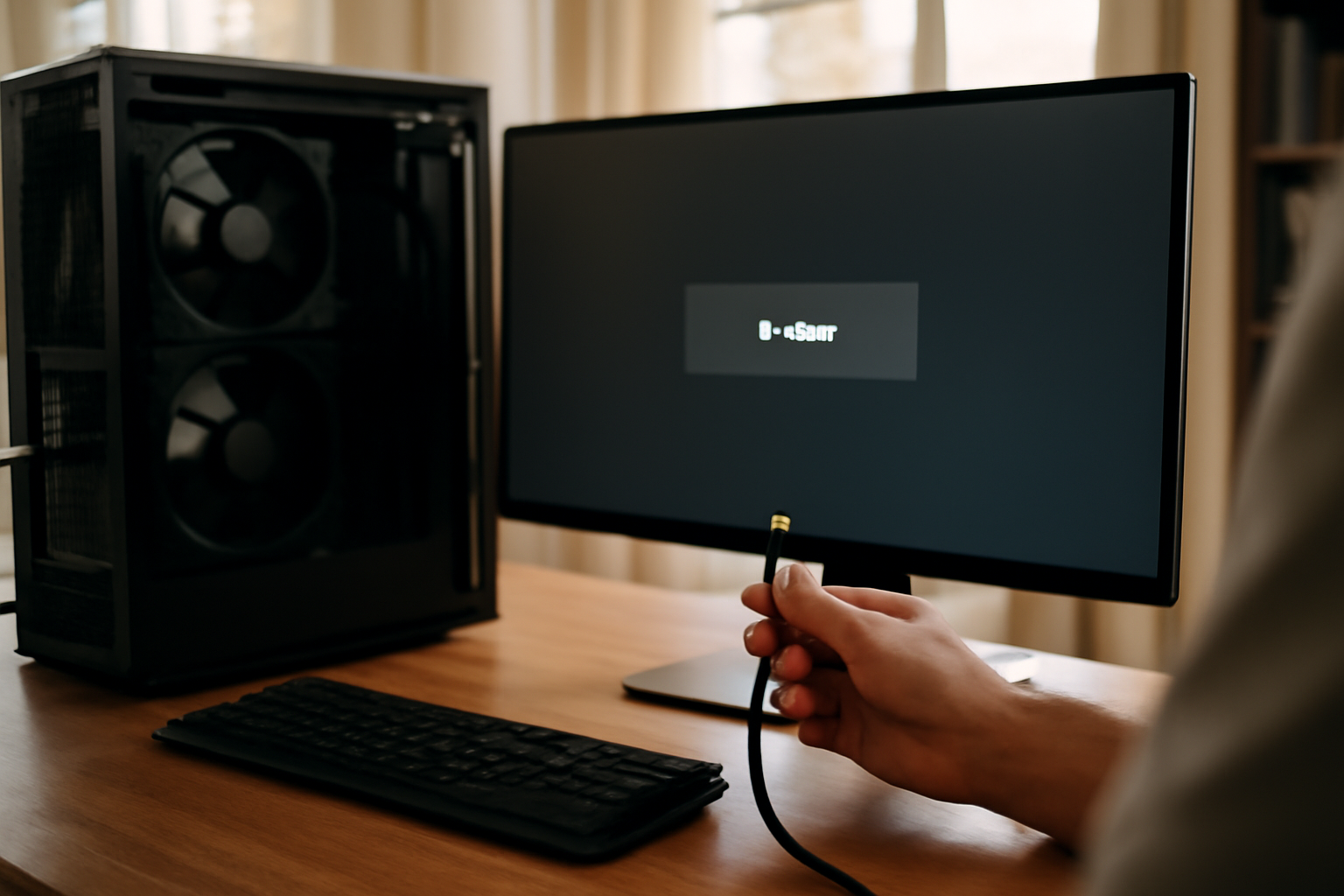
Un écran noir au démarrage n’annonce pas forcément une panne définitive. La bonne question, c’est surtout : à quel moment l’affichage disparaît ?
Avant de toucher à Windows, regardez la chaîne vidéo : câble, port, et entrée sélectionnée sur le moniteur. Puis testez un scénario “sans périphériques” (docks, hubs, USB inutiles) pour éliminer un conflit.
Ensuite, passez par le mode sans échec pour cibler le pilote graphique. Si le noir arrive après connexion, explorez l’autostart et le profil utilisateur (parfois un compte suffit à tout déclencher).
Si aucune image n’apparaît, sans même passer par la connexion, priorisez les tests matériels (RAM, GPU, alimentation) et les signaux de diagnostic. (Oui, ça paraît basique, mais c’est souvent là que ça se joue.)
| Repère le plus utile | Avant connexion / après connexion / avec curseur |
| Premier test à faire | Changement câble/port + bon mode d’entrée du moniteur |
| Levier logiciel souvent efficace | Mode sans échec + désinstallation/réinstallation du pilote graphique |
| Si noir après ouverture de session | Désactivation autostart + nouveau profil utilisateur |
| Si aucune image | Tests RAM/GPU/alimentation + LED/diagnostic carte mère |
| Objectif avant de modifier | Créer un point de restauration et noter la chronologie |

Un écran noir au démarrage n’est pas forcément une fatalité. Le plus efficace, c’est de repérer le moment exact où l’image se coupe. Avant la fenêtre de connexion, après l’ouverture de session, ou avec un curseur visible : chaque cas oriente vers des causes différentes (pilote graphique, profil utilisateur, services, matériel). Notez aussi si le PC redémarre, si le clavier réagit et si le son démarre.
Identifier le moment où l’écran devient noir (avant connexion, après connexion, avec curseur)
Avant de dépanner, observez le “timing” : écran noir avant l’écran de connexion, noir après connexion, ou noir avec curseur visible. Ces scénarios ne mènent pas aux mêmes causes (pilote, démarrage de session, services/logiciels). Notez également si le PC redémarre, si le clavier répond et si le son Windows se lance.
Si vous franchissez l’écran de connexion et que tout se fige ensuite, la piste “profil/session” devient prioritaire. Windows affiche généralement un écran de connexion avant de lancer complètement la session : c’est une frontière pratique pour trier ce qui relève de l’amorçage et ce qui relève de vos réglages.
Un repère revient souvent : écran noir “avec curseur” après connexion. Dans beaucoup de retours utilisateurs, ce comportement pointe vers un pilote graphique instable ou une configuration d’affichage qui ne colle pas à la session. (À vérifier sur votre matériel, bien sûr.)
Pour ne pas partir dans tous les sens, relevez aussi des indices matériels : voyants de la carte mère, bruit du disque, cadence des ventilateurs, et réaction du système aux touches (Majuscule/Num Lock). Puis faites un test “sans périphériques” : débranchez les USB non essentiels, les docks et les hubs. Vous isolez un conflit en quelques minutes.
Mini-checklist “timing”
- Le noir apparaît avant la connexion Windows ?
- Le noir apparaît après l’ouverture de session ?
- Un curseur clignote-t-il à l’écran ?
- Le clavier répond-il (Num Lock, raccourcis) ?
- Le PC redémarre-t-il tout seul ou reste-t-il bloqué ?
Diagnostic rapide côté affichage : câbles, ports, fréquence et mode d’entrée du moniteur
Avant d’accuser Windows, vérifiez la chaîne d’affichage : câble (HDMI/DisplayPort), port du GPU, mode d’entrée du moniteur, et éventuelle fréquence/compatibilité. Un écran peut rester noir si la résolution ou la fréquence négociée change après une mise à jour ou une veille. Testez un autre câble/port et, si possible, un autre moniteur.
Un “écran noir” ressemble parfois à un bug logiciel alors que le moniteur affiche simplement “aucun signal”. Commencez par le bon port : si votre PC a une carte graphique dédiée, branchez sur la sortie du GPU (pas sur la sortie de la carte mère). Ce détail, très banal, explique une partie des cas “ça a commencé après un changement”.
Ensuite, changez un seul paramètre à la fois : câble (HDMI ↔ DisplayPort, ou autre longueur), port sur le moniteur, et mode d’entrée (HDMI 1/2, DisplayPort, etc.). Sur certains écrans, changer de source suffit à “perdre” l’image, même si Windows fonctionne.
La négociation HDMI/DisplayPort peut aussi évoluer après une mise à jour ou une sortie de veille. La fréquence (60 Hz, 120 Hz, 144 Hz) et la résolution peuvent varier, surtout si vous avez activé FreeSync/G-Sync ou un mode HDR. Dans ce cas, le moniteur peut refuser la combinaison et rester noir. Un test sur un autre moniteur élimine vite cette hypothèse.
Ce que ça change : si “aucun signal” apparaît, vous réduisez nettement la probabilité d’un souci Windows ou de pilote. Vous gagnez du temps et vous évitez des manipulations inutiles.
Réparer l’affichage via le mode sans échec et la restauration des pilotes graphiques
Si l’écran noir est lié à la session ou au pilote, démarrez en mode sans échec (ou via l’environnement de récupération), puis désinstallez/réinstallez le pilote graphique. Revenir à une version précédente ou utiliser un pilote plus “sage” peut rétablir l’affichage. Ensuite, vérifiez Windows Update et les mises à jour de pilotes pour limiter les récidives.
Le mode sans échec limite le chargement de nombreux services et contourne une partie des déclencheurs (logiciels d’overlay, utilitaires de synchronisation, composants de démarrage). Résultat : l’affichage redevient souvent suffisamment stable pour administrer le pilote.
La méthode pratique : démarrez en mode sans échec, ouvrez le Gestionnaire de périphériques, puis désinstallez le pilote graphique (idéalement avec l’option de suppression si elle existe). Réinstallez ensuite une version stable depuis la source officielle du fabricant de la carte graphique, ou laissez Windows installer un pilote compatible via Windows Update.
Si le problème a commencé après une mise à jour, revenir à une version antérieure est souvent la voie la plus rapide. (Oui, ce n’est pas toujours “la dernière version”, mais c’est souvent celle qui fonctionne.)
Pour accéder au mode sans échec, Microsoft détaille les étapes : démarrer Windows en mode sans échec. Vous pouvez aussi consulter la base d’aide Windows : assistance Microsoft Windows.
Cas typiques à surveiller
- Problème apparu après une mise à jour Windows ou un nouveau pilote : testez un pilote précédent.
- Écran noir “après ouverture de session” : le pilote peut charger trop tôt ou avec une configuration incompatible.
- Récurrence : notez la date et la version du pilote avant de retenter.
Quand l’écran noir arrive après connexion : explorer les services, l’autostart et le profil utilisateur
Si l’écran devient noir après l’ouverture de session, le coupable est souvent un logiciel de démarrage (overlay, utilitaire GPU, synchronisation, antivirus) ou un service lié au profil. Commencez par un environnement minimal : désactivez l’autostart, redémarrez, puis testez. Ensuite, créez un nouveau profil utilisateur pour isoler un compte possiblement corrompu. Cette approche réduit le diagnostic au composant précis.
Le “noir après connexion” est un signal fort : la base système démarre, puis quelque chose dans votre session (ou dans les services lancés pour votre compte) fait perdre l’affichage. Les overlays sont des déclencheurs fréquents : outils d’enregistrement, streaming, optimisation GPU, ou certaines extensions de navigateur qui s’accrochent à l’interface.
Adoptez une méthode progressive. Désactivez l’autostart (dans le Gestionnaire des tâches) et redémarrez. Reproduisez le problème, ou constatez au contraire un retour de l’image. En quelques itérations (souvent moins d’une journée), vous isolez le composant en cause.
Puis testez un nouveau profil utilisateur. Un profil corrompu peut provoquer un écran noir uniquement sur un compte, alors que les autres restent OK. Si le nouveau compte affiche correctement, vous tenez une piste solide : paramètres d’affichage, configuration d’applications, ou dossiers utilisateur.
À quoi penser côté services récents
- Logiciels installés juste avant le début du problème (GPU, sécurité, synchronisation).
- Services liés à l’optimisation d’affichage ou à la capture vidéo.
- Changements de paramètres (résolution, fréquence, HDR) appliqués après une mise à jour.
Point de vigilance : si vous utilisez des outils pro (VPN, gestion d’entreprise, contrôle à distance), désactivez-les temporairement seulement si votre contexte le permet. La prudence évite de transformer un écran noir en incident de sécurité.
Cas “PC démarre mais sans image” : tests matériels (RAM, GPU, alimentation) et signaux de panne
Si le PC démarre (ventilateurs, voyants) mais qu’il n’y a aucune image, le diagnostic matériel devient prioritaire. Vérifiez la RAM (reconnexion/slot), testez la carte graphique, contrôlez l’alimentation et les branchements d’appoint du GPU. Un écran noir sans curseur peut aussi signaler un problème de compatibilité ou une défaillance matérielle, surtout après un choc ou une mise à niveau.
Quand l’écran reste noir dès le tout début, sans même passer par l’étape de connexion, on bascule vers les tests matériels. Les causes les plus courantes : RAM mal insérée ou défaillante, GPU qui ne s’initialise pas, alimentation insuffisante, ou connecteurs d’alimentation GPU non branchés. Après un changement matériel récent, la probabilité grimpe nettement.
Recontrôlez la RAM : retirez-la et remettez-la, puis testez barrette par barrette (une à une, dans les slots recommandés par le fabricant). Ce test est souvent le plus rentable : en une à deux sessions, il peut révéler une barrette défaillante.
Puis testez le GPU : changez de port vidéo si possible, essayez un autre câble, et si vous avez une autre carte compatible, testez-la. Vérifiez aussi les branchements d’alimentation du GPU (connecteurs 6/8 broches). Un connecteur oublié peut provoquer un démarrage “partiel” avec écran noir.
Enfin, surveillez les signaux de la carte mère : bips, LEDs de diagnostic, codes d’erreur selon le modèle. Ces indications orientent sans exiger une interprétation compliquée. (Chaque marque a sa logique : suivez le manuel ou l’étiquette près des LED.)
Ordre de test recommandé
- RAM : reseat + test par barrette
- GPU : autre port/câble + autre carte si possible
- Alimentation : connecteurs + test sur une autre alim si disponible
- Carte mère : LEDs/bips + vérification des branchements internes
Prévenir le retour de l’écran noir : bonnes pratiques Windows, pilotes et mises à jour
Pour éviter la récidive, stabilisez votre environnement : gardez Windows à jour, mais surveillez les mises à jour de pilotes graphiques, surtout après un incident. Créez un point de restauration avant toute modification importante, évitez les pilotes instables et conservez vos réglages d’affichage. Si le problème revient, documentez la chronologie (date, mise à jour, logiciel installé). Vous gagnerez du temps au diagnostic.
La prévention tient en une règle : contrôler les changements. Avant une modification majeure (nouveau pilote, changement de résolution/fréquence, activation HDR/VRR), créez un point de restauration. Si l’écran noir réapparaît, vous revenez à un état antérieur sans refaire tout l’historique.
Ensuite, surveillez la chaîne “Windows Update → pilotes”. Une mise à jour peut modifier la négociation d’affichage ou pousser un pilote moins compatible avec votre moniteur. Si vous observez une récurrence après un événement précis, notez la version du pilote et la date. Cette chronologie rend la prochaine tentative plus rapide.
Pour cadrer les spécificités techniques de Windows 11 (utile si vous êtes sur une configuration récente), vous pouvez consulter : spécifications Windows 11. Et pour un rappel général sur la notion d’écran noir, la page de référence peut servir de point de vocabulaire : Écran noir.
Lecture d’ensemble : la meilleure stratégie n’est pas de “réparer vite”, mais de tester méthodiquement. Vous éliminez d’abord l’amont (câbles/ports), puis vous ciblez le pilote (mode sans échec), et enfin vous isolez la session (autostart/profil) ou le matériel.
FAQ : écran noir au démarrage sous Windows
Comment savoir si l’écran noir au démarrage vient du pilote graphique ou de Windows ?
Repérez le moment exact : avant la connexion, c’est souvent plus “système/initialisation” ; après connexion avec curseur, la piste pilote et la session deviennent prioritaires. Le mode sans échec aide à trancher : si l’affichage revient, le pilote ou des services de session sont en cause. Un test avec un autre moniteur et un autre câble confirme aussi la partie “affichage”.
Pourquoi mon écran devient noir après la connexion Windows, mais le PC semble fonctionner ?
Le PC peut continuer à tourner pendant que l’affichage se coupe au moment où la session charge des logiciels (autostart, overlays, utilitaires GPU) ou des services liés au profil. Un profil utilisateur corrompu peut aussi provoquer un noir uniquement sur un compte. Testez en désactivant l’autostart puis en créant un nouveau profil pour isoler le composant.
Quel raccourci ou quelle action peut aider quand l’écran est noir avec curseur sous Windows ?
Quand un curseur est visible, essayez d’abord une action simple : changer de source vidéo sur le moniteur (entrée HDMI/DisplayPort) et reconnecter le câble si possible. Côté clavier, Ctrl+Alt+Suppr peut parfois relancer un rafraîchissement de l’interface de session. Si l’image ne revient pas, le mode sans échec et la restauration du pilote graphique restent les solutions les plus fiables.
Quand faut-il suspecter un problème matériel (RAM, GPU, alimentation) plutôt qu’un logiciel ?
Suspectez le matériel si le PC démarre (ventilateurs/voyants) mais qu’il n’y a aucune image dès le début, surtout après un changement (RAM/GPU/alimentation) ou un choc. Les tests barrette par barrette pour la RAM, un changement de câble/port pour le GPU, et la vérification des connecteurs d’alimentation GPU permettent de valider ou d’écarter la piste matérielle. Les LEDs/diagnostics de la carte mère orientent aussi.
Combien de temps faut-il pour résoudre un écran noir au démarrage en suivant un diagnostic étape par étape ?
Dans la majorité des cas, un premier diagnostic utile peut être fait en 30 à 90 minutes : observation du timing, tests câble/port, puis mode sans échec si nécessaire. La résolution complète dépend du déclencheur : un pilote à restaurer peut se régler en une session, alors qu’un autostart/profil corrompu peut demander quelques itérations (souvent moins d’une journée) pour isoler le logiciel en cause.
Est-ce qu’une mise à jour Windows ou un pilote peut provoquer un écran noir au démarrage ?
Oui. Une mise à jour Windows peut modifier des composants d’affichage ou déclencher une nouvelle version de pilote. Le pilote graphique peut aussi introduire une incompatibilité avec un moniteur (résolution/fréquence, HDR/VRR). Si le problème apparaît juste après une mise à jour, le retour à une version précédente du pilote et la création d’un point de restauration avant modifications sont des réflexes efficaces.
L’essentiel à retenir
- Commencez par localiser le “moment” du problème : avant connexion, après connexion, ou avec curseur.
- Vérifiez d’abord la chaîne d’affichage (câble, port, entrée du moniteur) avant de toucher à Windows.
- Passez par le mode sans échec pour cibler le pilote graphique et réinstaller une version stable.
- Si le noir survient après connexion, testez autostart et profil utilisateur (nouveau compte) pour isoler le logiciel en cause.
- Si aucune image n’apparaît, priorisez les tests matériels (RAM, GPU, alimentation) et les signaux de la carte mère.
- Avant toute modification majeure, créez un point de restauration et notez la chronologie des changements pour accélérer le diagnostic.
Si vous êtes en plein écran noir au démarrage, gardez la méthode : trier par timing, éliminer l’affichage “physique”, puis remonter vers le pilote et la session. Avec une chronologie claire, vous transformez un blocage en diagnostic, et vous récupérez l’écran sans tâtonner.
Si vous observez plutôt un écran qui s’allume et s’éteint tout seul, le raisonnement de diagnostic peut aussi vous aider à isoler la cause.