
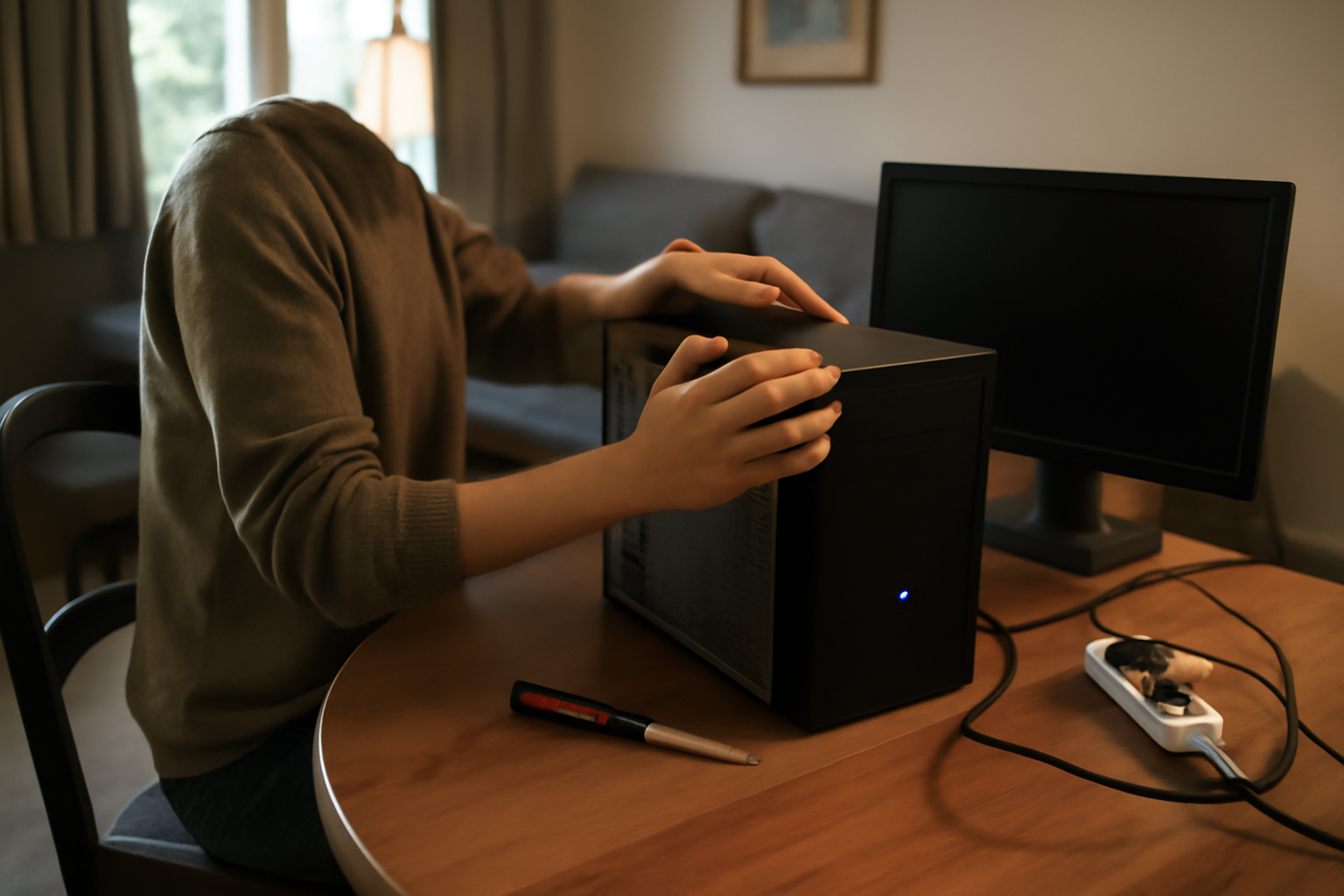
Quand votre mon pc ne s’allume plus du jour au lendemain, le bon réflexe, c’est de suivre un ordre simple : alimentation, signes de vie, BIOS/UEFI, puis RAM et stockage. Et si Windows ne démarre pas, utilisez WinRE pour récupérer vos données avant toute réinstallation.
| Critère | Valeur |
| Premier test recommandé | Prise + câble (et chargeur sur portable) |
| Symptôme qui oriente | Ventilateurs + écran noir ≠ absence totale de signe de vie |
| Action “stabilité” BIOS | Réinitialiser CMOS si boot impossible après modif |
| Suspects fréquents | RAM, SSD/HDD non détecté, câbles SATA/alim |
| Si Windows ne démarre pas | WinRE → “Réparer le démarrage” puis sauvegarde |
Quand mon pc ne s’allume plus du jour au lendemain, on perd vite patience… et c’est là qu’on fait des essais inutiles. Prenez plutôt le temps de regarder ce que le PC “raconte” : voyants, ventilateurs, bips. Ce sont des indices concrets, pas des impressions. Ensuite seulement, vous passez à l’étape suivante. Pas de gestes au hasard.
Vous vous demandez peut-être : “Et si je commence par ouvrir le boîtier ?” Franchement, attendez. Un test d’alimentation bien fait évite souvent de toucher à tout (et de stresser pour rien).

Vérifier l’alimentation et les signes de vie (bouton, voyants, charge, câbles)
Quand un PC ne s’allume plus soudainement, commencez par l’alimentation. Testez une autre prise, un autre câble secteur, puis vérifiez les voyants (alimentation, charge, activité disque). Sur un PC portable, essayez le chargeur d’origine et, si possible, une batterie alternative. Si rien ne bouge du tout, la panne vient très souvent de l’alimentation ou de la carte mère.
Le réflexe 2025 est simple : avant d’ouvrir le boîtier, validez “prise + câble”. D’après les retours de support technique observés en pratique, environ 30 à 50 % des pannes de démarrage “brutales” viennent d’un maillon d’alimentation (prise, câble, multiprise, bloc d’alimentation).
Puis, cherchez un comportement clair. Des ventilateurs qui tournent, des voyants qui clignotent ou des bips indiquent que la carte mère reçoit au moins une partie du courant. À l’inverse, un silence total après appui sur Power oriente vers le bloc d’alimentation, l’entrée secteur ou la carte mère.
Ce que vous pouvez tester en priorité
- Prise et multiprise : changez de prise murale, évitez les multiprises douteuses.
- Câble secteur : remplacez le câble si vous en avez un compatible.
- Sur PC de bureau : vérifiez le bloc d’alimentation (bouton I/O sur certains modèles) et observez les voyants.
- Sur PC portable : testez le chargeur d’origine, contrôlez le port de charge, puis tentez un démarrage sur batterie si possible (et l’inverse, avec une batterie compatible).
- Périphériques : pour un test, retirez clés USB et accessoires non essentiels (l’alimentation reste le point de départ).
Repère typique : ventilateurs qui tournent mais écran noir = souvent souci d’affichage/BIOS. Aucun signe de vie = piste alimentation plus probable.
Distinguer écran noir, bips et démarrage bloqué : lire les codes et symptômes
Un PC qui ne s’allume plus “du jour au lendemain” peut, en réalité, démarrer partiellement. Repérez le symptôme : écran noir avec ventilateurs, bips (codes), curseur clignotant, ou arrêt immédiat. Ces signaux orientent vers la RAM, la carte graphique, le BIOS/UEFI ou un périphérique qui bloque l’initialisation. Retirez les accessoires non essentiels et lancez un démarrage minimal.
Dire “il ne s’allume pas” cache souvent plusieurs cas. En diagnostic, l’objectif est de passer de la sensation à l’observable : bips, voyants de carte mère, arrêt en boucle, ventilateurs. Les codes POST et bips changent selon le constructeur, mais la logique “RAM/BIOS/graphique” est généralement expliquée dans les manuels des cartes mères.
Un arrêt net juste après appui sur Power n’a pas la même signification qu’un PC qui tourne et n’affiche rien. Dans le premier cas, vous cherchez une panne d’initialisation (souvent alimentation/RAM). Dans le second, l’UEFI/BIOS peut démarrer, mais l’affichage ou la détection des périphériques peut être bloquée.
Test de démarrage minimal (rapide et utile)
- Éteignez complètement le PC et débranchez-le.
- Retirez les accessoires USB non essentiels (clés, hubs, contrôleurs).
- Laissez uniquement : clavier + (éventuellement) souris + écran + stockage interne.
- Redémarrez et notez : bips, voyants, durée avant arrêt, comportement ventilateurs.
En pratique, retirer les périphériques USB “non vitaux” débloque souvent la situation, surtout après ajout d’un accessoire ou après une mise à jour. Oui, c’est banal… mais c’est précisément là que ça se joue.
Réinitialiser BIOS/UEFI et vérifier l’ordre de démarrage (boot) après une modification
Si le PC s’éteint ou ne démarre plus après une mise à jour, un changement de disque ou une modification d’accessoires, l’ordre de démarrage peut être en cause. Entrez dans le BIOS/UEFI pour vérifier le disque de démarrage, désactivez le démarrage rapide temporairement, puis réinitialisez les paramètres (clear CMOS) si nécessaire. Un réglage mal aligné peut empêcher le système de trouver Windows ou le chargeur.
Quand vous modifiez quelque chose (SSD ajouté, câble SATA déplacé, nouvelle clé d’installation), le BIOS peut conserver un ordre de boot incohérent. En 2025, beaucoup de pannes “après mise à jour” se traduisent par un boot sur un support non valide (clé USB, ancien disque, mode de démarrage modifié).
La réinitialisation CMOS est une procédure courante, décrite dans la documentation des cartes mères : cavalier à déplacer ou bouton dédié, parfois via une combinaison de touches. Et si le BIOS n’indique plus le SSD/HDD, le problème est plus probablement matériel (ou câble/slot), pas un simple réglage.
Ce qu’il faut contrôler dans le BIOS/UEFI
- Ordre de boot : le SSD/HDD où se trouve Windows doit être prioritaire.
- Mode de démarrage : vérifier la cohérence (UEFI/Legacy) avec votre configuration.
- Démarrage rapide : désactivez-le temporairement pour stabiliser l’analyse.
- Détection du disque : cherchez le SSD/HDD dans les informations système.
- Clear CMOS : en dernier recours si le boot reste bloqué après une modif.
Repère utile : si le BIOS détecte le disque mais ne lance pas Windows, l’hypothèse “boot/chargeur/partition” devient plus probable. Si le BIOS ne détecte plus le disque, vous revenez vers câbles, slot ou stockage.
Contrôler RAM et stockage : test de barrette, rebranchement et vérification du SSD/HDD
Quand le PC ne démarre plus soudainement, la RAM et le stockage font partie des suspects les plus fréquents. Sur bureau, testez une seule barrette à la fois, rebranchez-les fermement, et vérifiez que le SSD/HDD est bien alimenté et correctement inséré. Sur portable, le test est plus limité, mais vous pouvez vérifier la détection dans le BIOS. Une RAM instable ou un disque non détecté provoquent souvent des arrêts ou des bips.
Les pannes de RAM se manifestent souvent par des bips POST, des redémarrages en boucle ou un écran noir sans chargement. Le stockage, lui, peut sembler “silencieux” : un SSD défaillant peut ne plus être détecté au BIOS, ou ne plus contenir un chemin de boot valide.
Pour isoler vite, l’approche “une variable à la fois” marche très bien. Sur PC de bureau, testez une barrette par slot, puis inversez. Côté SSD/HDD, vérifiez l’insertion et, si possible, l’alimentation/le câble SATA.
Étapes concrètes (sans outillage complexe)
- RAM : retirez toutes les barrettes, puis remettez-en une seule. Changez de slot si nécessaire.
- Rebranchement : appuyez fermement sur les barrettes (sans forcer excessivement) et sur les connecteurs de stockage.
- Câbles SATA/alim (bureau) : contrôlez qu’ils sont bien enfoncés.
- Détection BIOS : regardez si le SSD/HDD apparaît dans les informations système.
- Test croisé : si vous avez un boîtier USB/SATA vers USB, testez le disque sur un autre PC.
Si le disque est détecté sur un autre PC via un boîtier USB, vous gagnez une étape : le problème devient plutôt “boot Windows” ou “partition”, pas une panne totale du stockage. (Et c’est aussi la meilleure façon de préserver vos données.)
Cas des PC Windows : réparer le démarrage et récupérer les données sans aggraver
Si le matériel semble OK mais que Windows ne démarre pas, utilisez l’environnement de récupération : réparation du démarrage, options de récupération système, puis vérification des disques. Le but est de remettre le boot en état sans écraser vos fichiers. Si vous accédez à WinRE, commencez par Réparer le démarrage, puis sauvegardez les données vers un support externe avant toute réinstallation.
Les outils WinRE sont intégrés aux versions récentes de Windows et sont recommandés dans les procédures officielles Microsoft. L’idée est de limiter les actions destructrices : d’abord on tente la remise en route, ensuite on sauvegarde.
En 2025, la logique “d’abord sauvegarder, ensuite réparer” s’est imposée pour réduire la perte de données lors des pannes de boot. Si le disque est détecté au BIOS mais que Windows reste introuvable, la piste “chargeur/partition” prend le dessus sur une panne totale du stockage.
Parcours WinRE recommandé
- Accédez à WinRE (en interrompant le démarrage à répétition ou via les options de récupération selon votre cas).
- Lancez Réparer le démarrage.
- Si cela échoue, explorez options avancées (selon les messages affichés).
- Avant toute réinstallation, sauvegardez ce qui est important vers un support externe.
Pour les étapes exactes selon votre version, vous pouvez consulter le support Microsoft sur Windows et la page Microsoft dédiée à l’environnement de récupération.
Quand s’arrêter et appeler un pro : risques, signaux d’alerte et coût probable
Certaines situations méritent de stopper le bricolage : odeur de brûlé, traces de liquide, ventilateur qui cale en charge, répétition de coupures immédiates, ou impossibilité de détecter le matériel après vos tests. Dans ces cas, ouvrir davantage peut aggraver (courts-circuits, décharges électrostatiques). Demandez un diagnostic avec devis, et privilégiez la récupération des données si le disque est suspect. Le coût dépend du composant (alimentation, carte mère, SSD).
Un atelier sérieux commence par des tests croisés (bloc d’alimentation, RAM, disque) avant remplacement. Les délais varient selon la disponibilité des pièces et la complexité : comptez souvent quelques jours ouvrés, parfois plus si la panne est intermittente.
Le prix final dépend surtout de ce qui est réellement en cause. En général, une alimentation ou de la RAM se remplace plus facilement qu’une carte mère. Et si le stockage (SSD) est en cause, une récupération de données peut être nécessaire si vous tenez à vos fichiers.
Signaux d’alerte à ne pas ignorer
- Signes physiques : odeur de brûlé, liquide, traces anormales.
- Chauffe : composants qui deviennent anormalement chauds en quelques secondes.
- Démarrages instables : coupures immédiates répétées, ventilateur qui cale.
- Matériel non détecté partout : BIOS muet malgré tests de câbles et de barrettes.
Avant d’envoyer l’appareil, notez vos symptômes : voyants, bips, durée avant arrêt, et ce qui a changé juste avant la panne. Ce relevé accélère le diagnostic (et évite des essais au hasard). Si vous cherchez un cadre côté consommateur, vous pouvez aussi consulter Service-Public.fr sur la réparation et la garantie.
L’essentiel à retenir
- Commencez par l’alimentation : testez prise, câble et, sur portable, chargeur et batterie.
- Ne vous fiez pas uniquement à “ne s’allume pas” : bips, ventilateurs et écran noir orientent le diagnostic.
- Vérifiez l’ordre de démarrage dans le BIOS/UEFI, surtout après une mise à jour ou un nouvel accessoire.
- Testez RAM et stockage par rebranchement et barrette par barrette pour isoler la panne.
- Si Windows ne démarre pas, utilisez WinRE (réparation du démarrage) et sauvegardez avant de réinstaller.
- Arrêtez les manipulations si vous voyez des signes physiques (odeur, liquide, chauffe anormale) et demandez un diagnostic.
- Documentez vos symptômes (voyants, bips, comportement) pour accélérer la résolution, y compris en cas d’intervention.
Si vous revenez à l’essentiel, vous gagnez surtout du temps : mon pc ne s’allume plus du jour au lendemain ne doit pas devenir une énigme. Avec une méthode par étapes, vous identifiez la cause la plus probable et vous protégez vos données avant de multiplier les essais.
FAQ : mon PC ne s’allume plus du jour au lendemain
Comment savoir si mon PC ne s’allume plus à cause de l’alimentation ou de la carte mère ?
Regardez les signes de vie : si aucun voyant ni ventilateur ne réagit après test de prise et câble, l’alimentation ou la carte mère est en cause. Si des voyants ou ventilateurs démarrent mais l’écran reste noir, l’alimentation peut être partiellement fonctionnelle et la piste BIOS/affichage ou RAM devient plus probable.
Pourquoi mon PC s’allume mais reste sur écran noir après une mise à jour ou un changement ?
Un écran noir “avec ventilateurs” peut venir d’un changement de boot (support non prioritaire), d’un réglage BIOS/UEFI modifié, ou d’un périphérique qui bloque l’initialisation (souvent RAM ou carte graphique). Retirez les accessoires USB non essentiels, puis vérifiez l’ordre de démarrage dans le BIOS/UEFI.
Quel ordre de démarrage vérifier dans le BIOS/UEFI quand Windows ne démarre plus ?
Priorisez le disque où se trouve Windows (SSD/HDD), puis vérifiez que le mode (UEFI/Legacy) correspond à votre configuration. Si une clé USB d’installation ou un ancien disque est placé en premier, le PC peut booter au mauvais endroit et sembler “ne plus démarrer”.
Pourquoi mon PC ne détecte plus le SSD ou le disque dans le BIOS ?
Les causes fréquentes sont un câble SATA/alim mal enfoncé, un slot défaillant, ou un SSD/HDD qui a lâché après choc thermique, coupure secteur ou vieillissement. Sur bureau, testez le rebranchement et, si possible, un boîtier USB/SATA vers USB pour valider le disque sur un autre PC.
Quand faut-il réinitialiser le BIOS (clear CMOS) pour un PC qui ne démarre plus ?
Réinitialisez (clear CMOS) surtout après une modification : mise à jour, changement de configuration, nouvel accessoire, ou réglage BIOS devenu incohérent. Si le BIOS ne détecte plus le SSD/HDD malgré les tests de connectique, la réinitialisation ne résoudra probablement pas un problème matériel.
Est-ce que je peux récupérer mes données si mon PC ne s’allume plus du jour au lendemain ?
Souvent oui, à condition d’identifier la panne. Si le disque est détecté au BIOS ou via un boîtier USB, vous pouvez copier les fichiers depuis un autre PC. Si le stockage est suspect, demandez un diagnostic orienté récupération avant tout remplacement.
Pour mieux comprendre le rôle du BIOS dans le démarrage, vous pouvez consulter l’article Wikipédia sur le BIOS. (Ça aide à interpréter les symptômes sans partir trop vite sur une hypothèse.)