

Ouvrez la console de triche dans Les Sims 4, activez testingcheats true, puis saisissez vos codes un par un. Avant toute commande importante, sauvegardez : c’est le moyen le plus simple d’éviter de perdre votre progression.
En Bref
Console ouverte, testingcheats true activé, puis commandes une par une. Les codes les plus pratiques servent à gagner du temps sur les objets, l’argent et les besoins. Pour limiter les mauvaises surprises : sauvegardez avant chaque série, vérifiez l’interface après chaque commande, et revenez en arrière si quelque chose déraille.
| Durée estimée | 15 à 25 minutes pour être opérationnel |
|---|---|
| Niveau | Débutant à intermédiaire |
| Outils nécessaires | PC/Mac avec Les Sims 4, clavier (console), accès aux paramètres du jeu |
| Résultat attendu | Console active + codes testés sur un foyer de sauvegarde |

26 septembre 2026 : l’objectif reste le même : obtenir vite des objets et ajuster la progression, sans casser votre partie. La mécanique est simple : console, activation testingcheats, puis commandes exactes, une par une, avec vérification immédiate. C’est là que le « code triche sims 4 » devient utile au lieu de frustrer.
Étape 1 : activer la console de triche et la commande testingcheats
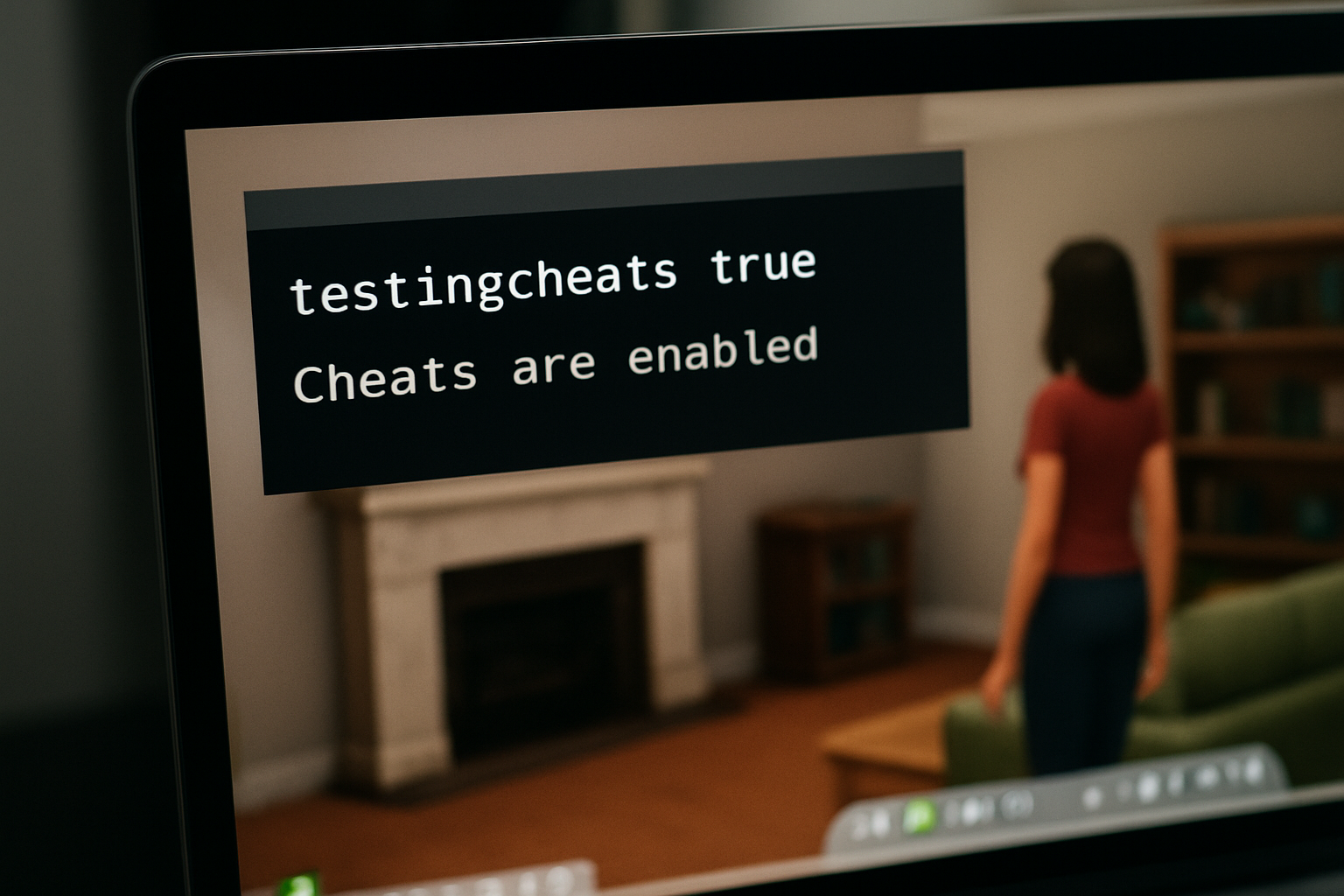
Pour utiliser un code de triche Sims 4, ouvrez la console (sur PC : Ctrl+Maj+C). Tapez ensuite testingcheats true, validez, puis saisissez vos commandes. Si la console refuse la saisie, vérifiez le mode de jeu, la plateforme et l’absence de restrictions liées aux packs ou aux paramètres.
Sur PC, la combinaison la plus fréquente est Ctrl+Maj+C. Sur Mac, la touche peut varier : regardez les raccourcis/configurations du jeu et testez l’entrée console. Sur console, la console de triche n’est pas toujours disponible selon la version : si aucun champ de saisie n’apparaît, la méthode « console » peut être indisponible ou remplacée.
Après testingcheats true, le jeu affiche souvent un retour dans la console (confirmation). Si vous ne voyez rien, ne lancez pas une série de commandes : vérifiez d’abord que la console est bien ouverte et que le clavier est actif (oui, ça arrive).
Piège courant à éviter
Un espace manquant ou une casse différente peut rendre la commande silencieuse. Copiez/retapez proprement : testingcheats true doit être exactement au format attendu.
Étape 2 : les codes les plus utiles pour objets, argent et besoins
Les triches les plus recherchées pour avancer vite donnent des objets, de l’argent et améliorent l’état des besoins. Une fois testingcheats activé, vous pouvez utiliser des commandes standard pour modifier instantanément vos ressources et ajuster les barres de besoins. Commencez par une sauvegarde, puis testez sur un seul foyer.
Dans la communauté, les commandes liées à l’argent et aux objets sont celles qui réduisent le plus le temps passé à « grinder ». Pour les besoins, visez un effet clair (barres qui se stabilisent) plutôt que d’empiler plusieurs ajustements.
Attention : les effets peuvent varier selon la version et les patchs. Le diagnostic se fait au même endroit : dans la console, puis dans l’interface (barres de besoins, inventaire, budget). Si rien ne s’affiche, passez à la correction au lieu de multiplier les essais.
Bonnes pratiques
- Sauvegardez avant chaque série (argent + objets + besoins).
- Testez sur un seul foyer ou une seule maison, pas sur toute la famille.
- Contrôlez l’affichage juste après la commande (console + UI).
Petit réflexe : notez l’ordre des commandes. Si un effet casse le rythme, vous saurez laquelle l’a déclenché.
Étape 3 : débloquer compétences, carrière et progression sans casser la partie
Pour débloquer des compétences et accélérer la progression, utilisez des codes ciblés liés aux compétences, à l’avancement de carrière et aux états de progression. Gardez un enchaînement simple : activer les cheats, cibler le Sim/élément, puis appliquer la commande. Après chaque commande, regardez l’UI pour confirmer.
Les commandes de progression sont souvent reliées à des niveaux ou à des états visibles (barres de compétences, progression de carrière, objectifs). Si vous ciblez mal (mauvais Sim, mauvais objet, mauvais paramètre), la commande peut échouer ou produire un résultat inattendu.
Le format des paramètres compte : une commande « correcte » peut rester sans effet si une valeur attendue manque. La règle pratique : une commande, un effet observé. Si l’UI ne change pas, vous n’avez pas perdu du temps : vous avez un signal pour corriger.
Sur les carrières, c’est encore plus visible : accélérer sans vérifier peut désynchroniser des événements (réunions, examens, objectifs). Pourquoi maintenant ? Parce que l’interface vous dira tout de suite si la progression suit.
Astuce de validation
- Après la commande, ouvrez la fenêtre du Sim (compétences) ou la vue carrière.
- Comparez l’avant/après sur un seul indicateur.
- Si vous êtes en fin de semaine de jeu, attendez la fin d’un cycle avant de recommencer.
Étape 4 : triches d’objets (placement, construction) et astuces pour gagner du temps
En mode construction, les triches servent souvent à contourner des contraintes (placement, restrictions, disponibilité). Après activation des cheats, utilisez des commandes liées à la construction pour placer plus librement, tester des configurations et optimiser l’aménagement. Sauvegardez avant la série : certaines triches peuvent rendre des éléments incohérents.
Le mode construction est l’un des usages principaux des triches dans Les Sims 4 : vous cherchez surtout du placement plus souple et moins de « refus » lors de l’alignement. Selon les objets et les packs installés, les restrictions changent : ce n’est pas forcément une panne, parfois c’est une question de compatibilité.
Pour optimiser l’aménagement, travaillez en boucle courte : commande → test de placement → ajustement. Cette méthode évite les « gros changements » difficiles à annuler. Si vous voyez des incohérences (objets qui disparaissent, collisions bizarres, pièces qui se comportent mal), revenez à votre dernier point de sauvegarde.
Piège à éviter
Ne lancez pas une série de triches de construction sur une maison déjà avancée sans copie de sauvegarde. Une seule incohérence peut vous obliger à reconstruire une partie.
Étape 5 : corriger les erreurs courantes (codes qui ne marchent pas, console muette)
Quand un code ne marche pas, les causes les plus fréquentes sont : erreur de syntaxe, testingcheats true non activé, ou ciblage incorrect. Vérifiez aussi la version du jeu et le fait que la console accepte bien la saisie. Pour diagnostiquer : relancez commande par commande, observez le retour dans la console, et évitez de cumuler plusieurs triches.
Cause n°1 : la syntaxe (chiffre au mauvais endroit, valeur oubliée, paramètre mal ordonné). Cause n°2 : testingcheats true n’est pas activé (ou a été annulé). Cause n°3 : ciblage (le Sim ou l’objet visé n’est pas celui que vous croyez).
Diagnostic pas à pas : une commande, retour console, puis vérification de l’UI. Si rien ne bouge, recommencez avec une commande simple, facile à repérer. Ce rythme réduit le temps de diagnostic : vous isolez la cause la plus probable.
Les différences de version et de patch peuvent modifier la disponibilité ou le comportement de certaines commandes. Si vous venez de mettre à jour, testez sur un foyer de sauvegarde.
Signal de confirmation
- Si la console affiche un message d’erreur, corrigez la syntaxe avant toute autre action.
- Si la console est « muette », vérifiez d’abord l’accès à la saisie (console réellement ouverte, focus clavier).
Étape 6 : sécurité de la sauvegarde, risques et alternatives (mods vs codes)
Pour tricher « sans risque », sauvegardez avant d’appliquer des commandes importantes. Évitez de combiner plusieurs mods non officiels avec des triches si vous cherchez la stabilité. Les codes de console sont généralement plus simples à contrôler, mais ils peuvent aussi déséquilibrer la partie. En cas de bug, revenez à la sauvegarde précédente.
La sauvegarde avant modification majeure réduit nettement le risque de perdre de l’avancement : vous faites une copie, vous testez une série courte, puis vous élargissez seulement si l’effet est propre. Si un comportement anormal apparaît (UI qui bug, progression incohérente), restaurez la sauvegarde : c’est la méthode la plus fiable.
Les mods peuvent augmenter la variabilité des bugs selon la compatibilité et les mises à jour. Si votre objectif est uniquement de débloquer vite des objets et de stabiliser les besoins, commencez par les codes de console : moins de variables, diagnostic plus rapide.
Alternatives pratiques
- Confort : priorisez les triches de besoins.
- Créativité : priorisez les triches de construction.
- Progression : utilisez des commandes orientées compétences et carrière, avec vérification UI.
Résultat et prochaines étapes
À la fin, vous devez avoir : une console active, testingcheats true confirmé, puis une liste de commandes testées une par une avec un effet visible. Le « code triche sims 4 » devient alors un outil de rythme : construction, progression et besoins avancent sans bricoler jusqu’à casser la partie.
Prochaines étapes : gardez une sauvegarde « propre » avant vos séries, puis tenez une routine. Exemple : argent + objets (test court), besoins (stabilisation), compétences/carrière (progression ciblée). Si un élément échoue, vous savez où chercher : console, syntaxe, ciblage, version.
Pour recouper les bases officielles sur le jeu et l’assistance, vous pouvez consulter :
FAQ
Comment ouvrir la console de triche dans Les Sims 4 sur PC et sur Mac ?
Sur PC, la combinaison la plus courante est Ctrl+Maj+C. Sur Mac, la combinaison peut différer : vérifiez les raccourcis/configurations du jeu et repérez l’entrée console dans les paramètres. La console doit afficher un champ de saisie et un retour de commande.
Quel est le rôle de testingcheats true avant d’entrer un code de triche Sims 4 ?
testingcheats true active les triches de console. Sans cette commande, beaucoup de codes ne s’exécutent pas ou n’ont aucun effet. Visez un retour visible dans la console, puis enchaînez avec vos commandes uniquement après confirmation.
Pourquoi certains codes ne fonctionnent-ils pas après une mise à jour du jeu ?
Un patch peut modifier la disponibilité, le format attendu ou le comportement de certaines commandes. Si un code échoue après mise à jour, vérifiez la version du jeu, testez commande par commande, puis contrôlez la syntaxe et le ciblage dans la console.
Quand faut-il sauvegarder avant d’utiliser des codes pour objets ou progression ?
Sauvegardez avant toute série qui touche aux objets, au placement, à l’argent, aux besoins, aux compétences ou à la progression. L’idée : pouvoir revenir à un état stable si une commande crée une incohérence ou un effet inattendu.
L’essentiel à retenir
- Activez d’abord la console, puis testingcheats true avant toute commande avancée.
- Entrez les codes un par un et vérifiez l’effet immédiatement dans l’interface.
- Sauvegardez avant les triches d’objets, de progression ou de besoins.
- Si un code échoue : contrôlez la syntaxe, le ciblage et la version du jeu.
- Limitez les combinaisons triches + mods non indispensables pour réduire les bugs.
- En cas d’effet inattendu : revenez à la sauvegarde précédente plutôt que de corriger au hasard.
Si vous voulez un résultat propre : console ouverte, confirmation, commandes courtes, vérification. C’est la différence entre un code qui aide et un code qui casse.
Références (repères) : EA — Les Sims 4, Assistance EA, Wikipedia — Les Sims 4.