
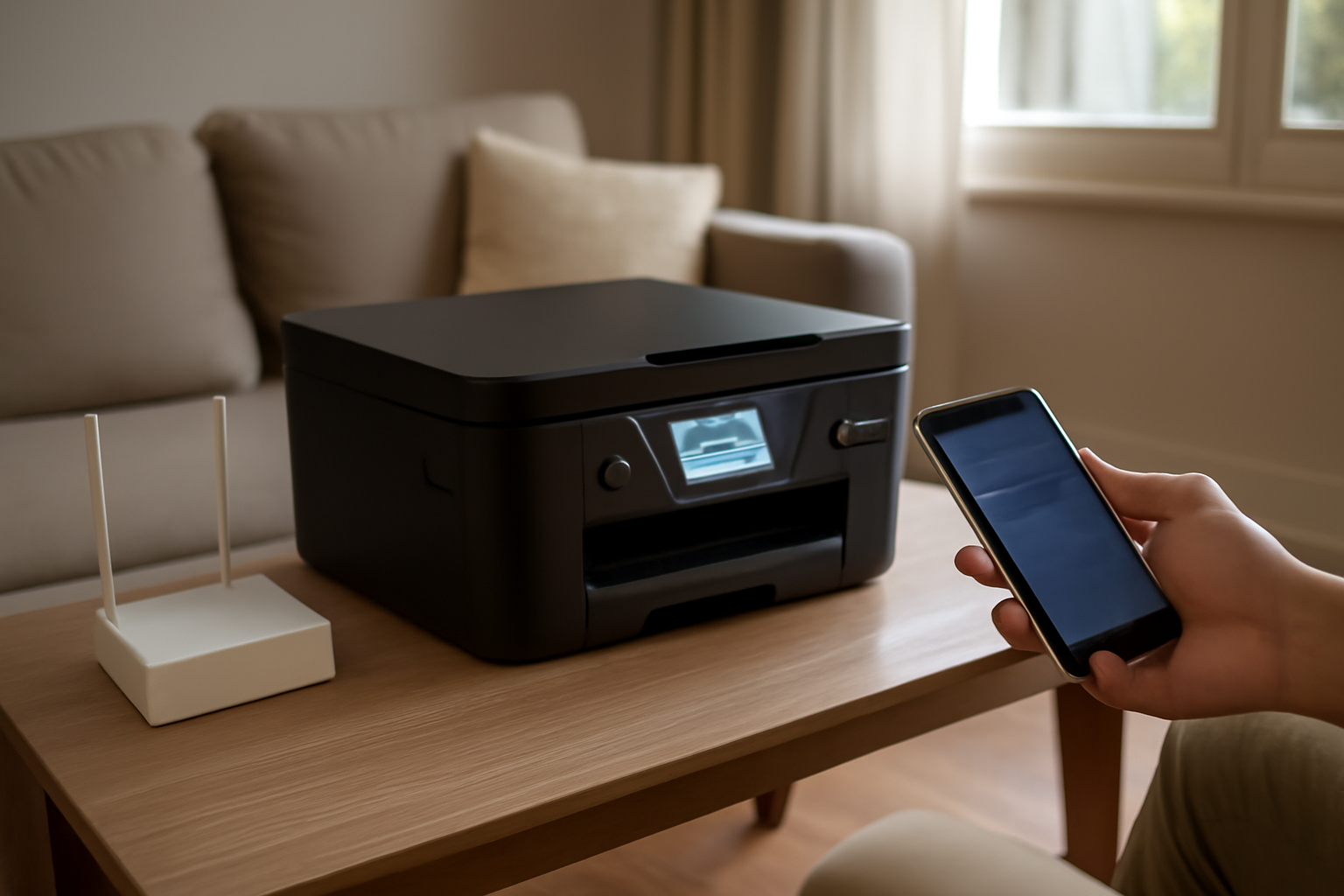
Une imprimante en wifi Epson se connecte en général en quelques minutes, sans câble. Le plus important, c’est de suivre l’ordre : préparer le Wi‑Fi (SSID, mot de passe, bande 2,4 GHz), lancer l’assistant réseau sur l’imprimante, puis installer le pilote et ajouter l’appareil sur Windows ou macOS. Vous évitez ainsi les erreurs de mot de passe et les statuts “hors ligne”.
En Bref : vérifiez la compatibilité Wi‑Fi, choisissez votre SSID, saisissez le mot de passe via l’assistant Epson, installez le pilote, puis ajoutez l’imprimante dans Windows ou macOS. Objectif : une imprimante en wifi Epson détectée sur votre réseau, avec une impression rapide confirmée par un test.
| Durée estimée | 10 à 25 minutes |
|---|---|
| Niveau | Débutant (avec étapes guidées) |
| Outils nécessaires | Accès au Wi‑Fi (SSID + mot de passe), smartphone ou PC, câble USB éventuel pour démarrer (selon modèle) |
Étape 1 : préparer le Wi‑Fi et vérifier la compatibilité de votre imprimante Epson
Avant de lancer la connexion, vérifiez que votre imprimante Epson est bien équipée du Wi‑Fi (ou du mode Wi‑Fi Direct). Regardez aussi si votre routeur diffuse sur 2,4 GHz (souvent requis). Enfin, notez le nom du réseau (SSID) et le mot de passe. Sur l’écran de l’imprimante, contrôlez l’état du Wi‑Fi. Si tout semble bloqué, redémarrez routeur + imprimante (ça arrive plus souvent qu’on ne le pense).
Premier point à trancher : quel mode de connexion propose votre modèle ? La plupart des imprimantes récentes passent par un Wi‑Fi “classique” (connexion au routeur). Certaines acceptent aussi le Wi‑Fi Direct, pratique quand vous ne voulez pas (ou ne pouvez pas) relier l’imprimante au réseau domestique.
Ensuite, la bande radio. Dans la pratique, beaucoup d’imprimantes Wi‑Fi fonctionnent mieux en 2,4 GHz qu’en 5 GHz : portée plus stable, moins de “décrochages”. Entre 2025 et 2026, les routeurs “double bande” restent fréquents. Si vous avez des noms séparés pour chaque bande, sélectionner 2,4 GHz peut éviter des échecs.
Dernière préparation : vos identifiants. Notez le SSID exact (parfois “Maison-2G”, “Maison-5G”) et le mot de passe tel qu’affiché sur la box. Un redémarrage (routeur + imprimante) débloque souvent des configurations réseau qui n’ont pas “accroché” du premier coup. Oui, c’est basique. Et pourtant…

Astuce rapide
- Si votre réseau 2,4 GHz et 5 GHz portent des noms différents, choisissez celui de la bande 2,4 GHz.
- Si la liste de réseaux apparaît vide, rapprochez l’imprimante du routeur : la détection s’améliore.
Piège à éviter
- Confondre le mot de passe du réseau principal et celui du Wi‑Fi invité.
Étape 2 : connecter l’imprimante Epson au Wi‑Fi via le panneau de contrôle
Sur l’imprimante, ouvrez le menu Réseau ou Wi‑Fi, puis lancez l’assistant de configuration sans fil. Sélectionnez votre SSID, saisissez le mot de passe Wi‑Fi et validez. Une fois la connexion établie, l’imprimante affiche généralement un statut “Connecté” ou une adresse réseau. Si vous ne voyez aucun réseau, rapprochez-vous du routeur.
-
Ouvrez le menu : cherchez “Réseau”, “Wi‑Fi” ou “Paramètres sans fil”.
-
Lancez l’assistant : sélectionnez “Configuration Wi‑Fi” ou “Assistant de configuration”.
-
Choisissez le bon réseau : repérez votre SSID (idéalement la version 2,4 GHz).
-
Entrez le mot de passe : validez en respectant la casse et les caractères spéciaux.
-
Vérifiez le statut : “Connecté”, “Prêt”, ou parfois une adresse IP affichée.
Astuce ou piège à éviter
- Si vous voyez “Wi‑Fi Direct” et “Réseau Wi‑Fi”, partez de l’option qui correspond à votre objectif (impression depuis plusieurs appareils : Wi‑Fi au routeur).
- Si le SSID n’apparaît pas, rapprochez l’imprimante du routeur, puis relancez la recherche (surtout en 2,4 GHz).
Pour aller plus loin, le centre d’assistance Epson publie des guides par modèle : guides et pilotes Epson par modèle. Les intitulés exacts peuvent varier selon la gamme (WorkForce, Expression, EcoTank, etc.).
Étape 3 : installer le pilote Epson et ajouter l’imprimante sur Windows ou macOS
Une fois l’imprimante connectée au Wi‑Fi, installez le pilote Epson correspondant à votre modèle. Sur Windows, ajoutez l’imprimante via “Imprimantes et scanners” et sélectionnez l’appareil détecté sur le réseau. Sur macOS, passez par l’ajout d’imprimante dans “Réglages Système”, puis choisissez le modèle Epson. Terminez par un test d’impression : c’est le moyen le plus simple de confirmer que la file d’attente fonctionne correctement.
Sur Windows (ajout réseau)
-
Ouvrez Paramètres puis Bluetooth et appareils → Imprimantes et scanners.
-
Cliquez sur Ajouter une imprimante. Attendez la détection.
-
Sélectionnez votre imprimante Epson (souvent avec le nom réseau).
-
Si Windows propose plusieurs options, choisissez celle qui correspond au modèle (et au type de connexion réseau).
-
Lancez un test d’impression depuis la file d’attente.
Sur macOS (ajout système)
-
Allez dans Réglages Système → Imprimantes et scanners.
-
Cliquez sur Ajouter une imprimante.
-
Choisissez le modèle Epson détecté sur le réseau.
-
Vérifiez le statut puis lancez un test.
Pourquoi ce test fait gagner du temps ? Un pilote mal associé crée parfois une file “bloquée” ou un lancement qui n’aboutit pas. Une impression courte confirme que la imprimante en wifi Epson est bien joignable depuis votre appareil.
Si vous voulez une installation “propre”, récupérez les pilotes sur le support Epson (puis sélectionnez votre modèle exact). C’est aussi la meilleure façon d’obtenir la version la plus récente.
Étape 4 : résoudre les problèmes Wi‑Fi (mot de passe, IP, imprimante “hors ligne”)
Si l’imprimante refuse le mot de passe, vérifiez la casse et les caractères spéciaux, puis re-sélectionnez le SSID. Si elle apparaît “hors ligne”, regardez l’adresse IP affichée sur l’imprimante et assurez-vous que votre PC est sur le même réseau. Et si l’IP a changé, réajoutez l’imprimante ou relancez la configuration Wi‑Fi depuis le menu réseau.
1) Problème de mot de passe
- Reprenez le mot de passe lettre par lettre : certaines interfaces affichent des caractères difficiles à distinguer.
- Rechoisissez le SSID : si vous tombez sur le Wi‑Fi invité, la connexion peut échouer.
2) Statut “hors ligne” après coup
Un changement d’adresse IP peut entraîner un statut “hors ligne” après quelques heures ou jours (selon la configuration DHCP de votre routeur). Contrôlez l’adresse IP affichée sur l’imprimante, puis comparez-la à celle utilisée par votre système.
-
Sur l’imprimante, affichez les informations réseau (souvent via “État réseau” ou “Détails”).
-
Sur Windows ou macOS, retirez l’imprimante puis ajoutez-la à nouveau (ou mettez à jour la cible si l’interface le permet).
3) Vous n’êtes pas sur le même réseau
Être sur un autre réseau (invité, segmenté, VLAN) bloque souvent la détection. Si vous utilisez le Wi‑Fi invité, testez avec le réseau principal. (Classique : l’appareil “voit” la box, mais pas l’imprimante.)
4) Réinitialiser la connexion Wi‑Fi
- Depuis le menu réseau de l’imprimante, lancez une réinitialisation Wi‑Fi ou une reconfiguration.
- Relancez ensuite l’assistant de l’imprimante en wifi Epson (Étape 2).
En sécurité domestique, les recommandations CNIL rappellent l’intérêt de bien gérer l’accès réseau : bonnes pratiques de sécurité numérique. C’est aussi utile pour éviter des scénarios où le Wi‑Fi invité perturbe l’impression.
Étape 5 : utiliser l’impression mobile (AirPrint, Epson iPrint) et sécuriser l’accès
Pour imprimer depuis un téléphone ou une tablette, activez la fonction mobile compatible (par exemple AirPrint sur certains modèles) et installez l’application Epson iPrint. Vérifiez surtout que l’appareil et l’imprimante sont sur le même réseau Wi‑Fi. Côté sécurité : évitez le Wi‑Fi invité si nécessaire, mettez à jour le firmware de l’imprimante et limitez l’accès réseau aux appareils autorisés.
Impression mobile : AirPrint (selon modèle)
-
Vérifiez que votre modèle Epson supporte AirPrint.
-
Sur iPhone/iPad, assurez-vous que l’appareil est connecté au même Wi‑Fi que l’imprimante.
-
Dans l’app de votre choix, ouvrez “Partager” → “Imprimer”.
Les exigences réseau d’AirPrint sont documentées par Apple : documentation AirPrint et conditions réseau.
Impression mobile : Epson iPrint
-
Installez Epson iPrint sur votre téléphone.
-
Ouvrez l’application et lancez la détection de l’imprimante.
-
Choisissez le document, ajustez si besoin, puis imprimez.
Sécuriser l’accès (sans compliquer votre quotidien)
- Évitez le Wi‑Fi invité si vous constatez des blocages d’impression directe.
- Mettez à jour le firmware de l’imprimante via le support Epson (stabilité et compatibilité réseau).
- Limitez les appareils autorisés sur votre réseau quand c’est possible.
Un point souvent sous-estimé : quand l’impression mobile dépend du même segment réseau, les choix “marketing” (comme le Wi‑Fi invité censé protéger) peuvent entrer en friction avec l’usage réel. Le bon réglage dépend donc moins de l’appareil que de la politique réseau de votre foyer. Vous préférez une impression fluide, non ?
Résultat et prochaines étapes
À ce stade, votre imprimante en wifi Epson doit être détectée, imprimable depuis votre PC, et utilisable depuis mobile si votre modèle le permet. Si vous changez de box ou de SSID, refaites l’assistant de l’imprimante (Étape 2) plutôt que de multiplier les essais côté ordinateur.
Prochaines étapes utiles : notez l’adresse IP affichée sur l’imprimante, vérifiez la version du firmware, puis gardez le pilote Epson à jour. Une configuration durable se joue souvent sur ces deux détails (et sur la stabilité de votre réseau 2,4 GHz).
Pour un cadre général sur les usages et la sécurité numérique, vous pouvez aussi consulter des repères institutionnels : références institutionnelles utiles (à mobiliser seulement si vous souhaitez contextualiser l’usage des technologies au niveau FR).
FAQ
Comment connecter une imprimante en wifi Epson si je ne vois pas mon réseau (SSID) dans la liste ?
Rapprochez l’imprimante du routeur, privilégiez la bande 2,4 GHz si elle existe, puis relancez la recherche Wi‑Fi depuis le menu Réseau. Vérifiez aussi que le SSID n’est pas masqué sur la box (si c’est le cas, réactivez temporairement l’affichage du nom ou utilisez Wi‑Fi Direct selon le modèle).
Quel mot de passe faut-il entrer pour connecter une imprimante Epson au Wi‑Fi : celui de la box ou celui du routeur invité ?
Entrez le mot de passe du réseau auquel vous souhaitez connecter l’imprimante. Pour une impression stable depuis plusieurs appareils, choisissez le Wi‑Fi principal (pas le Wi‑Fi invité) et utilisez son mot de passe. Le Wi‑Fi invité peut empêcher la détection et provoquer un statut “hors ligne”.
Pourquoi mon imprimante Epson est-elle hors ligne alors qu’elle est connectée au Wi‑Fi ?
Le plus fréquent est un changement d’adresse IP ou un décalage de réseau (vous n’êtes pas sur le même Wi‑Fi/segment). Vérifiez l’adresse IP affichée sur l’imprimante, assurez-vous que votre PC est sur le même réseau, puis réajoutez l’imprimante ou relancez la configuration Wi‑Fi depuis le menu réseau.
Comment retrouver l’adresse IP de mon imprimante Epson pour résoudre un problème de connexion ?
Depuis l’imprimante, ouvrez le menu Réseau/Wi‑Fi puis “État réseau”, “Détails” ou une rubrique équivalente. L’adresse IP est généralement affichée à l’écran. Vous pouvez ensuite l’utiliser pour vérifier la cible lors de l’ajout de l’imprimante sur Windows ou macOS.
L’essentiel à retenir
- Préparez SSID et mot de passe, et privilégiez un réseau 2,4 GHz si votre imprimante semble hésiter.
- Passez par l’assistant Wi‑Fi du panneau de contrôle Epson : sélection du réseau, saisie du mot de passe, validation.
- Installez le bon pilote Epson puis ajoutez l’imprimante via les paramètres Windows ou macOS pour éviter les erreurs de détection.
- En cas d’échec, vérifiez la casse du mot de passe, l’adresse IP et le fait d’être sur le même réseau (pas de Wi‑Fi invité).
- Pour l’impression mobile, testez AirPrint ou Epson iPrint selon votre modèle et confirmez la compatibilité réseau.
- Si l’imprimante devient “hors ligne”, réajoutez-la et relancez la configuration Wi‑Fi si l’IP a changé.
- Mettez à jour firmware et pilotes : c’est souvent la différence entre une connexion instable et une configuration durable.
Si vous ne deviez retenir qu’une chose : une imprimante en wifi Epson fonctionne durablement quand le réseau est cohérent (même SSID, même segment, bonne bande) et quand la configuration système pointe vers le bon appareil. Le reste, c’est de la méthode.