
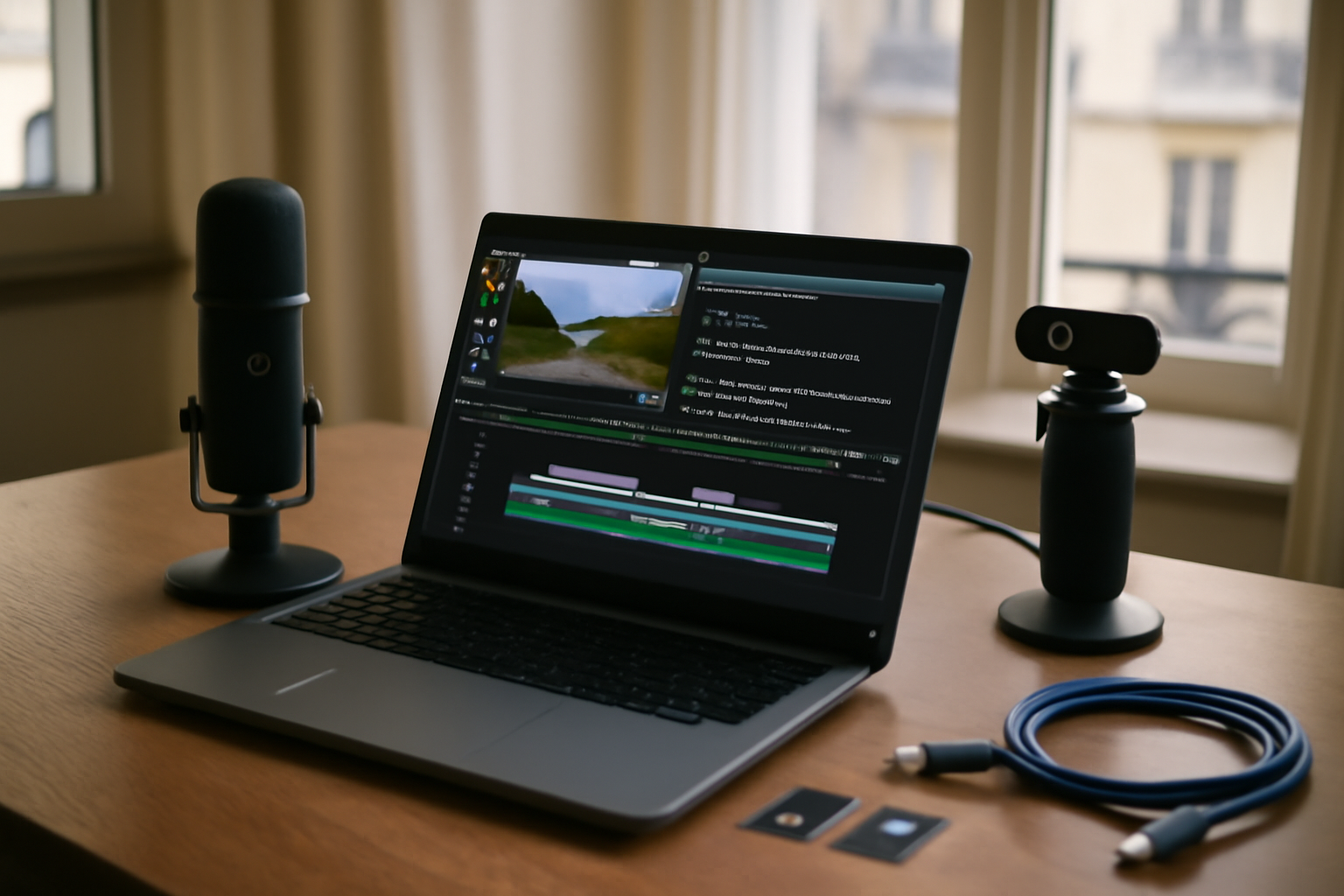
À retenir : en 2026, les logiciels linux se choisissent avec trois repères : compatibilité, sécurité et besoins concrets.
On pose d’abord le socle (mises à jour, contrôle réseau, chiffrement), puis on passe à la productivité, la création, l’IT personnel et la communication.
Gardez la logique besoin → compatibilité → sécurité → test, surtout quand Windows est encore dans l’équation.
Après l’installation d’une distribution Linux, on le remarque vite : la qualité ne se résume pas à “ce qui est le plus populaire”. Ce qui compte, c’est ce qui fonctionne chez vous (formats, périphériques, réseau) et ce qui protège votre machine au quotidien.
On va relier des choix concrets à leurs effets : formats vidéo, visioconférence, attentes de compatibilité. Résultat : un casting logiciel plus cohérent, des exports plus fiables, une diffusion plus fluide, et moins d’incidents (donc moins de temps perdu). (Et oui : un export instable finit toujours par coûter.)

1. Les logiciels de sécurité à installer en priorité (pare-feu, chiffrement, durcissement)
Pour sécuriser un PC sous Linux dès le départ, installez un pare-feu (souvent via l’outil intégré à votre distribution), un gestionnaire de mots de passe, et des outils de chiffrement pour vos fichiers et vos sauvegardes. Ajoutez ensuite un scanner de vulnérabilités et des mécanismes de durcissement (mises à jour automatiques, règles réseau). Le but : réduire vite la surface d’attaque.
Le “socle” passe avant les gadgets. En 2025-2026, les distributions recommandent généralement l’activation des mises à jour de sécurité et un contrôle d’intégrité via leurs mécanismes natifs. Côté réseau, commencez par repérer ce qui écoute réellement (services inutiles, ports ouverts), puis appliquez des règles simples plutôt que d’empiler des couches que vous ne maîtrisez pas.
- Mettre à jour automatiquement : limite le risque lié aux failles connues, sans compter sur votre vigilance.
- Contrôler le réseau : pare-feu + règles de flux pour limiter l’exposition.
- Gérer les identifiants : un gestionnaire de mots de passe réduit les réutilisations et les fuites d’accès.
- Chiffrer les données sensibles : pratique courante, notamment pour les sauvegardes, afin de limiter l’impact d’un vol ou d’un incident logiciel (y compris des scénarios de type ransomware).
Ensuite seulement, place aux outils plus avancés : scanner de vulnérabilités, durcissement plus fin, audit de configuration. Les pare-feu et le durcissement s’appuient souvent sur des composants de la distribution (configuration système et règles réseau). Si vous devez choisir, privilégiez la compréhension : une règle mal posée peut casser un workflow (et sur un plateau, on n’a pas le temps).
Repères utiles (sources fiables) : bonnes pratiques et sécurité côté Ubuntu, page sécurité Debian.
2. Productivité et organisation : bureautique, prise de notes et gestion des tâches
Pour gagner du temps sous Linux, partez sur une suite bureautique compatible avec vos formats habituels, une application de prise de notes (avec recherche et synchronisation), et un gestionnaire de tâches. Pour un usage débutant, cherchez l’intégration au système (raccourcis, impression, exports PDF) et la compatibilité avec Microsoft Office ou, à défaut, les standards ouverts.
La productivité ne tombe rarement à cause du manque d’outils. Elle déraille plutôt à cause des incompatibilités. En France, les collaborations tournent encore beaucoup autour des fichiers Office et des PDF. En 2025-2026, les suites alignées sur les standards ouverts (ODF/PDF) restent un critère décisif : moins de surprises, plus de fluidité dans la chaîne de production.
Puis, centralisez. Une bonne prise de notes doit permettre une recherche rapide (mots-clés, tags) et un export propre. Côté tâches, vérifiez l’intégration système : impression, raccourcis, gestion des fichiers. (Vous le verrez surtout quand vous préparez un dossier de projet ou un synopsis pour une réunion.)
- Compatibilité fichiers : évitez les blocages à l’ouverture ou à l’export.
- Recherche dans les notes : la fonction “qualité” que tout le monde finit par demander.
- Exports PDF : pratique pour la validation interne et la diffusion.
- Impression sans friction : mise en page stable dès l’installation.
En lecture d’industrie, c’est la logique “diffusion” : si vos documents sortent correctement, les retours (réalisateur, production, diffusion FR) arrivent plus vite. Et quand le temps se resserre, la qualité suit.
3. Multimédia et création : montage vidéo, audio, images et catalogage
Pour créer ou éditer sous Linux, commencez par un logiciel de montage vidéo et un outil audio adapté à votre niveau. Ajoutez ensuite un éditeur d’images et un gestionnaire de bibliothèque. En 2026, le choix dépend surtout des formats (HEVC, codecs, RAW), de l’accélération matérielle et de la facilité d’export vers vos plateformes.
Le nerf de la guerre, ce sont les codecs et la stabilité. Les besoins en codecs (HEVC/AV1 selon votre matériel) influencent fortement la fluidité du montage. Sur un projet cinéma, une timeline qui rame ou un export qui “déforme” les couleurs coûte plus qu’un simple réglage : ça retarde les itérations et la validation.
Priorisez l’accélération matérielle et des presets d’export. Les workflows “export rapide + presets” réduisent le temps de traitement pendant les itérations (montage → feedback → nouvelle version). Et si vous avez des rushs, un catalogueur limite les pertes de temps liées au classement manuel.
| Besoin | Critère à vérifier | Impact production |
|---|---|---|
| Vidéo | Prise en charge HEVC/AV1 + conteneurs + codecs | Moins de re-encodages, exports plus fiables |
| Audio | Gestion des fréquences, plugins, latence | Montage plus fluide et montage voix plus propre |
| Images | RAW + profils couleur | Cohérence visuelle sur affiches et teasers |
| Organisation | Catalogage + recherche | Retrouver vite un plan, gagner des heures |
Mini-point de vigilance : si vous travaillez avec des sources variées (caméras différentes, profils colorimétriques), testez d’abord un export “courte durée” avant de lancer un rendu long. (En festival, on ne planifie pas sur un “peut-être”.)
4. Gestion IT et administration personnelle : sauvegardes, monitoring et automatisation
Si vous gérez un PC ou un petit parc, misez sur trois briques : des sauvegardes fiables (avec vérification), un monitoring simple (ressources, disques, services) et de l’automatisation. Avec un outil de scripts et des tâches planifiées, vous appliquez la même procédure à chaque mise à jour, tout en réduisant les erreurs humaines.
Une sauvegarde “copier-coller” ne sert à rien si elle est corrompue ou si elle ne correspond pas à ce que vous pensiez. Les stratégies sauvegarde + vérification sont donc recommandées : test de restauration, contrôle de cohérence, vérification de l’espace avant exécution.
Ensuite, surveillez. Le monitoring des disques et de la mémoire aide à prévenir les pannes liées à l’espace ou à la saturation. Pour un usage orienté création, suivre les performances CPU/GPU et les files d’attente d’encodage peut aussi éviter des ratés d’export (et des retards côté communication).
- Stratégie de sauvegarde testée : restauration planifiée, pas seulement “ça a copié”.
- Monitoring : espace disque, température, charge, état des services critiques.
- Automatisation : mises à jour, nettoyage, exports, vérifications.
- Scripts : mêmes commandes, mêmes résultats, moins d’oublis.
Après des mises à jour, l’automatisation via planification et scripts devient particulièrement utile. Vous appliquez votre procédure sans improviser. En lecture d’industrie, c’est la discipline de production : répétable, mesurable, traçable.
5. Réseau et communication : messagerie, visioconférence, partage et VPN
Pour un usage quotidien fluide, choisissez des clients de messagerie compatibles, une solution de visioconférence qui s’entend bien avec votre matériel, et des outils de partage simples. Pour la confidentialité, un VPN fiable peut aider, mais il faut aussi configurer correctement le réseau (DNS, pare-feu, permissions). L’objectif : communiquer sans compromis sur la sécurité.
La qualité perçue en visioconférence dépend souvent de la configuration audio (latence, périphériques). Avant de “changer de logiciel”, vérifiez le micro, la webcam et les réglages de sortie. Les erreurs de DNS et les règles réseau mal ajustées sont aussi des causes fréquentes de problèmes de connexion.
Le VPN améliore la confidentialité, mais il ne remplace pas les bonnes pratiques locales : mises à jour, pare-feu, permissions. Pour sécuriser, travaillez sur DNS, règles de flux et autorisations. Côté partage (fichiers, liens), privilégiez des outils simples et prévisibles, surtout si vous diffusez des exports pour des retours de production.
Point de vigilance
- Audio/vidéo : test en conditions réelles (réunion, horaires, réseau).
- DNS : vérifiez les résolutions avant de conclure à un bug applicatif.
- Règles réseau : autorisez ce qui est nécessaire, pas “tout”.
- VPN : configurez-le correctement (split-tunnel si pertinent) au lieu de le laisser “par défaut”.
Ressource : bonnes pratiques cybersécurité (CISA) pour garder une approche structurée, même quand l’enjeu est “juste” une visio.
6. Compatibilité Windows et exécution d’applications : émulation, conteneurs et alternatives
Quand une application Windows manque sous Linux, commencez par chercher une alternative native. Si c’est impossible, passez aux conteneurs ou à une solution d’exécution compatible avant de vous lancer dans l’émulation lourde. L’approche la plus efficace dépend du besoin : bureautique légère, outil métier, ou application nécessitant des pilotes spécifiques. Testez d’abord sur une machine de test ou dans un environnement isolé.
La compatibilité dépend souvent des pilotes, des bibliothèques et du type d’application (web, bureau, utilitaire). Pour éviter les surprises, construisez un plan de test : fichiers d’entrée/sortie, versions de l’application, et critères de validation (mise en forme, export, temps de rendu). Une question simple aide : “qu’est-ce qui doit absolument rester identique ?”
Choisissez le bon niveau d’isolation. Les environnements isolés réduisent l’impact des tests sur votre installation principale. En lecture d’industrie, c’est le principe “chaîne de post-production” : on ne met pas un nouvel outil en salle de montage sans vérification préalable.
- Alternatives natives : premier réflexe, souvent plus stable.
- Conteneurs : utiles pour séparer dépendances et risques.
- Émulation : à réserver aux cas où l’alternative et l’exécution compatible ne suffisent pas.
- Environnement isolé : test sur machine de test ou profil dédié.
Repère standards : standards et compatibilité Linux (freedesktop.org) peuvent aider à comprendre pourquoi certains exports, intégrations et formats s’alignent mieux que d’autres.
FAQ
Comment choisir les meilleurs logiciels Linux selon mon niveau (débutant ou intermédiaire) ?
Commencez par des outils “intégrés au système” et faciles à mettre à jour. Pour un niveau débutant, privilégiez des interfaces stables, des guides officiels et la compatibilité fichiers (PDF/Office). Pour un niveau intermédiaire, ajoutez des options de durcissement, des automatisations et des métriques de monitoring.
Quel logiciel installer en premier sur Linux pour sécuriser mon ordinateur rapidement ?
Pare-feu et activation des mises à jour de sécurité d’abord : c’est ce qui réduit l’exposition immédiatement. Ensuite, installez un gestionnaire de mots de passe et activez le chiffrement pour les données sensibles et les sauvegardes. Les scanners viennent après le socle.
Pourquoi privilégier des logiciels compatibles avec les formats Office et PDF sur Linux ?
Parce que la compatibilité évite les pertes de mise en forme, les erreurs d’export et les retards de validation. En contexte FR, les standards Office/PDF restent fréquents : un outil fiable réduit les allers-retours et sécurise la diffusion des documents.
Quand faut-il utiliser un VPN sur Linux, et quand ce n’est pas nécessaire ?
Un VPN est utile quand vous travaillez sur des réseaux non maîtrisés (Wi-Fi public) ou quand le contexte exige une confidentialité renforcée. Il n’est pas systématiquement nécessaire pour un usage local sécurisé. Dans tous les cas, le VPN ne remplace pas les mises à jour, le pare-feu et une configuration réseau propre.
Combien de temps faut-il pour mettre en place une stratégie de sauvegarde fiable sur Linux ?
Généralement quelques heures à une journée, selon votre niveau et la complexité (taille des données, support externe, fréquence). Le point clé n’est pas seulement la copie : prévoyez un test de restauration, sinon vous risquez de découvrir le problème trop tard.
Est-ce que les logiciels Linux remplacent vraiment les outils Windows pour la bureautique et la création ?
Souvent, oui, surtout pour la bureautique et la création basée sur des standards (PDF, ODF, formats vidéo courants). Pour certains outils métier très spécifiques, vous aurez peut-être besoin d’alternatives natives ou d’environnements isolés. La règle : tester sur des cas réels (fichiers d’entrée/sortie) avant d’adopter.
L’essentiel à retenir
- Commencez par la sécurité : mises à jour, contrôle réseau et gestion des accès avant les outils avancés.
- Pour la productivité, choisissez des logiciels compatibles avec vos formats habituels et intégrés au système (impression, exports).
- En multimédia, priorisez la prise en charge des codecs et l’accélération matérielle pour éviter les exports instables.
- Pour l’IT personnel, mettez en place une sauvegarde testée, un monitoring simple et l’automatisation des tâches répétitives.
- Sécurisez votre réseau (DNS, pare-feu, permissions) et sélectionnez des outils de communication qui fonctionnent bien avec votre matériel.
- Pour les applications Windows, cherchez d’abord des alternatives natives, puis utilisez des environnements isolés pour tester la compatibilité.
- Gardez une logique besoin → compatibilité → sécurité → test : c’est ce qui évite les installations inutiles.
Si vous ne deviez retenir qu’une seule chose : avec les logiciels linux, vous gagnez quand vous alignez vos besoins (formats, périphériques, réseau) avec la sécurité (mises à jour, chiffrement, règles) et que vous validez par des tests concrets. C’est la meilleure façon de construire une installation durable, comme une production qui tient la route jusqu’à la diffusion.