
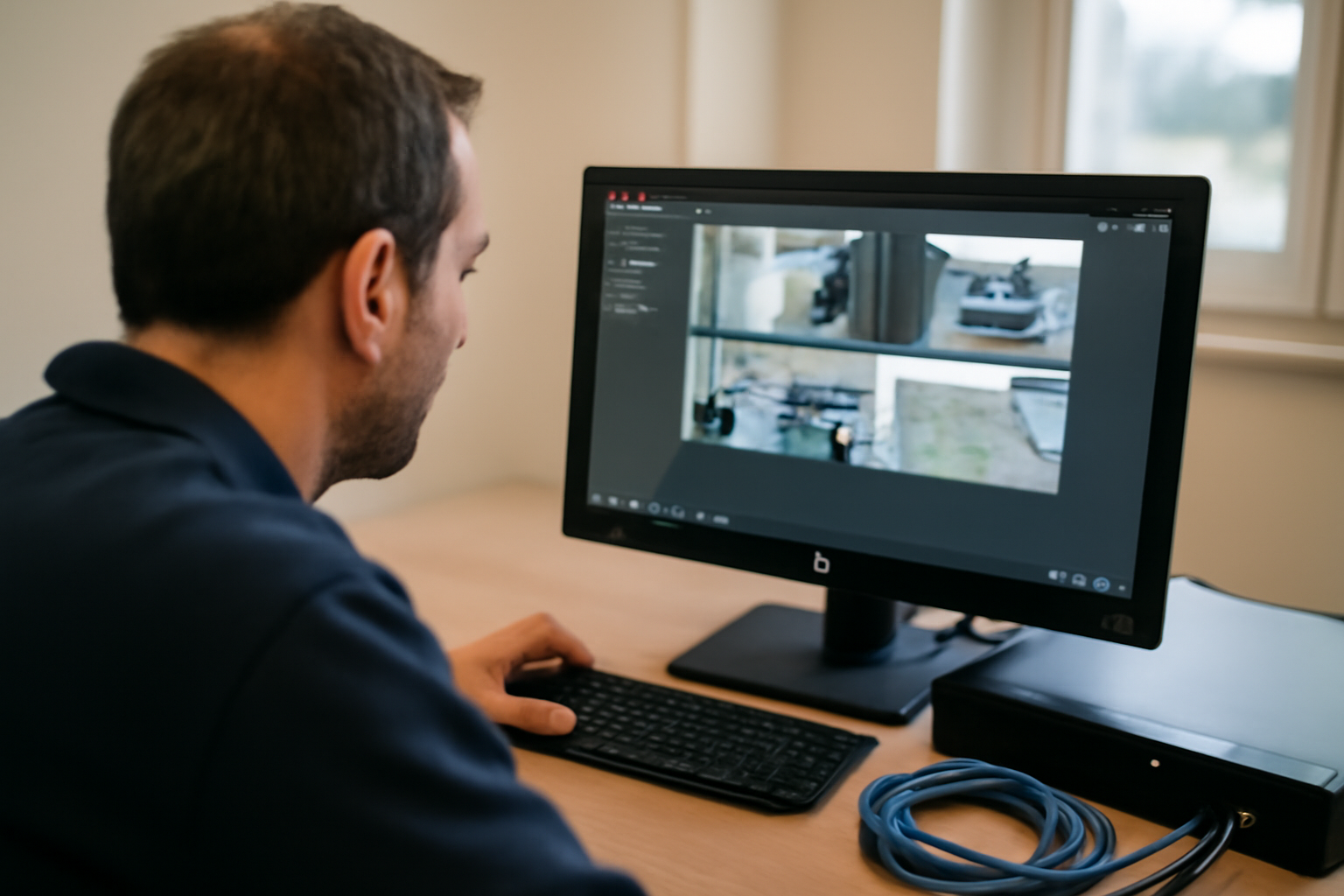
En Bref : Téléchargez ivms 4200 depuis une source fiable, installez la bonne version pour votre Windows ou Mac, puis ajoutez vos appareils Hikvision (IP, port, identifiants). Commencez par vérifier le live en réseau local, ensuite testez la lecture et la recherche à distance. Vous obtenez un accès stable aux flux et aux enregistrements.
| Pré requis | Détail | Durée estimée | Niveau | Outils nécessaires |
|---|---|---|---|---|
| Matériel Hikvision | Caméra IP, NVR/DVR, encodeur (modèle et type) | 5–10 min | Débutant | Accès au modèle/étiquette |
| Système | Windows ou Mac + version du client iVMS 4200 | 5 min | Débutant | PC/Mac |
| Réseau | Adresse IP, port, compte, et éventuel NAT/pare-feu | 10–20 min | Intermédiaire | Accès routeur (ou réseau interne) |
| Vérification | Live → lecture → recherche | 10–15 min | Débutant | Accès aux enregistrements |

Étape 1 : vérifier la compatibilité iVMS-4200 (Windows/Mac) et le type d’appareil Hikvision
Avant d’installer iVMS 4200, prenez 2 minutes pour confirmer votre système (Windows ou Mac), la version du logiciel et le modèle de vos équipements Hikvision (caméras IP, NVR/DVR, encodeurs). Une compatibilité bien calée évite souvent les échecs de connexion, les écrans noirs en lecture et les fonctions manquantes (recherche à distance, lecture des enregistrements).
Commencez par l’identification du matériel. iVMS 4200 sert à piloter des appareils Hikvision via le visionnage en direct et la lecture. Les options varient selon le type : caméras IP seules, ou enregistrement centralisé sur NVR/DVR. Si votre parc est mixte, notez les modèles exacts (pas seulement la “gamme”).
Puis vérifiez l’OS. Le client iVMS 4200 existe en versions Windows et Mac, mais les numéros de version peuvent changer (on voit par exemple des familles V3.x côté Windows dans certains packages). Choisissez la version qui correspond à votre système, pas un exécutable “trouvé au hasard”.
Enfin, préparez le réseau. Vous aurez besoin de l’adresse IP de l’équipement, du port utilisé et des identifiants (compte administrateur ou compte dédié). Pour l’accès distant, anticipez aussi la logique NAT et les règles de pare-feu : les blocages viennent très souvent de là, pas du logiciel.
Astuce : mettez tout dans un tableau (modèle, IP, port, compte, mode local/distant). Si une caméra “répond” mais que la lecture échoue, vous gagnerez du temps au diagnostic (vraiment).
Étape 2 : télécharger iVMS-4200 en version fiable et sécurisée
Pour éviter les faux téléchargements, récupérez iVMS 4200 via les canaux officiels Hikvision ou via des documents fournis par votre revendeur/mainteneur. Avant l’installation, contrôlez la cohérence du package (nom de version, architecture, signatures si disponibles). Cette étape réduit nettement les risques de logiciels modifiés ou incompatibles.
Règle simple : utilisez les pages de téléchargement Hikvision selon votre région, ou le fichier validé par l’intégrateur qui a configuré vos équipements. Les pages officielles affichent généralement des versions client distinctes pour Windows et Mac.
Puis inspectez le package avant de lancer l’exécutable. Regardez l’architecture (par exemple 64 bits si applicable), le nom de version et la date de publication quand elle est indiquée. Dans l’écosystème iVMS 4200, les numéros observés peuvent évoluer (ex. V3.12.x côté Windows dans certains packages). Résultat : une version “ancienne mais trouvée sur un site miroir” peut manquer de compatibilités.
Évitez les sites miroirs non vérifiés, les “packs” sans documentation et les fichiers qui changent d’extension. En pratique, un mauvais binaire finit souvent en ticket support… et en perte de temps sur la partie réseau.
Ressource : site officiel Hikvision (support/téléchargements selon région).
Étape 3 : installer iVMS-4200 et configurer la connexion aux caméras
L’installation d’iVMS 4200 se fait via l’assistant, puis en ajoutant vos appareils dans l’interface (IP/port, identifiants). Pour une connexion stable, démarrez en local (même réseau) avant de passer au mode distant. Une fois l’appareil ajouté, testez le flux en direct et la lecture pour valider la configuration.
1) Installer : lancez l’assistant d’installation. Gardez les options par défaut quand vous ne savez pas lesquelles choisir (sauf exigence interne). L’idée est de limiter la variabilité.
2) Lancer iVMS 4200 : ouvrez le client et attendez que l’interface se stabilise. Si vous voyez des écrans de mise à jour, suivez les consignes du package téléchargé (ne mélangez pas des composants de versions différentes).
3) Ajouter l’équipement : dans l’interface, ajoutez l’appareil en indiquant l’adresse IP, le port et le compte autorisé. Selon votre configuration, vous pourrez aussi préciser le protocole ou le mode d’accès.
4) Valider en réseau local : testez d’abord le live view sur le même réseau que l’équipement. Si le live est instable en local, l’accès distant a peu de chances de fonctionner.
Pour l’accès distant, tout dépend de votre architecture. Il peut être nécessaire de gérer la redirection de ports, ou d’activer un service d’accès selon l’équipement. (C’est souvent là qu’on comprend pourquoi “ça marchait au bureau” mais plus “depuis l’extérieur”.)

Piège à éviter : tester uniquement la connexion sans vérifier la lecture. Un live qui s’affiche peut masquer un souci de stockage côté NVR/DVR (ou des droits de lecture insuffisants).
Étape 4 : utiliser iVMS-4200 pour le visionnage en direct, la lecture et la recherche à distance
Dans iVMS 4200, vous pouvez afficher le live, relire les enregistrements et lancer une recherche selon la date/heure. Le bon réflexe : vérifier d’abord que le stockage (NVR/DVR) enregistre bien, puis lancer la lecture depuis l’appareil. Pour la recherche à distance, assurez-vous que la connexion tient la route et que les droits du compte permettent l’accès aux données.
Visionnage en direct : ouvrez le flux et surveillez la stabilité (images qui sautent, latence, pertes). Si le live est fluide puis “bascule” après quelques minutes, c’est souvent un signe de souci réseau ou de paramètres de streaming côté équipement.
Lecture (playback) : testez une plage d’enregistrements courte. Vérifiez la timeline, la présence des segments, puis lancez la lecture. Si la lecture échoue, regardez si l’équipement a bien des enregistrements sur la période choisie.
Recherche à distance : utilisez la recherche par date/heure, puis faites un test sur une fenêtre “proche” (par exemple la veille). Les résultats dépendent directement des enregistrements disponibles sur le NVR/DVR et des droits du compte. Sans droits, la recherche peut sembler “vide” même si des fichiers existent.
Ce que ça change : en enchaînant live → lecture → recherche, vous identifiez plus vite si le problème vient du flux, du stockage ou de l’accès. Et, soyons honnêtes : c’est un peu comme trier une séquence de tournage. D’abord la bonne matière, ensuite le montage.
Point de vigilance : la qualité en accès distant dépend aussi de votre débit et de la configuration réseau. Deux sites avec le même matériel ne garantissent pas la même expérience.
Étape 5 : résoudre les problèmes fréquents (connexion, lecture, droits, réseau) sur iVMS-4200
Les soucis courants viennent rarement du “logiciel” seul : identifiants incorrects, port bloqué, appareil hors ligne, ou droits insuffisants. Commencez par vérifier la connectivité réseau vers l’équipement, puis testez le live avant d’aller plus loin. Si la recherche échoue, contrôlez aussi la synchronisation date/heure et la disponibilité des enregistrements sur le NVR/DVR.
Diagnostic rapide (ordre recommandé) :
- Connectivité : l’équipement répond-il (local puis distant) ?
- Live : le flux s’affiche-t-il ?
- Lecture : la timeline montre-t-elle des segments ?
- Recherche : la plage date/heure correspond-elle aux enregistrements ?
Connexion : si iVMS 4200 refuse l’accès, vérifiez d’abord le compte (nom + mot de passe), puis le port. En accès distant, un pare-feu ou une redirection absente peut rendre le serveur injoignable.
Lecture : une lecture vide vient souvent du stockage ou du paramétrage d’enregistrement. Contrôlez aussi la date/heure côté NVR/DVR : une dérive peut décaler la période consultée.
Droits : selon le compte, la recherche peut retourner “aucun résultat” alors que des enregistrements existent. En contexte multi-utilisateurs, c’est un classique.
Réseau : si vous devez expliquer le “pourquoi” à un collègue, vous gagnerez du temps avec une base IP/ports/NAT. Pour une référence générale : notions réseau (IP, ports, NAT).
À retenir : quand tout échoue, commencez par “vivant” (live), puis “contenu” (lecture), puis “index” (recherche). Vous réduisez les hypothèses. Et, au passage, vous évitez de tourner en rond.
Étape 6 : choisir la meilleure version et organiser votre usage (multi-caméras, sauvegardes, maintenance)
Pour une utilisation pro, choisissez la version d’iVMS 4200 la plus compatible avec votre parc (Windows/Mac) et vos modèles d’appareils. Ensuite, organisez vos sites et caméras, puis mettez en place une routine de vérification : accès distant, lecture d’une plage d’enregistrements, et contrôle des droits. Enfin, gardez une procédure de mise à jour encadrée pour limiter les régressions.
Standardiser : sur un parc de postes, évitez le “patchwork” de versions. Une même version client réduit les écarts de comportement et simplifie la maintenance.
Structurer : regroupez vos caméras par site, et vos comptes par rôle. Dans iVMS 4200, cette organisation se traduit par une navigation plus rapide et des tests plus ciblés.
Mettre en place une routine : après chaque changement (réseau, firmware NVR/DVR, mise à jour iVMS 4200), testez une séquence simple : connexion, live, lecture sur une plage “typique” (par exemple 2 à 4 heures), puis recherche sur la même fenêtre.
Mise à jour encadrée : quand vous mettez à jour, faites-le sur un poste pilote. Si des régressions apparaissent (interface, compatibilité, recherche), vous aurez identifié le point de bascule sans bloquer toute l’équipe.
Lecture d’ensemble : côté “industrie”, le logiciel est l’interface. Mais ce qui impacte vraiment vos opérations, c’est la chaîne complète : enregistrements côté NVR/DVR, réseau, droits, et discipline de version sur les postes.
Résultat et prochaines étapes
À la fin de ces étapes, iVMS 4200 doit vous permettre de visualiser le live, de relire les enregistrements et de rechercher à distance sans tâtonner. Vous aurez aussi un cadre de diagnostic reproductible (pratique quand les équipes changent ou quand une caméra “passe en panne” après une modification réseau).
Prochaine étape logique : documenter votre parc (modèles, IP, ports, comptes) et vérifier la conformité. En France, la vidéosurveillance implique des obligations d’information et de respect des droits. Pour un repère : cadre général vidéosurveillance : obligations et information, et pour la protection des données : informations CNIL sur la protection des données et la vidéosurveillance.
FAQ
Comment télécharger iVMS-4200 sans risque de version falsifiée ?
Téléchargez depuis le site officiel Hikvision ou via les documents fournis par votre revendeur/mainteneur. Avant l’installation, vérifiez la cohérence du package (version, OS, architecture) et évitez les sites miroirs ou les “packs” non documentés.
Quel iVMS-4200 choisir pour Windows et quelle version pour Mac ?
Choisissez une version explicitement indiquée pour votre système : un package Windows pour Windows, un package Mac pour Mac. Les numéros de version peuvent évoluer (par exemple des familles V3.x côté Windows), donc suivez le numéro proposé sur la page de téléchargement adaptée.
Pourquoi iVMS 4200 n’arrive pas à se connecter à mes caméras Hikvision ?
Les causes fréquentes sont un compte/identifiant incorrect, un port non ouvert, un équipement hors ligne, ou une configuration réseau inadaptée en accès distant (pare-feu, redirection, NAT). Testez d’abord le live en réseau local pour isoler le problème.
Comment activer la lecture et la recherche à distance dans iVMS-4200 ?
Ajoutez l’appareil avec les identifiants autorisés, confirmez que le NVR/DVR enregistre bien, puis testez une lecture sur une plage récente. Pour la recherche à distance, assurez-vous que la connexion est stable et que le compte a les droits d’accès aux enregistrements.
Quand faut-il mettre à jour iVMS-4200 et comment éviter les régressions ?
Mettez à jour après un besoin identifié (compatibilité, correctif, changement de parc) et testez d’abord sur un poste pilote. Après la mise à jour, validez une routine simple : connexion, live, lecture sur une fenêtre “typique”, puis recherche sur la même période.
Est-ce que iVMS-4200 fonctionne avec des NVR/DVR et des caméras IP de différentes gammes Hikvision ?
En général, le client iVMS 4200 est conçu pour gérer plusieurs types d’équipements Hikvision (NVR/DVR, caméras IP, encodeurs). La compatibilité exacte dépend des modèles et des fonctions activées côté équipements. Vérifiez le modèle et testez live puis lecture.
L’essentiel à retenir
- Avant d’installer iVMS 4200, vérifiez la compatibilité entre votre OS (Windows/Mac) et vos équipements Hikvision.
- Téléchargez iVMS 4200 uniquement via des sources fiables pour éviter les versions modifiées ou incompatibles.
- Commencez la configuration en réseau local : ajoutez l’appareil, testez le live, puis passez à la lecture.
- Pour la recherche à distance, assurez-vous que les enregistrements existent sur le NVR/DVR et que le compte a les droits.
- En cas d’échec, diagnostiquez dans l’ordre : connectivité → live → lecture → recherche, et contrôlez le réseau (ports/pare-feu).
- Standardisez la version du client sur vos postes et mettez en place un test de lecture après chaque mise à jour.
- Gardez une procédure simple : vérifier connexion, vérifier une plage d’enregistrements, puis valider l’accès distant.
En clair : bien choisir la version, valider live et lecture, puis structurer l’accès distant, c’est ce qui transforme iVMS 4200 d’un outil “qu’on installe” en un système fiable au quotidien.
iVMS 4200 : résultat et impact opérationnel
Pour une lecture d’industrie, retenez ceci : iVMS 4200 est un maillon. Quand il fonctionne, vos actions (contrôle, audit, exploitation) s’enchaînent sans friction. Quand il échoue, les causes sont le plus souvent réseau, droits ou enregistrements côté NVR/DVR. En maîtrisant la logique “live → lecture → recherche”, vous réduisez les interruptions, y compris en contexte multi-caméras.
À retenir : iVMS 4200, c’est la bonne interface, mais la performance dépend de la cohérence globale (version, compatibilité, réseau, droits).
Si vous observez un comportement anormal côté machine (par exemple un écran noir au démarrage sous Windows), vérifiez d’abord l’environnement avant de conclure à un souci de connexion iVMS 4200.
En cas de blocage persistant, vous pouvez aussi solliciter une hotline informatique pour un support fiable afin de gagner du temps sur le diagnostic.