
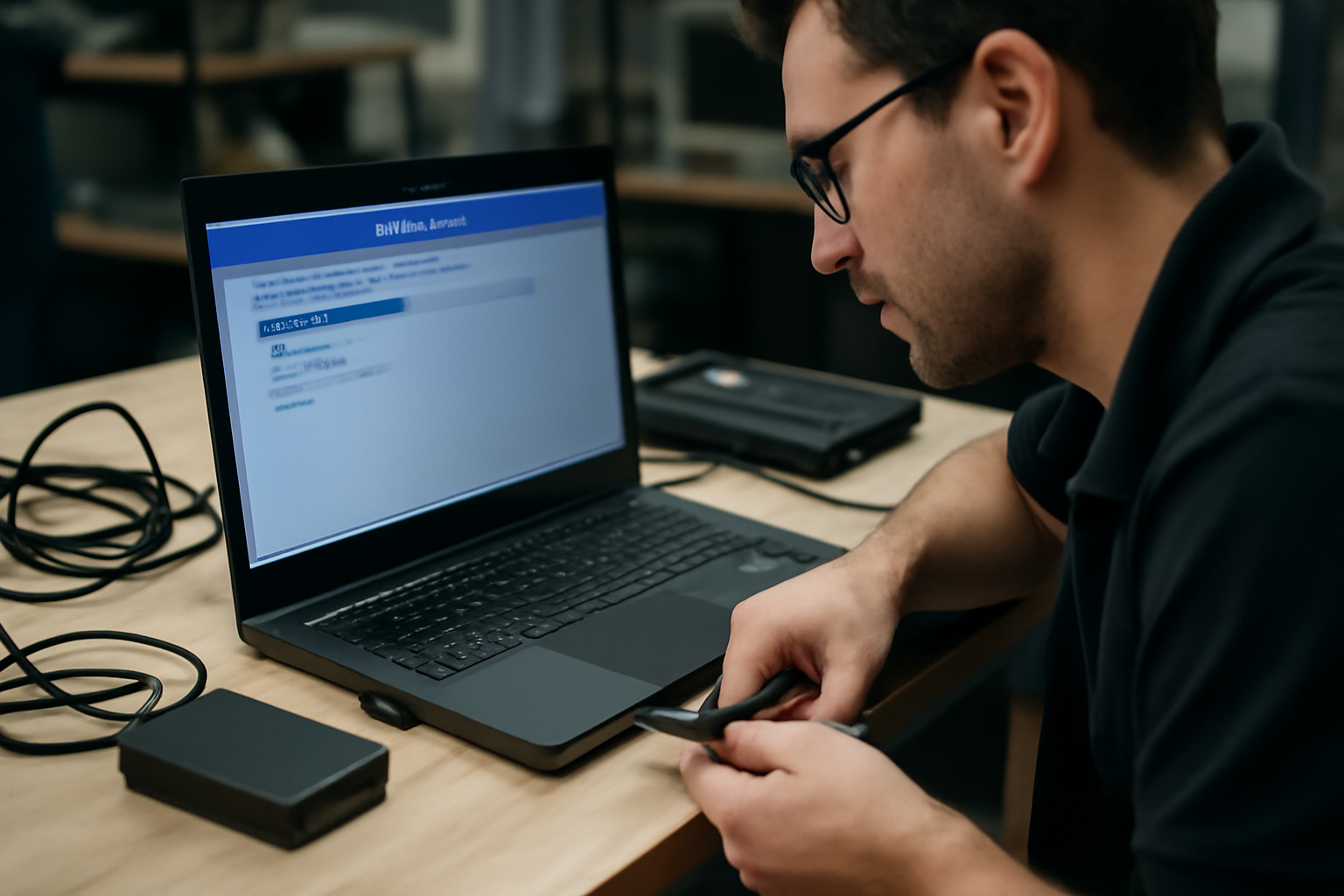
Windows To Go, c’est quoi ? Un Windows complet, prêt à démarrer depuis un support USB certifié, avec un espace de travail dédié.
Le bénéfice est clair : vous travaillez et maintenez sans toucher au disque interne du PC hôte. Le point à surveiller, lui, est tout aussi concret : compatibilité, qualité de l’USB et sécurité (chiffrement, politiques).
| Mot-clé | windows to go c’est quoi |
| Principe | Windows complet sur support USB, démarrage externe |
| Cas d’usage | Mobilité, maintenance, tests et déploiements contrôlés |
| Impact performance | Vitesse et stabilité du support USB |
| Sécurité | Chiffrement et politiques selon l’environnement |
| Point de vigilance | Compatibilité UEFI/BIOS, éditions Windows, pilotes |

Si vous cherchez windows to go c’est quoi, retenez l’idée simple : il s’agit d’un Windows complet prêt à démarrer depuis un support USB, plutôt que depuis le disque interne. On parle d’une approche pensée pour la mobilité et l’administration, pas d’un “boot vite fait” comme une clé d’installation. (Et oui : la qualité du support compte autant que l’édition Windows.)
Windows To Go : définition et différence avec une simple clé bootable
Windows To Go désigne un environnement Windows conçu pour démarrer et fonctionner depuis un support USB (souvent une clé ou un disque) au lieu du disque interne. Là où une clé « bootable » sert surtout à lancer une installation ou un utilitaire, Windows To Go exécute un Windows complet, avec un espace de travail dédié et des paramètres gérés comme sur un poste Windows.
Concrètement, on parle d’un espace de travail Windows To Go (WTG) : un Windows démarrable, installé et configuré pour tourner depuis un périphérique USB Mass Storage. Le PC hôte joue surtout le rôle de “station de lecture” : il fournit le matériel, puis l’environnement Windows externe prend le relais.
La différence avec une simple clé bootable se voit vite : une clé d’installation ou de récupération prépare ou diagnostique, mais elle ne vise pas forcément un confort d’utilisation au quotidien. Windows To Go, lui, cherche une expérience proche d’un PC “normal”, avec une exécution attendue sur la durée.
Vocabulaire utile
- WTG : l’espace de travail Windows To Go, l’environnement exécuté depuis l’USB.
- Démarrage USB : capacité du PC hôte à booter via UEFI/BIOS sur un support externe.
Historiquement, Windows To Go a surtout été associé à des éditions Entreprise (et à des scénarios Microsoft). Selon les versions, la disponibilité et les exigences exactes peuvent changer. Pour cadrer vos prérequis, partez de la documentation officielle Microsoft.
À quoi sert Windows To Go en pratique : mobilité, maintenance et déploiement
Windows To Go sert à emporter un Windows prêt à l’emploi pour travailler sur un autre PC, ou à réaliser des tâches de maintenance sans installer le système sur la machine hôte. En entreprise, l’intérêt va plus loin : l’environnement est préparé à l’avance, puis démarré depuis l’USB pour des scénarios de test et de déploiement.
Imaginez une régie mobile : vous gardez votre configuration (outils, contraintes, habitudes) et vous changez seulement le “plateau” (le PC). Côté cinéma et production, ça rappelle les setups réutilisables : moins de temps perdu, moins d’improvisation.
Trois usages reviennent souvent :
- Mobilité : travailler sur différents ordinateurs avec le même environnement, sans dépendre du disque interne de chaque machine.
- Maintenance : diagnostic, récupération, interventions rapides sans toucher au système existant du PC hôte.
- Déploiement : préparation et gestion en environnement contrôlé, utile pour tester avant un déploiement plus large.
Dans les descriptions Microsoft, l’approche est souvent présentée comme un déploiement en deux phases : d’abord configurer l’appareil (au sens du support et du démarrage), puis préparer le contenu (l’espace WTG). L’avantage est pratique : moins de réglages “au coup par coup”.
Comment ça fonctionne : démarrage USB, stockage, chiffrement et performances
Le fonctionnement repose sur un démarrage du système depuis l’USB : le PC hôte charge Windows depuis le support, puis utilise l’espace de travail Windows To Go. La qualité du support (USB, contrôleur, vitesse) joue directement sur la réactivité. Selon la configuration, le chiffrement et les politiques de sécurité peuvent aussi être activés pour protéger les données de l’environnement portable.
Le déroulé est assez simple : le BIOS/UEFI démarre sur l’USB, le système se charge, puis Windows exécute les composants directement depuis le support. En clair, votre clé USB devient un support de stockage actif. Dès lors, les temps de chargement et la fluidité dépendent des performances de lecture/écriture.
Le point crucial, c’est la stabilité. Une clé “rapide” sur le papier peut devenir lente en usage réel si son contrôleur gère mal les écritures, ou si le port USB du PC hôte est instable. Pour un usage “production” (même en maintenance), testez plusieurs scénarios : démarrage à froid, ouverture d’applications, veille/reprise. (Oui, la veille/reprise révèle souvent des surprises.)
Sécurité : ce qui varie selon l’implémentation
Côté sécurité, le chiffrement et les politiques ne sont pas un bouton universel. Tout dépend de l’environnement de gestion et de la configuration retenue. L’objectif reste le même : limiter l’exposition des données si le support est perdu ou manipulé hors du cadre prévu.
- Chiffrement : possible selon la configuration et les capacités de l’environnement.
- Politiques : peuvent être appliquées via des mécanismes de gestion (selon l’organisation).
- Contrôle d’accès : à prévoir côté PC hôte (comptes, permissions, verrouillage).
Conditions pour utiliser Windows To Go : compatibilité matériel et éditions Windows
Pour utiliser Windows To Go, il faut un environnement compatible : certaines éditions de Windows et des exigences matérielles (notamment pour le démarrage USB et la gestion du support) sont nécessaires. Le PC hôte doit aussi accepter le démarrage depuis l’USB (UEFI/BIOS) et disposer d’une configuration suffisante. En pratique, vérifiez l’édition Windows, les prérequis du support et la capacité de l’USB avant de préparer l’espace WTG.
Avant de parler “clé USB”, commencez par la compatibilité Windows. Windows To Go a été historiquement lié à des scénarios et éditions Entreprise (selon les versions). Selon votre contexte (poste personnel, parc entreprise, politique IT), la disponibilité fonctionnelle peut varier.
Puis, contrôlez le démarrage USB sur le PC hôte. Sur beaucoup de machines, vous trouverez un “Boot menu” ou un ordre de boot. Mais pas partout. Il faut généralement une configuration UEFI/BIOS qui autorise le démarrage sur un périphérique USB Mass Storage.
Checklist de compatibilité
- Édition Windows : édition compatible avec le scénario Windows To Go (selon version).
- UEFI/BIOS : support du démarrage USB et ordre de boot vérifiable.
- Support USB : périphérique Mass Storage capable de démarrer correctement.
- Matériel : ressources suffisantes (mémoire, contrôleurs, ressources CPU) pour une expérience stable.
Dernier point, souvent sous-estimé : les drivers et périphériques. Même si le démarrage fonctionne, certains PC hôtes peuvent présenter des différences (Wi‑Fi, contrôleurs, lecteurs, périphériques spécifiques). C’est là que l’implémentation gagne… ou perd en confort.
Mettre en place Windows To Go : étapes de préparation et bonnes pratiques
La mise en place se joue en deux actes : préparer un support USB adapté, puis déployer/configurer l’environnement Windows To Go. Selon l’approche, vous pouvez passer par des outils de déploiement (préparation de l’appareil puis préparation du contenu). Ensuite : configurez le démarrage sur le PC hôte, testez la stabilité et appliquez des bonnes pratiques (sauvegardes, contrôle des mises à jour, respect des politiques de sécurité).
Avant toute configuration, préparez l’USB avec un support adapté : capacité suffisante, fiabilité, format et capacité à être démarrable. Une fois l’USB prêt, vous déployez l’espace WTG selon votre méthode (souvent décrite en deux phases).
En entreprise, les outils Microsoft décrivent généralement une logique en deux temps : préparer l’appareil (le support et le démarrage), puis préparer le contenu (le système et les réglages). L’intérêt est simple : vous répétez une procédure reproductible, au lieu de bricoler à chaque nouvelle machine.
Étapes recommandées (approche “propre”)
- Préparer l’USB : vérifier capacité, compatibilité, format et support USB Mass Storage.
- Déployer/configurer WTG : suivre la méthode de déploiement choisie (préparation appareil puis contenu).
- Configurer le démarrage : définir le boot USB sur le PC hôte (UEFI/BIOS, ordre de boot).
- Tester : démarrage à froid, lancement d’applications, périphériques (Wi‑Fi, audio, stockage externe).
- Sécuriser : mises à jour maîtrisées, sauvegardes et politiques de sécurité (chiffrement si disponible).
Un conseil très concret : testez sur plusieurs PC hôtes avant d’envisager un usage “production”. Les différences de ports USB, de contrôleurs et de pilotes peuvent transformer une expérience fluide en parcours de dépannage. Et ce n’est généralement pas le moment idéal pour improviser.
Pour les mises à jour, gardez une logique de contrôle. Un environnement portable doit rester cohérent : si vous mettez à jour, faites-le de façon planifiée, puis vérifiez l’impact sur les performances et la compatibilité des périphériques.
Limites, risques et alternatives : quand éviter Windows To Go
Windows To Go peut être limité par la compatibilité matérielle, la qualité du support USB et la politique de sécurité de l’organisation. Des contraintes apparaissent parfois avec certains PC hôtes (UEFI, pilotes, périphériques). Si votre objectif est surtout la portabilité d’un environnement de travail, des alternatives comme la virtualisation ou des environnements cloud peuvent être plus simples à gérer. Pensez aussi à l’impact performance et à la maintenance des mises à jour.
Les limites les plus fréquentes se lisent à travers trois axes : compatibilité, performance, sécurité. Si le PC hôte ne boote pas correctement, si les pilotes ne suivent pas, ou si l’USB manque de stabilité, l’expérience se dégrade rapidement.
En pratique, les performances varient fortement selon la vitesse et la fiabilité du support USB. Un support “grand public” peut démarrer, puis ralentir dès que les écritures deviennent plus fréquentes (cache, navigation, ouverture d’applications). Côté périphériques, l’audio, le Wi‑Fi ou certains contrôleurs peuvent aussi demander des ajustements.
Pourquoi l’USB peut devenir fragile en scénario réel
- Contrôleur USB : gestion des écritures et endurance.
- Port USB du PC hôte : alimentation, stabilité, compatibilité.
- Différences de matériel : drivers et périphériques non identiques d’un poste à l’autre.
- Sécurité : politiques plus strictes qui compliquent chiffrement et accès.
Si votre besoin est surtout “où que je sois, j’ai mon environnement”, comparez avec des alternatives : virtualisation (plus isolée, plus contrôlable) ou cloud (moins dépendant du matériel local, mais dépendant de la connexion). Le bon choix dépend de votre niveau d’exigence : latence, outils hors ligne, confidentialité, rythme de maintenance. Et une question simple aide à trancher : vous avez besoin d’être autonome, ou la connexion fait partie du plan ?
Cette lecture “terrain” aide à trier : Windows To Go n’est pas un remplacement universel. C’est une brique utile si vous maîtrisez le parc, les tests et la sécurité. Sinon, le coût se retrouve vite dans le support et le temps perdu.
FAQ
Comment savoir si mon PC hôte est compatible avec Windows To Go ?
Vérifiez que le PC hôte accepte le démarrage depuis l’USB (options UEFI/BIOS, ordre de boot, menu de démarrage). Contrôlez aussi les prérequis liés à l’édition Windows et la capacité du support USB à démarrer correctement. En cas de doute, faites un test de démarrage à froid et vérifiez le fonctionnement des périphériques (Wi‑Fi, audio, stockage).
Quel type de clé USB faut-il pour Windows To Go afin d’obtenir de bonnes performances ?
Privilégiez un support USB Mass Storage fiable, avec de bonnes vitesses de lecture/écriture et une stabilité correcte sous charge. En pratique, la qualité du contrôleur et l’endurance comptent autant que le marketing. Testez les performances sur votre flux réel (ouverture d’applications, navigation, écritures) plutôt que sur un benchmark isolé.
Pourquoi Windows To Go peut-il échouer au démarrage sur certains ordinateurs ?
Les causes courantes sont la non-compatibilité du démarrage USB dans le BIOS/UEFI, un ordre de boot non configuré, ou un support USB qui ne démarre pas correctement sur certains contrôleurs. Des différences de pilotes et de périphériques peuvent aussi empêcher un fonctionnement stable après le démarrage.
Quand utiliser Windows To Go plutôt qu’une installation classique sur le disque interne ?
Windows To Go est pertinent quand vous devez emporter un environnement Windows prêt à l’emploi (maintenance, dépannage sur poste inconnu, mobilité) sans modifier le disque interne du PC hôte. Dans une démarche de déploiement/test, il sert aussi à préparer un environnement contrôlé à l’avance.
Combien de temps faut-il pour préparer un environnement Windows To Go selon la méthode ?
Le temps dépend de la méthode et de la taille du contenu à déployer. L’approche en deux phases (préparation de l’appareil puis préparation du contenu) peut fractionner le travail, avec une partie “préparation support” et une partie “déploiement du système”. Prévoyez aussi une phase de tests (démarrage, stabilité, périphériques) qui peut compter autant que le déploiement.
Est-ce que Windows To Go peut être chiffré et comment protéger les données de l’espace WTG ?
Le chiffrement peut être possible selon l’implémentation et l’environnement de gestion. Pour protéger l’espace WTG, combinez chiffrement si disponible, politiques d’accès, contrôle des mises à jour et sauvegardes planifiées. L’objectif est de limiter l’exposition en cas de perte du support et de garder un niveau de conformité cohérent.
L’essentiel à retenir
- Windows To Go, c’est un Windows complet démarrable depuis un support USB, pas une simple clé de boot.
- L’intérêt principal est la mobilité et la maintenance sans modifier le disque interne du PC hôte.
- La qualité de l’USB conditionne directement la réactivité : privilégiez un support fiable et rapide.
- Vérifiez l’édition Windows et la compatibilité du démarrage USB (UEFI/BIOS) avant de préparer l’espace WTG.
- La mise en place suit généralement une logique de préparation de l’appareil puis du contenu (selon l’outil).
- Sécurisez l’environnement : chiffrement si disponible, mises à jour maîtrisées et sauvegardes.
- Si la compatibilité ou la performance posent problème, envisagez une alternative (virtualisation ou cloud) adaptée à votre besoin.
Si vous recontextualisez windows to go c’est quoi dans votre quotidien, le bon réflexe est simple : traitez l’USB comme un “support de production”, pas comme un gadget. Une fois le cadre validé (compatibilité, sécurité, tests), vous obtenez un environnement portable cohérent — et c’est exactement ce que vous voulez quand le planning ne pardonne pas.
Ressources
Pour aller plus loin et vérifier les prérequis selon votre version, consultez les sources suivantes :