
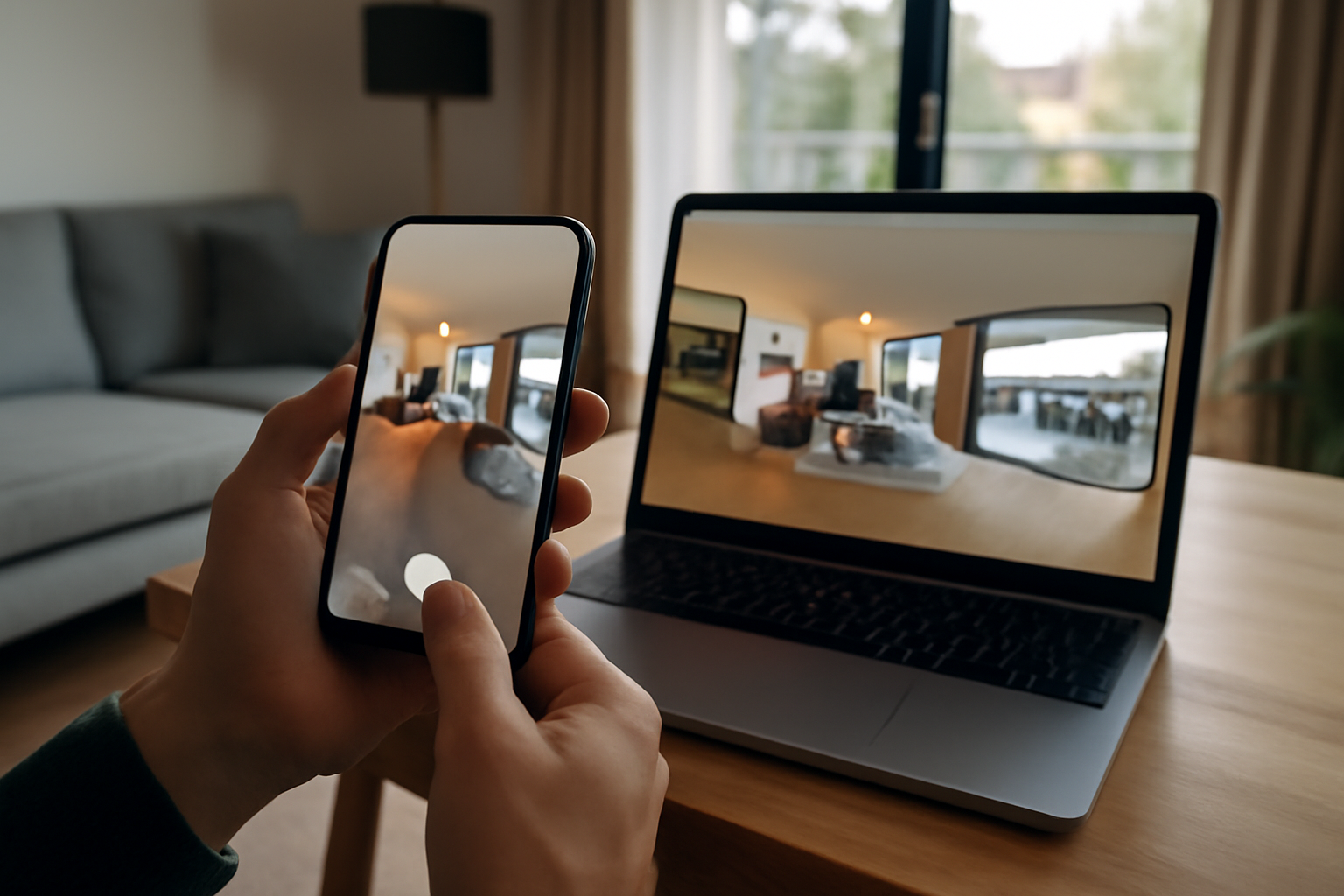
3 septembre 2026 — Un pano viewer sert à explorer, partager et intégrer des panoramas 360° directement dans le navigateur.
Le vrai point de départ : le bon format (JPEG/PNG/WEBP) et la bonne projection, souvent equirectangulaire.
Ensuite, vous choisissez : lien (URL) ou embed (iframe/script). Puis vous testez sur mobile. C’est là que tout se joue.
Et seulement après, activez la VR si la qualité et la fluidité suivent (sinon, l’immersion accentue les défauts).
| Objectif | Visualiser et exploiter des panoramas 360° via un pano viewer |
| Méthode la plus simple | Visionneuse web : import ou lien, puis plein écran |
| Point technique central | Projection (souvent equirectangulaire) + compatibilité navigateur |
| Partage | URL partageable ou embed (iframe/script) |
| Contrôle qualité | Test mobile + vérification orientation/netteté |
| Options avancées | Mode VR (casque/mobile) si la résolution et la fluidité suivent |
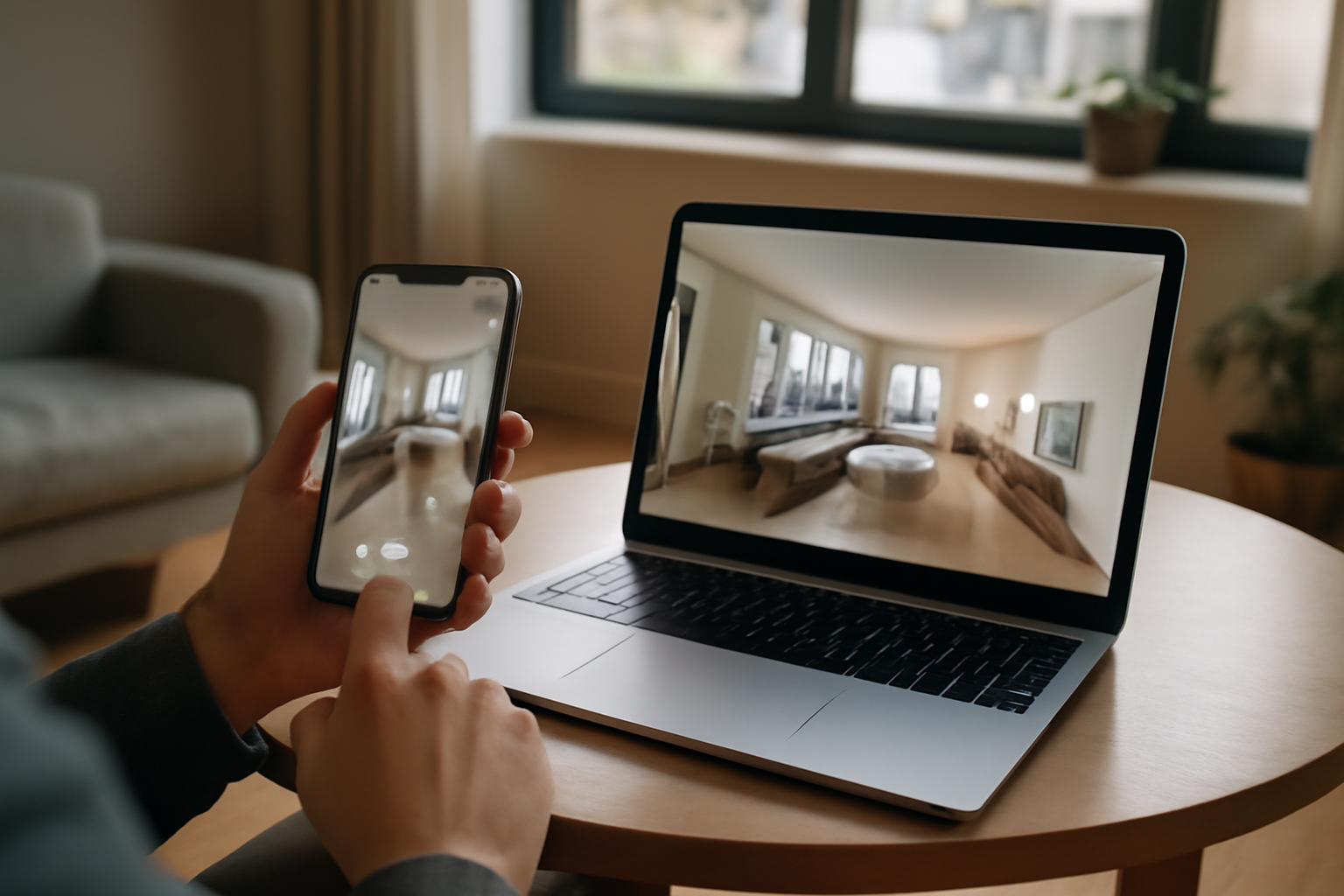
Un pano viewer, c’est le raccourci entre votre fichier 360° et une visite interactive. Le navigateur gère le rendu, vous gardez la main sur le partage et l’intégration. Et quand ça ne marche pas, la cause est souvent simple : projection, orientation, format… ou poids du fichier. (Promis, ce n’est presque jamais “magique”.)
Comprendre le « pano viewer » : définition, formats et ce qui s’affiche réellement en 360°
Un pano viewer est un outil (souvent web) qui affiche une image panoramique 360° en la projetant sur une sphère ou un cylindre. L’idée est de simuler une visite. Selon le format (JPEG/PNG/WEBP) et la projection (equirectangulaire, parfois cubemap), l’affichage peut changer : lignes qui se courbent, haut et bas qui ne se comportent pas pareil, sensation de “tour” plus ou moins naturelle.
Concrètement, votre panorama n’est pas “pensé” pour le 360° dès le départ. Il est stocké comme une image plane, puis le viewer applique une transformation pour recréer une vue immersive. Résultat : deux visionneuses peuvent donner deux rendus différents à partir de la même photo.
La plupart du temps, les panoramas 360° sont fournis en projection equirectangulaire (souvent appelée “photo sphérique”). Le viewer “enroule” alors votre image autour d’une sphère. Si la projection est mal interprétée, vous le voyez vite : horizon qui se courbe, haut/bas inversés, ou bords trop “tirés”.
Entre 2025 et 2026, les visionneuses web s’appuient encore beaucoup sur les technologies navigateur pour le rendu interactif, typiquement WebGL. Vous glissez pour tourner, vous zoomez, et vous passez en plein écran sans installer d’application.
Les contrôles typiques restent les mêmes : drag (glisser), zoom, plein écran, et parfois un mode VR via casque ou vision mobile. Si un bouton VR apparaît, regardez surtout la fluidité : l’œil repère vite les déformations quand la projection n’est pas parfaitement alignée.
Visualisation 360° vs Photo Sphere : la nuance qui évite les surprises
Le terme “Photo Sphere” circule beaucoup, notamment dans des workflows inspirés de la photographie sphérique. Un pano viewer peut accepter des entrées proches, mais pas forcément avec les mêmes hypothèses de projection et les mêmes métadonnées. Vous pouvez donc avoir l’impression que “c’est pareil”… et pourtant l’affichage varie.
Le repère le plus simple : si votre fichier vient d’un export en equirectangulaire, vous partez généralement sur une base stable. Si le viewer demande une configuration précise (projection/cubemap), le rendu devient plus fragile. (Et là, mieux vaut tester avant de publier.)
Partager un pano viewer : URL partageable, intégration web et confidentialité des fichiers
Partager un panorama se fait via une URL générée par la visionneuse, ou via un embed (iframe/script) sur votre site. La confidentialité dépend du service : certains traitent localement et n’envoient pas vos fichiers, d’autres demandent un upload. Avant publication, testez l’accès sur mobile et cherchez les options “sans connexion” ou “sans upload”.
Deux chemins dominent. D’un côté, vous générez un lien. De l’autre, vous intégrez le viewer directement dans une page web. Le bon choix dépend du contexte : page produit, galerie, campagne, ou partage entre collaborateurs.
Avec l’URL partageable, l’avantage est immédiat : vous envoyez un lien, le destinataire charge le rendu. Avec l’embed, vous gardez plus de contrôle sur l’emplacement et le style de votre page, mais vous devez gérer le chargement et la compatibilité.
Confidentialité : ce qu’il faut vérifier avant de cliquer “Partager”
La confidentialité n’est pas une promesse universelle. Certains services annoncent un traitement local : le rendu se fait côté navigateur, sans envoi de votre fichier. D’autres exigent un upload pour stocker et générer l’URL.
Votre méthode : lisez les conditions d’utilisation, puis testez. Ouvrez le lien en navigation privée, puis sur mobile. Si le service demande une connexion ou bloque l’accès, vous saurez vite si le partage est vraiment public ou restreint.
Quand les mêmes indices reviennent dans plusieurs médias, on peut se faire une idée. Ici, l’indice à suivre, c’est l’architecture : “URL instantanée sans compte” d’un côté, “upload obligatoire” de l’autre. C’est souvent là que se cache la différence.
Test multi-navigateurs : desktop vs mobile
Un pano viewer peut être stable sur desktop et plus fragile sur mobile. Vérifiez la présence des contrôles (rotation/zoom), le temps de chargement et le rendu en plein écran. Sur iPhone, Safari peut imposer des contraintes différentes de Chrome.
Si vous préparez une publication, faites un test croisé avant de lancer la campagne. (Sur le terrain, côté production et PR, ce détail évite des retours qui coûtent du temps.)
Intégrer des panoramas 360° dans un site ou une application : choix entre embed et API
Pour intégrer un pano viewer, vous avez généralement deux options : un embed prêt à l’emploi (iframe/script) ou une intégration plus technique (API/SDK selon le fournisseur). L’embed est simple pour un blog ou une page produit. L’approche API devient intéressante si vous devez gérer plusieurs contenus, des droits d’accès, ou des parcours interactifs. Dans tous les cas, vérifiez la compatibilité mobile et l’accessibilité.
L’embed “plug-and-play” se résume souvent à un morceau de code à coller. Vous gagnez du temps, et vous gardez assez de contrôle pour une galerie ou une page événement. C’est la voie la plus fréquente pour une campagne promo.
L’API/SDK, elle, devient utile quand vous devez orchestrer plusieurs panoramas : navigation entre vues, chargements progressifs, permissions, logique côté application. Là, le viewer n’est plus un simple composant : c’est une brique d’expérience.
Performance : le poids des images pilote le calendrier
Les performances dépendent du poids des images et du mode de chargement (progressif ou complet). Un panorama très haute résolution peut ralentir la page, surtout si vous en affichez plusieurs sur une même vue.
Pour limiter l’impact, choisissez une stratégie cohérente : charger au besoin, prévoir un fallback si WebGL n’est pas disponible, et éviter les re-rendus inutiles.
Accessibilité et compatibilité : le détail qui change tout
En pratique, les exigences d’accessibilité se renforcent. Si votre viewer est interactif, prévoyez des contrôles compréhensibles, un clavier quand c’est possible, et une alternative si le rendu 3D ne démarre pas.
Pour cadrer vos choix techniques, vous pouvez vous appuyer sur des repères officiels : MDN WebGL pour comprendre le rendu 3D dans le navigateur et W3C : bonnes pratiques d’accessibilité pour contenus interactifs.
Côté intégration HTML, la référence reste utile : Spécification HTML pour l’intégration via éléments comme iframe.
Passer à la VR et aux modes immersifs : quand ça vaut le coup et comment éviter les pièges
Un pano viewer peut proposer un mode VR (casque ou vision via mobile). Activez-le seulement si votre panorama est bien projeté et si la résolution suit : sinon, l’immersion accentue les flous et les déformations. Pour éviter les pièges, testez d’abord en plein écran sur mobile, puis en VR, et vérifiez la latence ainsi que la stabilité du rendu.
Le mode VR n’est pas un gadget. Il modifie la façon dont l’utilisateur perçoit les défauts. Une projection approximative se remarque plus vite. Et un panorama trop léger en détails devient vite “plat” dans l’espace.
Le bon ordre de test : plein écran d’abord, VR ensuite. Commencez par la netteté sur les zones clés (texte, contours, lignes architecturales). Puis contrôlez la stabilité : si l’image tremble ou si la latence augmente, l’expérience devient inconfortable.
Comprendre ce que “VR” signifie dans un viewer
Dans un pano viewer web, la VR correspond à un mode immersif où l’orientation de votre appareil ou de votre casque pilote la vue. Les contrôles peuvent inclure un bouton de calibration, un déplacement par inclinaison, et parfois un mode “plein écran VR”.
Sur des panoramas très lourds, la VR peut devenir moins fluide si le chargement est trop lent. Le viewer doit maintenir une cadence stable pour éviter les sensations désagréables.
Différences de rendu : test multi-appareils recommandé
Les écarts entre casques et navigateurs peuvent être marqués. Ce n’est pas un détail de QA : c’est une variable d’expérience. Testez sur au moins deux configurations (par exemple, un iPhone récent et un Android récent) avant de pousser la VR en production.
Pourquoi maintenant ? Parce que les utilisateurs ouvrent de plus en plus vos liens depuis les messageries. Si la VR ne démarre pas ou se dégrade, vous perdez l’effet “waouh” au moment où vous en avez le plus besoin.
Dépanner un pano viewer : problèmes fréquents (noir, étiré, inversé) et solutions concrètes
Si votre pano viewer affiche un écran noir, un panorama étiré ou une image inversée, commencez par vérifier le fichier (format, extension, corruption) et la projection (equirectangulaire ou autre). Contrôlez aussi l’orientation (rotation/flip) et la taille : certains viewers ont des limites pratiques. Enfin, testez avec un autre navigateur pour isoler un souci de compatibilité.
Premier réflexe : le fichier. Un format non supporté, une extension incorrecte ou une image corrompue peuvent suffire à casser le rendu. Ensuite, regardez la projection. Si votre panorama n’est pas en equirectangulaire alors que le viewer l’attend, le résultat devient vite “tordu”.
Deuxième réflexe : l’orientation. Un panorama inversé haut/bas vient souvent d’un export ou de métadonnées mal interprétées. Certains viewers proposent un réglage de rotation. Sinon, corrigez l’image côté outil source.
Diagnostiquer vite : fichier, projection, limites de taille
Les erreurs d’affichage viennent souvent d’un format non supporté ou d’une projection non attendue. Pour recouper, testez le même fichier sur deux navigateurs (par exemple Chrome et Safari). Si l’un marche et l’autre non, vous tenez votre piste : compatibilité WebGL et rendu.
Les limites de taille varient selon les services. Un repère utile : observez le comportement sur mobile (chargement lent, écran noir après un certain temps, ou abandon). Si ça “tombe” à mi-chargement, réduisez la résolution ou le poids.
Cas concrets et solutions
- Écran noir : vérifiez extension/format, puis testez un autre navigateur ; si ça reste noir, suspectez corruption ou limite de taille.
- Panorama étiré : vérifiez la projection (souvent equirectangulaire) ; si le viewer suppose une autre projection, le rendu se déforme.
- Image inversée : cherchez un réglage rotation/flip ; sinon, corrigez à la source avant import.
- Chargement infini : réduisez le poids du fichier, testez sur mobile avec une connexion stable, et évitez d’afficher plusieurs viewers simultanément.
Pour comprendre la projection equirectangulaire, vous pouvez vous référer à la fiche sur la projection equirectangulaire. Et si vous suspectez un souci côté rendu navigateur, MDN WebGL aide à cadrer ce qui se passe quand le rendu 3D ne démarre pas.
Sur le terrain, côté production et PR, le plus frustrant n’est pas le bug. C’est le bug “qui n’apparaît que chez certains”. D’où l’intérêt du test multi-navigateurs et du test mobile dans votre protocole.
FAQ
Comment fonctionne un pano viewer dans le navigateur sans installation ?
Un pano viewer charge votre panorama dans le navigateur puis le projette sur une sphère ou un cylindre pour recréer une vue 360°. Le rendu interactif est généralement géré par des technologies navigateur comme WebGL, ce qui évite l’installation d’un logiciel.
Quel format de panorama 360° choisir pour une visionneuse web (JPEG, PNG, WEBP) ?
En pratique, JPEG et WEBP sont souvent les meilleurs compromis poids/qualité pour le web. PNG peut être utile si vous avez besoin d’une meilleure conservation de détails, mais il alourdit plus facilement. Le point central reste la compatibilité du viewer : vérifiez ce qu’il accepte et testez sur mobile.
Pourquoi mon panorama 360° apparaît-il étiré ou déformé dans le viewer ?
La déformation vient le plus souvent d’une projection mal interprétée (par exemple, un viewer qui attend une equirectangulaire alors que le fichier n’est pas dans ce format) ou d’un export incorrect. Vérifiez aussi que l’image n’est pas corrompue et testez le fichier dans un autre navigateur pour isoler un souci de rendu.
Quand utiliser un mode VR dans un pano viewer et quels prérequis vérifier ?
Utilisez le mode VR quand le panorama est bien projeté, suffisamment détaillé et que l’affichage reste fluide. Vérifiez la qualité en plein écran sur mobile avant d’activer la VR, puis testez la stabilité (latence) et le démarrage sur plusieurs appareils.
Combien de temps faut-il pour charger un panorama 360° selon sa taille et son réseau ?
Le temps dépend surtout du poids du fichier et de la vitesse réseau. Sur une connexion stable, un panorama léger peut charger rapidement, tandis qu’un panorama très haute résolution peut prendre plusieurs dizaines de secondes. Le comportement sur mobile (chargement, timeouts) est un meilleur indicateur que sur desktop.
Est-ce que les fichiers panoramiques restent privés quand j’utilise une visionneuse en ligne ?
Ça dépend du service. Certains traitent localement et n’envoient pas vos fichiers ; d’autres exigent un upload pour générer une URL ou un rendu stocké. Avant publication, testez l’accès en navigation privée et vérifiez les options “sans upload” ou “sans connexion” quand elles existent.
L’essentiel à retenir
- Un pano viewer projette votre panorama sur une sphère pour simuler une visite : la projection (souvent equirectangulaire) compte autant que le fichier.
- Pour visualiser vite, privilégiez une solution web : import, plein écran, puis vérification de l’orientation et de la netteté.
- Pour partager, comparez URL partageable et embed, et testez l’accès sur mobile avant publication.
- Pour intégrer sur votre site, commencez par l’embed si vous voulez du rapide ; passez à une intégration avancée si vous gérez plusieurs contenus et des droits.
- Activez la VR uniquement si la qualité est au rendez-vous : une mauvaise projection ou un panorama trop lourd se remarque davantage.
- En cas de bug (noir/étiré/inversé), vérifiez d’abord format, projection et orientation, puis testez un autre navigateur.
- Gardez un œil sur la confidentialité : l’upload n’est pas toujours nécessaire selon le service.
Dernier point pratique : quand vous choisissez votre pano viewer, ne regardez pas seulement la démo. Regardez le rendu en plein écran, la fluidité sur mobile, et la politique de traitement des fichiers. C’est là que se fait la différence entre “ça marche” et “ça convainc”.