

Quand votre ordinateur s’allume mais ne démarre pas, le réflexe utile est simple : diagnostiquer avant d’effacer.
Commencez par ce que vous voyez (écran noir, logo bloqué, boucle). Puis, passez en revue l’alimentation et le matériel : RAM, disque, câbles. (Et oui : noter les voyants et les bips fait souvent gagner un temps fou.)
Sur Windows 10/11, passez par la récupération pour réparer l’amorçage. Et si le PC tourne en rond après une mise à jour, le mode sans échec aide à isoler le coupable.
| Symptôme observé | Écran noir, logo bloqué, curseur figé ou redémarrage en boucle |
| Priorité | Vérifier alimentation/affichage puis réparer l’amorçage Windows |
| Outil clé | Environnement de récupération Windows (réparation du démarrage) |
| Cas fréquent | Boucle après mise à jour ou pilote récent |
| Quand s’arrêter | Disque non détecté, bruits mécaniques, surchauffe, odeur de brûlé |
| Objectif | Relancer sans réinstallation et limiter le risque pour vos données |
Un ordinateur qui s’allume mais ne démarre pas, c’est frustrant… et souvent plus simple à résoudre qu’on ne le pense. Dans beaucoup de cas, un diagnostic méthodique permet de relancer sans passer par la réinstallation.
On suit une logique d’enquête : d’abord le symptôme, ensuite l’alimentation et le matériel, puis l’amorçage Windows. Et surtout : notez ce que vous observez (voyants, bips, messages). Ça évite de tourner en rond.
Identifier le symptôme exact : écran noir, curseur figé ou boucle de redémarrage
Avant toute réparation, regardez ce que fait l’ordinateur après l’allumage : écran noir sans logo, logo puis blocage, curseur qui clignote, ou redémarrage en boucle. Notez aussi les bips, les voyants (alimentation/disque) et les messages d’erreur. Ces indices orientent vers une panne d’affichage, de démarrage Windows ou de matériel.
Le même “ça s’allume” peut cacher des causes très différentes. Un écran noir ne signifie pas forcément que Windows est en cause : un câble, un port vidéo ou la carte graphique peuvent empêcher l’affichage tout en laissant le système tenter de charger. À l’inverse, un logo puis un blocage prolongé pointe souvent vers un composant d’amorçage ou un fichier système.
Les signaux matériels comptent aussi. Un voyant disque (ou une activité) qui s’éteint juste après l’allumage peut indiquer que le stockage n’est pas détecté ou pas sollicité. Et une boucle de redémarrage est fréquemment liée à une mise à jour ou à un changement de pilote qui empêche Windows de terminer le démarrage.
Checklist d’observation (rapide)
- Voyants : alimentation, disque/SSD, ventilateurs qui tournent.
- Bips : nombre et rythme (si votre carte mère en émet).
- Affichage : logo Windows, absence de logo, curseur qui clignote.
- Comportement : temps avant blocage, redémarrage automatique, arrêt net.
Avant de conclure à une panne “système”, vérifiez le signal vidéo : changez de câble/port, testez un autre écran si possible, et éliminez un moniteur non alimenté. Ce détail évite des réparations inutiles.
Écarter les causes d’alimentation et de matériel : RAM, disque, câbles et BIOS/UEFI
Si le PC s’allume mais ne démarre pas, revenez aux bases : débranchez les périphériques non essentiels, contrôlez les câbles d’alimentation et l’état des voyants. Ensuite, testez la RAM (réinstallation/slot), vérifiez le disque (bruits anormaux, détection BIOS/UEFI) et repérez d’éventuels messages BIOS. Un matériel mal détecté empêche souvent Windows de démarrer.
Commencer par le matériel, c’est préparer la scène avant le tournage : sans branchements fiables, on avance difficilement. Débranchez clavier, souris, USB superflus, docks, cartes mémoire, manettes, puis relancez. Si le démarrage redevient normal, le blocage venait d’un périphérique ou d’un pilote associé.
Ensuite, passez par RAM et disque. En BIOS/UEFI, regardez si le stockage est détecté (SSD/HDD, ordre de boot). Si le disque n’apparaît pas de façon stable, l’amorçage Windows n’a aucune chance. Une mauvaise connexion de RAM peut aussi provoquer des bips et un démarrage qui s’arrête après l’allumage.
Sur PC fixe : ce qu’il faut vérifier concrètement
- Alimentation : câbles d’alimentation de la carte mère et, si présent, du GPU bien enfoncés.
- GPU : si vous avez une carte graphique dédiée, testez le démarrage sur le port vidéo de la carte mère (quand c’est possible) ou rebranchez fermement le GPU.
- Stockage : SATA/alim SATA bien connectés (ou connecteur NVMe correctement inséré).
Repère utile : une défaillance de disque (SSD/HDD) peut se traduire par un blocage au démarrage ou une absence de chargement Windows, même si le ventilateur tourne. Et si vous entendez des bruits mécaniques sur un HDD, évitez les redémarrages répétés.
Enfin, en BIOS/UEFI, notez les messages : “no boot device”, “disk read error”, ou une détection instable du lecteur. Ces éléments orientent directement vers la suite : réparation de l’amorçage ou diagnostic matériel.
Démarrage Windows : utiliser le mode de récupération et réparer l’amorçage sans réinstaller
Quand Windows ne démarre pas, utilisez l’environnement de récupération : démarrage avancé, options de dépannage, puis réparation du démarrage et vérification des fichiers système si disponible. Si vous accédez au menu, tentez aussi la restauration à un point antérieur. Le but : corriger l’amorçage (BCD/boot) et les fichiers Windows, sans effacer vos données.
Sur Windows 10/11, la voie la plus “propre” passe par les outils intégrés. Plutôt que de formater, on cible les briques de boot : le BCD (données de démarrage) et la configuration d’amorçage. C’est souvent là que se cache le problème après une mise à jour ou une coupure d’alimentation.
Si vous arrivez au menu “dépannage”, suivez cet enchaînement : Réparation du démarrage, puis restauration du système si une date antérieure existe. Cette option remet Windows dans un état plus stable, sans toucher à vos documents (hors effets d’éventuelles modifications logicielles).
Étapes typiques (Windows 10/11)
- Ouvrir les options de récupération (selon votre modèle : démarrage avancé).
- Choisir Dépannage → Options avancées.
- Lancer Réparation du démarrage.
- Si proposé : Restauration du système avant une tentative plus lourde.
À garder en tête : les mises à jour récentes peuvent déclencher des échecs de démarrage. Si le PC a commencé à poser problème le lendemain d’une installation Windows, la restauration à une date antérieure devient un levier très concret.
Pour la méthode officielle, vous pouvez vous appuyer sur la documentation Microsoft : centre d’aide Windows et options de récupération dans Windows 10.
Diagnostiquer via l’écran de diagnostic Windows : erreurs de mise à jour, pilotes et démarrage en boucle
Si votre PC s’allume puis redémarre ou reste bloqué, cherchez la cause dans les écrans de diagnostic : échec de mise à jour, pilote incompatible, ou configuration de démarrage corrompue. En mode sans échec, désinstallez la dernière mise à jour ou le pilote suspect, puis redémarrez. Cette approche limite le risque et vise la cause la plus probable.
Les boucles de redémarrage ressemblent à un scénario qui se répète : Windows tente de finir le démarrage, échoue, puis repart au début. Les écrans d’erreur (codes, messages) donnent parfois un nom d’élément : mise à jour, service, pilote graphique ou périphérique récent.
Le mode sans échec joue le rôle de lampe torche. Il démarre Windows avec un ensemble minimal de pilotes et de services. Résultat : vous pouvez retirer l’élément ajouté récemment (mise à jour Windows ou pilote) sans relancer tout le système dans la boucle.
Ce que vous pouvez faire quand Windows donne un indice
- Si une mise à jour est indiquée : désinstallez-la depuis les options de récupération ou le mode sans échec.
- Si un pilote est mentionné (souvent graphique ou stockage) : désinstallez l’élément puis redémarrez.
- Si la configuration de démarrage semble en cause : relancez une réparation du démarrage avant de multiplier les changements matériels.
Question simple : avez-vous accès au mode sans échec ? Si non, évitez les redémarrages à répétition. Chaque cycle peut aggraver une défaillance de stockage. Priorité à la réparation de l’amorçage, puis au mode sans échec.
Après une modification récente (Windows/pilote), le lien causal est souvent très probable. C’est exactement ce que cherche la lecture d’ensemble : trier “ce qui a changé” avant “ce qui est cassé”.
Cas “PC s’allume mais ne démarre pas” sur ordinateur portable : charge, batterie, écran et sécurité
Sur portable, commencez par la charge : testez un autre chargeur compatible, observez le voyant batterie et tentez un démarrage sur secteur. Ensuite, écartez les causes d’affichage (écran noir mais ventilateurs/LED actifs) en testant un écran externe. Enfin, vérifiez les options de sécurité (reset matériel, décharge résiduelle) qui peuvent bloquer le démarrage normal.
Sur un ordinateur portable, l’alimentation est souvent le premier diagnostic. Une batterie défaillante peut empêcher le démarrage, même si le voyant s’allume. Et un chargeur incompatible (tension ou puissance) peut donner un comportement trompeur : l’appareil “réagit”, mais Windows ne démarre pas.
Puis, isolez l’affichage. Si le ventilateur tourne et que des LED s’allument, mais que l’écran reste noir, testez un écran externe via HDMI/DisplayPort (selon votre modèle). Si l’écran externe affiche le logo, la panne est probablement liée à l’écran interne, au câble LVDS/eDP ou au rétroéclairage.
Reset matériel : méthode prudente
Les procédures varient selon la marque (certaines demandent de débrancher le secteur, d’enlever la batterie si amovible, puis de maintenir le bouton d’alimentation 10 à 20 secondes). Suivez la procédure recommandée par le constructeur : c’est le moyen le plus sûr d’éviter une mauvaise manipulation.
Après ce reset, rebranchez le chargeur et tentez un démarrage. Si l’ordinateur repart, notez le comportement avant/après. C’est un indicateur utile pour la suite (pilote graphique, alimentation, BIOS).
En cas de doute sur la compatibilité du chargeur, vérifiez la référence et les caractéristiques (tension/ampérage). Sur certains modèles, un chargeur “presque identique” ne suffit pas.
Quand faire appel à un pro : signes de panne disque/CM et limites des réparations à domicile
Faites-vous aider si le BIOS/UEFI ne détecte plus le disque, si vous entendez des bruits mécaniques (HDD), si les erreurs persistent après réparation de l’amorçage, ou si vous observez des dommages physiques (odeur de brûlé, composants chauffés). Un technicien peut diagnostiquer la carte mère, le contrôleur de stockage et récupérer les données si nécessaire.
À un moment, multiplier les tentatives devient contre-productif. Plusieurs cycles de démarrage peuvent aggraver une défaillance de stockage. Si le disque n’est plus détecté de façon fiable, la priorité passe de la “réparation” à la récupération.
Les pannes de carte mère se manifestent souvent par une absence de détection stable des composants, des bips incohérents, ou un comportement qui change après de simples manipulations. Dans ces cas, un diagnostic professionnel (tests contrôleurs, tensions, connectiques) apporte des réponses plus rapides et plus sûres.
Signaux d’alarme à ne pas ignorer
- Disque/SSD non détecté dans le BIOS/UEFI.
- Bruits mécaniques sur un HDD (cliquetis, grattements).
- Odeur de brûlé, composants très chauds, traces visuelles.
- Réparation du démarrage répétée qui échoue systématiquement.
Si vous avez des données critiques, dites-le dès le début : certains services proposent une récupération avant toute réparation. La démarche la plus rationnelle est souvent celle qui limite les manipulations.
Pour comprendre le rôle des bases de démarrage (BIOS/UEFI), vous pouvez aussi consulter la ressource de référence : BIOS (vue d’ensemble).
FAQ : ordinateur qui s’allume mais ne démarre pas
Comment savoir si le problème vient de l’écran ou du démarrage de Windows quand l’ordinateur s’allume ?
Testez un autre câble/port vidéo ou branchez un écran externe. Si l’écran externe affiche le logo Windows, la panne est plus probablement liée à l’écran interne, au rétroéclairage ou au câble. Si aucun affichage ne montre d’activité, concentrez-vous sur l’amorçage et le BIOS/UEFI (détection du disque, messages).
Pourquoi mon PC s’allume mais ne démarre pas après une mise à jour Windows ?
Une mise à jour peut modifier des composants d’amorçage, des pilotes ou des services, et provoquer un échec de démarrage (souvent visible via une boucle de redémarrage ou un message de diagnostic). Le bon réflexe est d’utiliser la récupération Windows, puis la restauration à une date antérieure ou la désinstallation de la dernière mise à jour.
Quel mode utiliser quand l’ordinateur reste bloqué au logo et ne lance pas Windows ?
Utilisez le mode sans échec quand il est accessible via les options de récupération. Il démarre avec un ensemble minimal de pilotes et de services, ce qui permet de désinstaller une mise à jour ou un pilote potentiellement incompatible avant de redémarrer normalement.
Quand faut-il réinitialiser l’amorçage Windows plutôt que de changer des composants comme la RAM ?
Réinitialisez/réparez l’amorçage quand le BIOS/UEFI détecte le disque mais que Windows échoue à démarrer (échec au chargement, blocage au logo, erreurs de boot). Si, au contraire, le BIOS/UEFI ne détecte pas le disque ou que des bips indiquent un problème matériel, concentrez-vous d’abord sur RAM/disque et la connectique.
Pourquoi mon ordinateur portable s’allume mais ne démarre pas même branché au chargeur ?
Une batterie défaillante peut empêcher le démarrage même si le secteur alimente partiellement l’appareil. Un chargeur non compatible (tension/puissance) peut aussi créer un comportement trompeur. Testez un chargeur compatible, puis vérifiez l’affichage avec un écran externe et appliquez le reset matériel recommandé par le constructeur.
Est-ce que je risque de perdre mes données si je répare le démarrage Windows ?
En général, les outils de récupération comme la réparation du démarrage visent à corriger l’amorçage sans effacer vos fichiers personnels. Le risque augmente surtout si vous tentez des actions plus destructrices (formatage, réinstallation). Si vos données sont critiques, évitez les manipulations répétées et privilégiez une récupération en priorité.
L’essentiel à retenir
- Commencez par décrire précisément le symptôme (écran noir, blocage, boucle) et notez voyants/bips.
- Écartez d’abord les causes simples : périphériques USB non essentiels, câbles, alimentation, puis test RAM/disque via BIOS/UEFI.
- Utilisez l’environnement de récupération Windows pour réparer l’amorçage et tenter une restauration avant toute réinstallation.
- En cas de boucle ou d’échec récent, ciblez mises à jour et pilotes via le mode sans échec.
- Sur portable, testez chargeur/secteur et vérifiez l’affichage avec un écran externe pour distinguer matériel vs système.
- Si le disque n’est plus détecté, si des bruits mécaniques apparaissent ou si la réparation échoue, faites diagnostiquer par un pro.
Lecture d’ensemble : un ordinateur qui s’allume mais ne démarre pas se traite comme une enquête. Vous réduisez le risque, vous gagnez du temps, et vous protégez vos données avant de toucher au cœur du système.
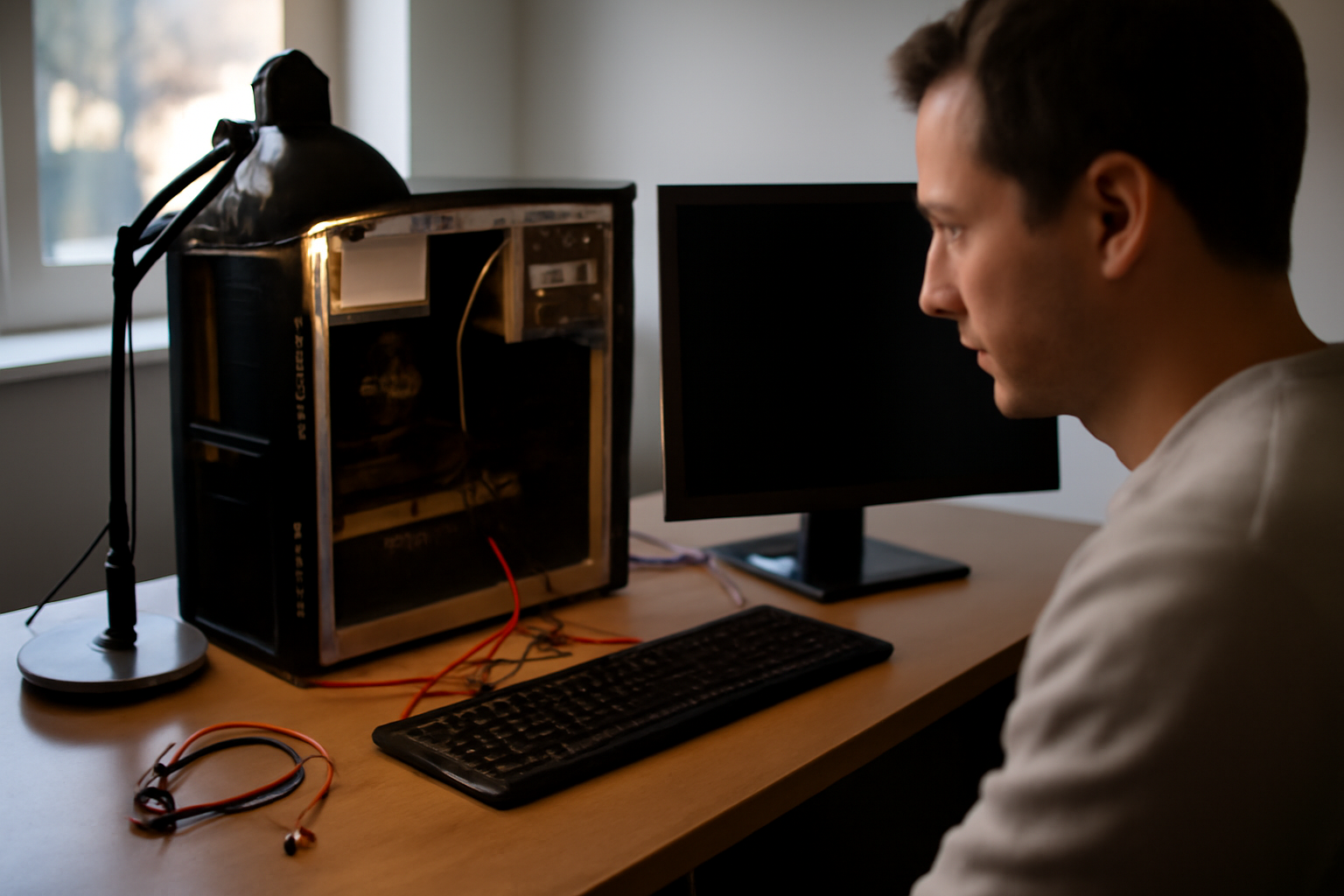
Pour compléter votre démarche, vous pouvez aussi consulter des repères généraux sur le fonctionnement des systèmes et du démarrage : support Microsoft Windows et INSEE (utile pour contextualiser les usages numériques en France, sans remplacer le diagnostic technique).
À retenir : si vous devez choisir une première action, commencez par l’observation (symptôme + voyants), puis écartez les causes d’alimentation et de matériel avant de passer aux réparations Windows.